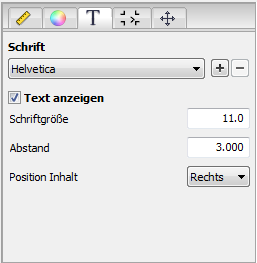
Im Unterregister "Text" legen Sie fest, welchen Font Sie für die Textanteile im Barcode benutzen wollen und ob dieser Text angezeigt werden soll.
Schrift
Wählen Sie die gewünschte Schriftart. Es stehen Ihnen die Standardschriften Helvetica, Courier und Times-Roman zur Verfügung. Außerdem werden alle in das PDF eingebetteten Schriften aufgeführt.

|
Hinweis: In PDF-internen Schriften sind oftmals nicht alle Schriftzeichen eingebettet oder korrekt definiert. Dies betrifft insbesondere Nicht-ASCII-Zeichen oder Zeichen, die nicht verwendet werden. |
Sie können auch weitere auf Ihrem System installierte Schriften hinzufügen.
|
|
|
"+": Hiermit können Sie der Auswahlliste eine weitere installierte Schrift hinzufügen. "-": Hiermit können Sie eine Schrift aus der Auswahlliste entfernen. |
Text anzeigen
Deaktivieren Sie "Text anzeigen", wenn Sie nur Balken des Barcodes wollen, d. h. keinen Text.
•"Schriftgröße"/ "Abstand":
Geben Sie die gewünschte Schriftgröße und den Abstand zwischen Linien und Text ein.
•"Position Inhalt":
Mit der Auswahlliste wird die Anfangsposition des Inhaltes definiert.
•"Position Zusatz":
nur bei bestimmten Barcodes möglich. Hiermit können Sie die Postion des im Feld "Zusatz" festgelegten Texts bestimmen.
