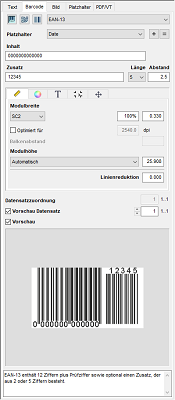
Im Register "Barcode" können Sie Barcodes mit dynamischen Platzhaltern erstellen und vorhandene bearbeiten oder korrigieren. Sie können jeden Barcode in Geometrie, Farbe usw. individuell anpassen.
Im oberen Bereich nehmen Sie die Auswahl und Parametrierung des Barcodes vor. Im mittleren Bereich können Sie den Barcode individuell bearbeiten.
Im unteren Bereich wird die Vorschau des aktuell parametrierten Barcodes angezeigt. Unterhalb der Vorschau des aktuell ausgewählten Barcodes befindet sich ein Statusfeld für Meldungen, Eigenschaften oder Hinweise zum Barcode. In einem weiteren Infofeld sehen Sie eine Liste aller im Dokument vorhandenen Barcodes und Textplatzhalter.
Zum Positionieren eines Barcodes klicken Sie mit der Maus auf das Vorschau-Bild und ziehen es per Drag & Drop auf das PDF-Dokument. Sie können auch die Buttons in der Symbolleiste verwenden. Siehe Symbolleiste und Kontextmenü.
Barcodetyp
Wählen Sie den gewünschten Barcodetyp aus. Klicken Sie auf die Buttons "Strichcodes", "Flächencodes (2D)" oder "Binärcodes".

Es wird grundsätzlich nur zwischen diesen dreien unterschieden. In der rechten Auswahlliste wählen Sie dann den gewünschten Barcode aus.
Folgende Barcodes sind im Moment wählbar:
|
Strichcodes |
Flächencodes (2D) |
Binärcodes |
|---|---|---|
|
EAN-8 /EAN-13 |
Data Matrix (Standard und GS1) |
Klebrand |
|
UPC-A / UPC-E |
QR (Standard und GS1) |
Eberle |
|
SICK |
||
|
CIP 39 |
|
Bobst |
|
PZN |
|
Kurandt |
|
Code 128 |
|
Pharma 0-1-2 |
|
GS1-128 |
|
Laetus |
|
2/5 Interleaved |
|
Laetus Miniatur |
|
ITF-14 / ITF-16 |
|
Laetus Zweispur |
|
Codabar |
|
|
Je nachdem, welche Auswahl Sie getroffen haben, verändert sich die spezifische Ansicht.
Platzhalter
Wählen Sie hier den Platzhalter aus, der den Inhalt des Barcodes enthält. Die CSV-Datei mit den Barcodes legen Sie vorher im Register "Platzhalter" fest.
Klicken Sie auf den Plus-Button, um den Platzhalter in das Feld "Inhalt" einzufügen. Wenn Sie beim Klick auf den Plus-Button die Shift-Taste gedrückt halten, dann wird der Platzhalter in das Feld "Zusatz" kopiert (nur bei EAN-13 Barcodes vorhanden).
Geben Sie hier den Inhalt der Barcodes ein. Sie können auch Platzhalter einfügen.
Bei QR und DataMatrix Codes stellen Sie in einer Auswahlliste ein, ob es sich um einen normalen oder um einen GS1 Code handelt. Außerdem können Sie bei diesen Codes auch Textdateien im Format .vcf oder .txt einlesen.
Zusatz / Länge / Abstand (nur bei EAN-13 Barcodes)
Ein EAN-13 Barcode kann eine Ergänzung mit zwei oder fünf Ziffern haben. Um einen Platzhalter in dieses Feld einzufügen, halten Sie beim Klick auf den Plus-Button die Shift-Taste gedrückt.
Wenn Sie einen Platzhalter verwenden, dann wählen Sie aus der Auswahlliste die Länge des Zusatzes aus.
Im Feld "Abstand" geben Sie die Entfernung zwischen EAN-13 Barcode und dem Zusatzcode ein.
Steuerzeichen (nur bei Flächencodes)
Um das spezielle Adressformat der Deutschen Post zu verwenden, wählen Sie aus der Auswahlliste "Hexadezimal 00..FF" aus.
Datensatzzuordnung (nicht für iVDP)
Bei mehreren gleichen Platzhaltern auf einer Seite können Sie hier den Datensatz zuweisen. Geben Sie zuerst die Nummer des Datensatzes ein und klicken Sie dann auf den Platzhalter. Siehe auch Datensatzzuordnung (nicht für iVDP).
Wenn Sie den Platzhalter bearbeiten, z. B. die Farbe oder die Größe ändern, dann wird das Endresultat allein anhand der Variablenansicht nicht unbedingt deutlich. Aktivieren Sie daher diese Auswahlbox, um eine Vorschau der Datensätze zu sehen.
Vorschau
Sie können die Vorschau des Platzhalters an- und ausschalten.
Sofern Sie mit vielen Platzhaltern arbeiten, wird empfohlen, die Vorschau auszuschalten, um eine bessere Performance zu erreichen.
Dieses Register hat folgende Unterregister:
Code 39 unterstützt als Start- oder Stopp-Zeichen ein "*". Sind diese Begrenzer in der CSV-Datei gesetzt, werden sie ignoriert. Im Unterregister "T" (Text) kann die Anzeige der "*" aktiviert oder deaktiviert werden.
GS1 Codes (GS1 QR Code, GS1 Data Matrix, GS1 128 Barcode) bieten die Möglichkeit, verschiedene Informationen in einem Code unterzubringen. Dieses wird mit Hilfe von Steuerzeichen, so genannten Application Identifieren (AI), gelenkt. Das sind Zahlen, die entweder von runden Klammern "()" umschlossen sind oder denen ein "~"vorangesetzt wurde. Sie geben an, welcher Art die folgende Information ist. (01) kündigt beispielsweise die globale Artikelnummer (GTIN) an. Auf (8200) folgt die Extended Packaging URL. Es können weitere Informationen, wie (21) Seriennummer, (10) Chargennummer oder (15) Mindesthaltbarkeitsdatum kodiert werden.
Dieser von HEIDELBERG entwickelte Flächencode wird mit einem speziellen Multidot-Raster an einer versteckten Stelle gedruckt, um das Druckerzeugnis fälschungssicher zu machen. Mit einer Smartphone-App ist es möglich, diesen Code zu scannen und damit den Originaldruck zu identifizieren. Kopierte Etiketten verlieren diese Information.
HiCode einfügen:
1.Öffnen Sie das Register "Barcode".
2.Klicken Sie auf den Button "Flächencodes (2D)" und wählen Sie "HiCode" aus der Auswahlliste.
3.Geben Sie eine Nummer in den Inhalt ein.
4.Stellen Sie neben "Rastersystem" ein HDM-Multidot-Raster ein. Falls diese noch nicht auf dem System vorhanden sind, können Sie die Raster im Screening Selector installieren. Siehe Renderer Rastersystem Informationen.
5.Ziehen Sie den HiCode aus dem Vorschaubereich an eine unauffällige Stelle.
6.Wechseln Sie ins Unterregister "Farbe". Siehe Unterregister "Farbe".
7.Benutzen Sie das Pipetten-Werkzeug, um die Farbe des HiCode an die Umgebung anzupassen.
8.Aktivieren Sie bei der Ausgabe die Option "Objekt-Raster-Informationen verwenden".