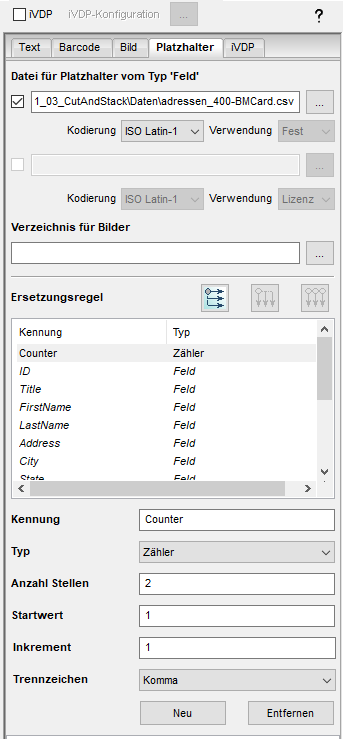
Im Register "Platzhalter" definieren Sie die dynamischen Platzhalter, die Sie im Register "Text" oder "Barcode" benutzen wollen.
Die Platzhalter "Counter", "Date" und "Time" sind vorgegeben. Sie können ihre eigenen Platzhalter mit einem Klick auf den Button "Neu" individuell definieren bzw. über eine vorbereitete CSV-Datei importieren. Die Platzhalter können mit einem Klick auf den Button "Entfernen" gelöscht werden.

|
Zu diesem Thema gibt es auch ein Video: Nummerierung von Nutzen. Übersicht aller Video-Tutorials: Prinect Video Tutorials PDF Toolbox. |
Datei für Platzhalter vom Typ ’Feld’
Sie können bis zu zwei CSV-Tabellen importieren. Zu beachten ist, dass sich die Bezeichnungen der Spaltentitel in beiden Dateien unterscheiden müssen. Bei iVDP muss außerdem eine entsprechende iVDP-Konfigurationsdatei ausgewählt sein, ansonsten bleibt das Feld für die zweite CSV-Datei ausgegraut.
Über die Auswahlbox auf der linken Seite können Sie bestimmen, ob die Platzhalter der CSV-Datei angezeigt werden.
Bei einem neuen PDF, das bisher noch nicht im Barcode & VDP Editor bearbeitet worden ist, ist standardmäßig die Verwendung von Platzhalterdateien inaktiv geschaltet.
Zum Aktivieren klicken Sie in die Auswahlbox. Klicken Sie dann auf den Button mit den drei Punkten, um ein Dateiauswahlfenster zu öffnen. Jetzt können Sie eine Tabellen-Datei im CSV-Format auswählen, welche die Platzhalter enthält. Die CSV-Datei muss in einem freigegebenen Verzeichnis liegen (Benutzerfreigabe: Jeder). Dies ist besonders für iVDP wichtig, da sowohl der Barcode & VDP Editor als auch der Prinect Server auf die CSV-Datei zugreifen müssen.
Bei einem bereits im Barcode & VDP Editor bearbeiteten und gesicherten PDF bleiben alle Informationen der Vorbelegung erhalten. Die zuletzt verwendete CSV-Datei wird im Dateiauswahlfenster angezeigt. Die Auswahlbox ist entsprechend der letzten Einstellung aktiviert oder deaktiviert. Die Verwendung von Platzhalterdateien kann aktiviert bzw. deaktiviert oder eine neue Datei über den Button mit den drei Punkten ausgewählt werden.
Wählen Sie die verwendete Kodierung der CSV-Datei aus der Auswahlliste. Neben UTF-8 und UTF-16 werden auch ANSI Codepages unterstützt, so dass Texte mit nicht westlichen Schriftzeichen importiert werden können.
Platzhalter-Tabelle:
In dieser Tabelle werden alle vorhandenen Platzhalter aufgeführt. Aus einer CSV-Datei importierte Platzhalter werden zur besseren Übersichtlichkeit kursiv dargestellt.
Klicken Sie auf einen Platzhalter, wenn Sie seine Eigenschaften verändern wollen.
Kennung
Das ist die Bezeichnung des Platzhalters, unter der er im Register "Text" in der Auswahlliste "Platzhalter" aufgeführt wird. Wenn Sie einen neuen Platzhalter erstellen wollen, geben Sie für die Kennung einen neuen Namen ein.
Hier wählen Sie den Typ des Platzhalters aus. Zur Verfügung stehen:
•Zähler
Der Zähler besteht aus einer Zahl, die für jeden neuen Datensatz um einen bestimmten Wert erhöht wird. Damit können die Datensätze beispielsweise nummeriert werden.
Für diesen Platzhalter-Typ können Sie folgende Eigenschaften einstellen:
·Anzahl Stellen
Geben Sie hier ein, wie viele Stellen der Platzhalter haben soll. Hat der Zähler den letzten Wert erreicht, beginnt er wieder bei "0".
·Startwert
Geben Sie hier den ersten Wert für den Zähler ein.
·Inkrement
Geben Sie hier den Wert ein, um den der Zähler bei jedem Schritt erhöht werden soll.
·Trennzeichen
Hier können Sie optional das Trennzeichen wählen, das nach jeweils drei Stellen angezeigt werden soll. Z. B. 000,000,133
·Ersetzungsregel
Siehe Ersetzungsregel (nur für iVDP).
•Zufallszahl
Dieser Platzhalter enthält eine zufällig generierte Zahl.
Für diesen Platzhalter-Typ können Sie folgende Eigenschaften einstellen:
·Anzahl Stellen
Geben Sie hier ein, wie viele Stellen der Platzhalter haben soll.
·Trennzeichen
Hier können Sie optional das Trennzeichen wählen, das nach jeweils drei Stellen angezeigt werden soll.
•Datum
Ein Platzhalter diesen Typs enthält das aktuelle Datum zur Zeit der Erzeugung der PDF-Datei.
Für diesen Platzhalter-Typ können Sie folgende Eigenschaften einstellen:
·Format
Hier können Sie verschiedene Schreibweisen für das Datum einstellen. Im Eingabefeld können Sie das Format mit Hilfe von Kürzeln beliebig gestalten.
Es gibt folgende Kürzel:
|
|
Platzhalter |
Bedeutung |
Beispiel |
|---|---|---|---|
|
|
Y |
Jahr |
YYYY = 2019; YY= 19 |
|
|
M |
Monat |
MM = 07, M = 7 |
|
|
w |
Kalenderwoche |
w = 27 |
|
|
d |
Tag |
d = 10 |
|
|
u |
Tag in der Woche |
u = 3 (1=Mo bis 7= So) |
|
|
H |
Stunde (0-23) |
H = 21 |
|
|
h |
Stunde am/pm (1-12) |
h = 09 |
|
|
m |
Minute |
m = 30 |
|
|
s |
Sekunde |
s = 55 |
|
|
a |
AM/PM Marker |
PM |
|
|
|
||
|
|
Beispiel mit Trennzeichen: |
yy.MM.dd - HH:mm:ss = 19.07.10 - 21:30:55 |
|
|
|
Freie Texte in Hochkommata |
’Uhr’ |
|
·Versatz
Wenn der Platzhalter nicht das aktuelle Datum enthalten soll, dann können Sie hier den Versatz in Tagen einstellen. Es sind sowohl positive als auch negative Werte möglich.
•Uhrzeit
Ein Platzhalter diesen Typs enthält die aktuelle Uhrzeit zur Zeit der Erzeugung der PDF-Datei.
Für diesen Platzhalter-Typ können Sie folgende Eigenschaften einstellen:
·Format
Hier können Sie zwischen 12- und 24-Stunden Anzeige wählen und festlegen, ob auch Sekunden dargestellt werden sollen.
·Versatz
Wenn der Platzhalter nicht die aktuelle Uhrzeit enthalten soll, dann können Sie hier den Versatz in Sekunden einstellen. Es sind sowohl positive als auch negative Werte möglich.
•Text
In diesem Platzhalter kann ein beliebiger Wert eintragen werden. Für diesen Platzhalter-Typ können Sie folgende Eigenschaften einstellen:
·Text
Der Text kann aus Buchstaben, Zahlen und Sonderzeichen bestehen.
•Feld
Ein Platzhalter, der über eine CSV-Datei eingelesen wird, ist immer vom Typ "Feld".
Sie können mehrere Platzhalter markieren und die folgende Eigenschaft in einem Zug für alle einstellen:
·Leereintrag zulässig
Hier stellen Sie ein, was passieren soll, wenn ein Datensatz für diesen Platzhalter leer ist:
Nein: Wenn der Datensatz leer ist, wird stattdessen die Bezeichnung des Platzhalters angezeigt: $[Platzhalter] - sofern der Barcode-Typ diese Zeichen auch kodieren kann (z.B. QR-Codes). Barcodes, bei denen das nicht möglich ist (z.B. EAN-13) werden mit 0en gefüllt.
Ja: Leere Datensätze werden ausgeblendet. Statt eines falschen Barcodes wird somit gar kein Barcode angezeigt.
·Groß-/Kleinschreibung
Wenn Sie den gesamten Platzhaltertext in Groß- beziehungsweise Kleinbuchstaben ausgeben wollen, dann können Sie hier die entsprechende Einstellung wählen. Bei "Unverändert" wird die Groß- und Kleinschreibung der Eingangsquelle beibehalten.
Neu
Klicken Sie auf diesen Button, um einen neuen Platzhalter anzulegen. Wenn bereits ein Platzhalter mit der gleichen Kennung vorhanden ist, wird dem Namen "_01" angehängt.
Entfernen
Um einen Platzhalter zu löschen, wählen Sie ihn aus der Tabelle aus und klicken Sie auf diesen Button.
Ersetzungsregel (nur für iVDP)
Wenn Sie statt einer PDF/VT eine iVDP-Datei erstellen wollen, markieren Sie die Auswahlbox "iVDP " in der oberen Werkzeugleiste.
In diesem Fall können Sie über die Ersetzungsregel steuern, auf welche Weise alle Platzhalter bei der Ausgabe auf den Druckzylinder hochgezählt werden.
Folgende Ersetzungsregeln stehen zur Verfügung:
|
|
|
Beispiel bei einem "Zähler" auf der Seite: |
||||||||||
|
|
Zeilenweise
|
1 |
2 |
3 |
|
7 |
8 |
9 |
|
13 |
14 |
15 |
|
4 |
5 |
6 |
|
10 |
11 |
12 |
|
15 |
17 |
18 |
||
|
|
|
|
|
|
|
|
|
|
|
|
|
|
|
|
Spaltenweise |
1 |
7 |
13 |
|
3 |
9 |
15 |
|
5 |
11 |
17 |
|
2 |
8 |
14 |
|
4 |
10 |
16 |
|
6 |
12 |
18 |
||
|
|
|
|
|
|
|
|
|
|
|
|
|
|
|
|
Gruppenweise |
1 |
3 |
5 |
|
7 |
9 |
11 |
|
13 |
15 |
17 |
|
2 |
4 |
6 |
|
8 |
10 |
12 |
|
14 |
16 |
18 |
||


