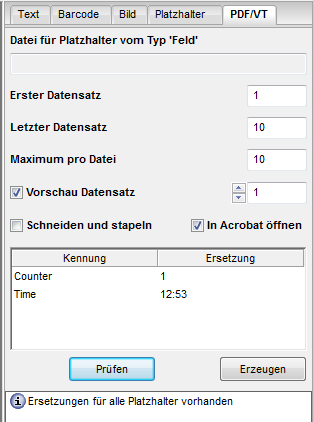
Die Bezeichnung dieses Registers ändert sich je nachdem, ob Sie eine PDF/VT oder eine iVDP-Datei erstellen wollen.
Unterschied zwischen PDF/VT und iVDP
Bei PDF/VT und iVDP handelt es sich um Dateiformate, die für variable Daten genutzt werden.
iVDP steht für "industrial Variable Data Printing" und bezeichnet ein spezielles Dateiformat für die Labelfire. Im Gegensatz zum PDF/VT enthält die iVDP nicht die gesamten Dateneinträge, sondern nur Querverweise auf die jeweilige Quelle. Die Berechnung der variablen Anteile wird daher nicht bereits bei der Erstellung durchgeführt, sondern erst während des Druckvorgangs. Die Vorteile des iVDP liegen u. a. in einer höheren Druckgeschwindigkeit und einer geringeren Dateigröße. Es ist vor allem für große Auflagen geeignet, bei dem die variablen Elemente aus Texten oder Barcodes bestehen. Für variable Bilder sollte weiterhin das PDF/VT gewählt werden. Das gilt auch für den Fall, wenn die Dateien zwischen verschiedenen Druckereien ausgetauscht werden sollen.
Bei der Erstellung von iVDP-Dateien ist darauf zu achten, dass die CSV-Dateien, welche die Datensätze enthalten, in für jeden Benutzer freigegebenen Verzeichnissen liegen, auf die auch der Prinect Server zugreifen kann. Außerdem müssen auf beiden Rechnern alle verwendeten Schriften installiert sein.
Da alle Elemente, die über den Barcode & VDP Editor platziert wurden, beim Druck von iVDP-Dateien für jede Seite erneut berechnet werden, sollten statische Elemente zugunsten der Druckgeschwindigkeit nicht mit dem Barcode & VDP Editor eingefügt werden.
Die Funktionen in den Registern "PDF/VT" und "iVDP" unterscheiden sich nur in wenigen Punkten.
Im Register "iVDP" ist die Auswahlbox "In Acrobat öffnen" ausgegraut und der Button "Erzeugen" ist durch den Button "Korrigieren" ersetzt.
Datei für Platzhalter vom Typ "Feld"
In diesem Feld wird der Dateipfad der CSV-Datei angezeigt, in der die Platzhalter gespeichert sind. Um den Pfad zu ändern, wechseln Sie in das Register "Platzhalter". Siehe Register "Platzhalter".
Erster Datensatz/Letzter Datensatz
Geben Sie hier ein, mit welchem Datensatz die Ersetzung beginnen bzw. enden soll.
Maximum pro Datei
Hier wird standardmäßig die Anzahl der Datensätze angezeigt, die zwischen dem ersten und dem letzten Datensatz liegt.
Über "Maximum pro Datei" kann die Anzahl von Datensätzen in einer Datei begrenzt werden, da ab einer bestimmten Größe ein effizienter Umgang mit dem PDF nicht mehr möglich ist.
Vorschau Datensatz
Aktivieren Sie diese Option, um die Ersetzung direkt im PDF sehen zu können. Mit den Pfeiltasten können Sie zwischen den Datensätzen hin und her springen.
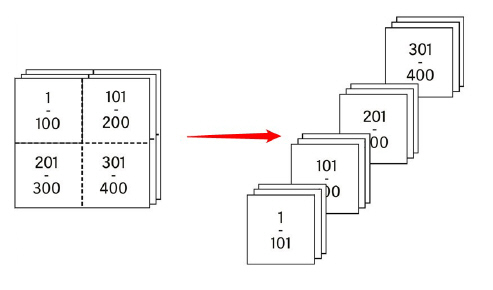
Wenn diese Option aktiviert ist, dann werden die Datensätze bei der PDF/VT-Erstellung so auf dem Bogen angeordnet, dass nach dem Schneiden kein Sortieren mehr nötig ist.
Beispiel:
Es liegen 400 Datensätze vor. Vier Datensätze werden jeweils pro Bogen gedruckt. Im Normalfall sind auf dem ersten Bogen die Datensätze 1,2,3,4 auf dem zweiten die Datensätze 5,6,7,8 u. s. w. enthalten.
Mit aktivierter Option "Schneiden und stapeln" ("Stack & Cut") werden auf dem ersten Bogen die Datensätze 1,101,201,301, auf dem zweiten die Datensätze 2,102,202,302 u. s. w. gedruckt. Die Bögen werden gestapelt und dann geschnitten. Es entstehen 4 Stapel, die wiederum ohne Neusortierung aufeinander gelegt werden können.
In Acrobat öffnen (nur im Register "PDF/VT")
Aktivieren Sie diese Option, um nach Klick auf "Anwenden" das neu erstellte PDF/VT direkt in Acrobat anzuzeigen.
Mit einem Klick auf den Button "Prüfen" können Sie im Vorwege kontrollieren, ob alle Ersetzungen vorhanden sind. Im Statusfenster wird Ihnen zudem der Datensatz angezeigt, der nach der Ersetzung am längsten ist. Wenn Sie auf diesen Eintrag klicken, wird Ihnen automatisch der entsprechende Datensatz in der Vorschau angezeigt. Das gibt Ihnen die Möglichkeit, zu kontrollieren, ob alle Einträge in das Layout passen. Auch bei QR Codes wird überprüft, ob die definierte Größe bei allen Datensätzen passt.
Erzeugen (nur im Register "PDF/VT")
Mit einem Klick auf den Button "Erzeugen" werden die dynamischen Platzhalter durch die parametrierten Werte ersetzt. Dabei entsteht ein neues PDF/VT-Dokument. Das Originaldokument wird nicht verändert und bleibt ein iVDP. Bei iVDP Dokumenten, reicht es daher, den Barcode & VDP Editor zu schließen und die PDF- Datei zu speichern. Aus diesem Grund ist der Button "Anwenden" im Register "iVDP" nicht vorhanden.
Korrigieren (nur im Register "iVDP")
Durch Klicken auf diesen Button werden für die iVDP Ausgabe unzulässige Text- und Barcode-Eigenschaften korrigiert. Beispielsweise dürfen die Farbwerte von Text und Grafik ausschließlich 100% betragen und Drehungen sind nur als Vielfache von 90 Grad erlaubt.