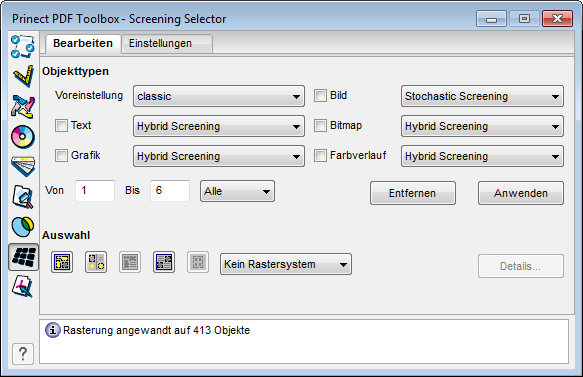
In diesem Register können Sie verschiedenen Objekten Rastereinstellungen zuordnen.
1.Wählen Sie unter "Voreinstellung" das Raster aus der Auswahlliste, welches zunächst allen Objekten im Dokument zugeordnet werden soll. Welche Rastereinstellungen in der Auswahlliste auftauchen, legen Sie im Register "Einstellungen" fest.
2.Aktivieren Sie die Kästchen neben den Objekttypen, um für diese ein anderes Raster zu wählen.
3.Nach dem Klick auf "Anwenden" werden die Änderungen in das Dokument übernommen. Im Statusfeld wird die Anzahl der geänderten Objekte angezeigt.
Wenn Sie das Raster nur für ausgewählte Objekte ändern wollen, können Sie das im Bereich "Auswahl" tun:
1.Klicken Sie auf ein Objekt in der PDF-Datei.
2.Passen Sie die Auswahl ggf. mit den Buttons an.
3.Wählen Sie die gewünschte Rastereinstellung aus der Auswahlliste. Das Raster der ausgewählten Objekte wird sofort geändert.
Es folgt eine genauere Beschreibung der Bedienelemente:
Objekttypen
In diesem Bereich stellen Sie die Rastereinstellungen in Abhängigkeit vom Objekttyp ein. Gehen Sie dazu wie oben beschrieben vor.
Voreinstellung
Die hier ausgewählte Rastereinstellung gilt für alle Objekte im PDF-Dokument. Die auswählbaren Rastereinstellungen können Sie im Register "Einstellungen" definieren.
Text, Grafik, Bild, Bitmap, Farbverlauf
Für diese Objekttypen können Sie eine Rastereinstellung wählen, die sich von der "Voreinstellung" unterscheidet. Markieren Sie dazu das Auswahlkästchen und wählen Sie die gewünschte Rastereinstellung aus der Auswahlliste.
Von...Bis
Sie können die Wirkung des Screening Selectors auf bestimmte Seiten beschränken. Nur auf diesen wird die Rastereinstellung geändert. Siehe Angabe des Seitenbereiches.
Entfernen
Alle Rasterinformationen im PDF-Dokument werden entfernt.
Alle Einstellungen, die im Bereich "Objekttypen" vorgenommen wurden, werden in das PDF-Dokument übernommen.

|
Hinweis: Mit "Shift + Klick" auf "Anwenden" ist auch ein Batch-Betrieb möglich, d. h. ein Anwenden auf beliebig viele Dateien eines Ordners. Siehe Einstellungen auf mehrere Dokumente anwenden. |
Im Bereich "Auswahl" können Sie die Rastereinstellungen für markierte Objekte zuweisen.

|
Hinweis: Eine hier vorgenommene Auswahl hat keine Auswirkungen auf eine Auswahl im Bereich "Objekttypen", also nicht für "Anwenden". |
Mit Hilfe der folgenden Buttons können Sie die Objektauswahl steuern. Diese beziehen sich nur auf die aktuell dargestellte Seite, nicht auf weitere Seiten des PDF-Dokuments.
|
|
Wählt alle Objekte auf der Seite aus. |
|
|
Die vorherige Auswahl wird umgekehrt. |
|
|
Hier müssen Sie vorher auf ein Objekt klicken. Beim anschließenden Klick auf den Button werden alle Objekte der gleichen Farbe markiert. |
|
|
Hier müssen Sie vorher auf ein Objekt klicken. Beim anschließenden Klick auf den Button werden alle Objekte des gleichen Typs markiert. |
|
|
Hier müssen Rasterinformationen zu Objekten vorhanden sein, entweder in dem PDF-Dokument mitgelieferte Informationen oder durch selbst zugeordnete Rasterungen. Klicken Sie auf ein Objekt. Beim anschließenden Klick auf den Button werden alle Objekte mit der gleichen Rasterung angezeigt. |
In der Auswahlliste rechts daneben wird die verwendete Einstellung für die selektierten Objekte angezeigt. Wenn Sie in der Liste eine andere Rastereinstellung wählen, wird diese Änderung sofort durchgeführt.
Wird in der Auswahlliste auf "Kein Rastersystem" umgeschaltet, so wird die dem Objekt zugeordnete Rastereinstellung entfernt.
Details...
Mit einem Klick auf "Details" öffnet sich der Dialog "Einstellungen". Hier können Sie sich die Details der gewählten Rastereinstellung ansehen. Änderungen können Sie nicht vornehmen. Siehe Dialog "Einstellungen".
Statusfeld
Hier erhalten Sie u. a. Informationen über ausgewählte Objekte und ausgeführte Änderungen.


