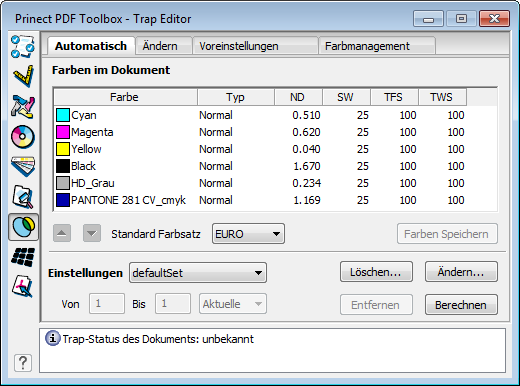
Farben im Dokument
Hier werden Werte der verwendeten Druckfarben (in der zu druckenden Reihenfolge) mit verschiedenen Parametern aufgelistet. Sollte ein vorhandener Farbtyp nicht bekannt sein, wird er aus den Farbtabellen vorbelegt.
Jede Zeile zeigt folgende Parameter:
|
|
Typ |
Farbentyp entsprechend der Zusammendruck-Eigenschaften |
|
|
ND |
Neutrale Dichte |
|
|
SW |
Schwellwert |
|
|
TFS |
Trapfarben-Skalierung |
|
|
TWS |
Trapweiten-Skalierung s.u. |
Es findet eine Trapweiten-Skalierung in Abhängigkeit der Trapfarbe satt. Diese Funktion erlaubt eine individuelle Änderung der Trapbreite nicht nur für Schwarz, sondern für beliebige Farben, wie CMYK und Sonderfarben. Die Trapbreite richtet sich nach dem dominierenden Auszug im Trap.
Beispiel: Hat ein Trap die CMYK Werte C 20%, M 30%, Y 50% und K 10%, so ist Yellow der Auszug mit dem höchsten Wert und die Standardtrapbreite wird mit dem "TWS" Faktor von Gelb multipliziert.
|
|
|
Druckreihenfolge verändern: Klicken Sie die entsprechende Druckfarbe an. Klicken Sie dann auf die Pfeiltasten bis die gewünschte Position erreicht ist. |
Standardfarbsatz
Es werden die vordefinierten Neutraldichten für CMYK aus den Farbsätzen EURO, SWOP oder TOYO ausgewählt.
Farben speichern
Mit Klick auf den Button speichern Sie die Änderungen der Farbeinstellungen unter den aktuellen Einstellungen.
Einstellungen
Wählen Sie hier eine der bereits bestehenden Trap-Einstellungen aus. Folgende Trap-Einstellungen sind standardmäßig vorhanden:
|
|
defaultSet |
Standard Trap-Einstellung |
|
|
inkReduSet |
Beispiel-Trap-Einstellung mit Trapfarben-Reduktion. |
|
|
Die Seite (PDF-Datei) ist bereits getrappt worden. Die aus der PDF-Datei verwendeten Trap-Parameter werden als Voreinstellung unter "Ändern" im Fenster "Einstellung" angezeigt. |
Löschen...
Sie können Einstellungen nach einer Kontrollabfrage, ob Sie wirklich löschen wollen, löschen.
Von...Bis
Siehe Angabe des Seitenbereiches.
Entfernen
Es werden alle Traps auf allen Seiten im angegebenen Seitenbereich entfernt.
Mit "Shift" und "Entfernen" bekommen Sie die Möglichkeit, noch andere Dokumente auszuwählen, in denen Traps entfernt werden sollen.
Berechnen
Es werden Traps auf allen Seiten im angegebenen Seitenbereich mit Ihren Einstellungen berechnet.
Vorhandene Traps werden neu berechnet.
Mit "Shift" und "Berechnen" bekommen Sie die Möglichkeit, noch andere Dokumente auszuwählen, in denen Traps berechnet werden sollen.
Ändern...
Klicken Sie auf "Ändern", um die Trapeinstellungen zu ändern. Es öffnet sich ein neuer Dialog. Siehe Dialog "Einstellungen".
