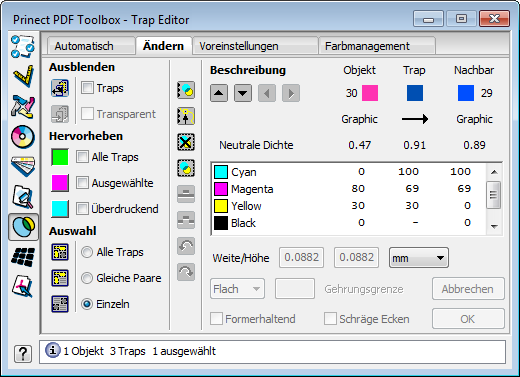
In diesem Fensterbereich werden die Parameter des Traps und die Informationen zu den beteiligten Objekten in folgender Form angezeigt:
Ausblenden
|
|
Alle Objekte ausblenden, die oberhalb des selektierten Objekts liegen. |
|
|
Ausgeblendete Objekte wieder darstellen. |
|
|
Hinweis: Bei ausgeblendeten Objekten können alle weiteren Aktionen ggf. einfacher auf dem verbleibenden, sichtbaren Teil der Seite durchgeführt werden. |
Traps
Diese Option ermöglicht die Anzeige der Seite mit oder ohne Darstellung der Traps.
Transparent
Diese Option ermöglicht die Anzeige der Seite mit oder ohne Darstellung von Objekten mit transparenten Farben. Dies ermöglicht die Prüfung der Traps, auch wenn z. B. die ganze Seite mit einem transparenten Lack überdeckt ist.
Hervorheben
Nicht immer sind alle Traps auf einer Seite sofort zu erkennen. Die beiden folgenden Optionen ermöglichen die Hervorhebung einzelner und/oder aller Traps in einer von drei vordefinierten, auffälligen Farben.
Alle Traps
Diese Option hebt alle Traps auf der Seite hervor.
Ausgewählte
Diese Option hebt alle ausgewählten Traps hervor.

|
Hinweis: Sind beide Optionen ausgewählt, werden alle Traps hervorgehoben. Die selektierten Traps werden dann in der entsprechenden Komplementärfarbe hervorgehoben. |
Überdruckend
Diese Option hebt alle überdruckenden Objekte hervor, d. h. mindestens ein Auszug ist auf Überdrucken (Anzeige "-") eingestellt.

|
Hinweis: PDF Toolbox erzeugt in manchen Situationen überdruckende Objekte anstelle von Traps. |
|
|
Durch Doppelklicken auf eines der drei Farbfelder können Sie die am besten geeignete Farbe für die Hervorhebung der Traps auswählen. |
Die veränderte Zuordnung der Farben zu den Farbfeldern wird automatisch gespeichert.
Auswahl
Mit diesen Knöpfen können Sie die Funktion der Trap-Auswahl situationsgerecht einstellen:
•Alle Traps
Es werden alle Traps der zuvor selektierten Objekte ausgewählt (selektiert).
•Gleiche Paare
Aus der Gruppe der zuvor selektierten Objekte werden alle Traps der Objekte mit gleicher Farb-Paarung ausgewählt.
•Einzeln
Es wird jeweils nur ein einzelner Trap der zuvor selektierten Objekte ausgewählt.
Traps editieren
|
|
|
Ausgewählte Traps editieren; Trap-Beschreibung editieren
|
|
|
|
Trap-Kontur editieren
|
|
|
|
Ausgewählte Traps löschen; Änderungen des Überdrucken-Attributs bleiben erhalten.
|
|
|
|
Selektierte Objekte trappen. Alle selektierten Objekte werden mit der aktuell gültigen Trap-Einstellung gegen alle darunter liegender Objekte getrappt. Bereits bestehende Traps bleiben unverändert erhalten. |

|
Hinweis: Die Einstellung der Trap-Auswahl oder ein selektierter Trap-Partner beeinflussen diese Funktion nicht. |
Dieses partielle Trapping ermöglicht die Benutzung unterschiedlicher Trap-Einstellungen für die verschiedenen Bereiche der Seite, ohne die Notwendigkeit Trap-Zonen zu definieren.
Selektierte Objekte überdrucken/ausstanzen

|
Hinweis: Das Ändern des Überdrucken-Attributs ist nur erlaubt für nicht getrappte Objekte und sollte zu Beginn der Arbeit vorgenommen werden. Die Änderungen bleiben dann auch beim erneuten Trappen der Seite erhalten. |
|
|
|
Selektierte Objekte erhalten das Attribut "Überdruckend". |
|
|
|
Selektierte Objekte erhalten das Attribut "Ausstanzend". |
Rückgängig (undo)
|
|
|
Letzte Aktion rückgängig machen |
|
|
|
Letzte Aktion wiederherstellen |

|
Hinweis: Das Löschen aller Traps bzw. das erneute Trappen der ganzen Seite kann nicht rückgängig gemacht werden. |
Beschreibung
Falls ein Objekt oder eine Gruppe von Objekten mehrere Traps hat, kann mit Hilfe dieser Knöpfe der vorherige /der nächste Trap bzw. der nächste Trap oberhalb/ unterhalb selektiert werden.

|
Hinweis: Die gezielte Selektion eines Traps ist auch möglich durch folgende Bedienung: |
Objekt, Trap, Nachbar
Im oberen Bereich wird links die Farbe des selektierten Objekts und rechts die Farbe des benachbarten Objekts angezeigt. In der Mitte wird die Farbe des Traps angezeigt. Zusätzlich zu den Objektfarben wird die jeweilige Objektnummer angezeigt.
Darunter werden die Objekt-Typen des selektierten und des benachbarten Objektes angezeigt.
Folgende Objekt-Typen werden unterschieden:
•Objekt-Typen:
|
|
Graphic |
Gefärbte Grafik |
|
|
Text |
Gefärbter Text |
|
|
Stroke |
Gefärbte Linie |
|
|
Image |
Bild |
|
|
Blend |
Farbverlauf (viele kleinen Stufen) |
|
|
Shade |
weicher Farbverlauf (Level 3) |
|
|
Bitmap |
PostScript Linework |
|
|
Copydot |
|
•Richtung:
|
|
|
Trap in Richtung des Nachbarobjektes |
|
|
|
Zentrischer Trap |
|
|
|
Trap in Richtung des selektierten Objekts |
Klicken Sie ggf. mehrfach auf das Pfeilsymbol, um die Trap-Richtung umzuschalten.
Neutrale Dichte
In dieser Zeile wird die neutrale Dichte des selektierten Objekts, des Traps und des Nachbarobjekts angezeigt.
Liste der verwendeten Druckfarben
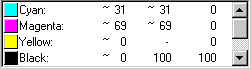
Jede Zeile zeigt die im jeweiligen Auszug gültigen Farbwerte für den selektierten Trap und die entsprechenden Nachbarobjekte.
Besonderheiten:
•Das Zeichen "~" vor einem Auszugs-Farbwert markiert einen Durchschnitts-Farbwert (z. B. bei Bildern und weichen Verläufen).
•Die Anzeige "-" bedeutet, dass der entsprechende Auszug auf "Überdrucken" eingestellt ist.
Weite/Höhe
Trapweite in horizontaler und vertikaler Richtung.

|
Hinweis: Bei der Eingabe eines Wertes im linken Eingabefeld wird dieser Wert automatisch auch für das rechte Eingabefeld übernommen. |
Flach
Klicken Sie auf das Dreieck, um die erweiterte Darstellung der Geometrie-Parameter aufzuklappen.
Die Einstellung der Geometrie-Parameter steuert das Verhalten des Trappers bezüglich der erzeugten Ecken-Formen und des Verhaltens beim Aufeinandertreffen von drei Farben.
Formerhaltend/Schräge Ecken
Erläuterung der Parameter siehe unter Eckenform:.
|
|
Editiermodus ohne Übernahme von Änderungen beenden. |
|
|
Veränderte Parameter für den selektierten Trap übernehmen. Editiermodus beenden. |


 (Nächster) oder
  (Vorheriger).


