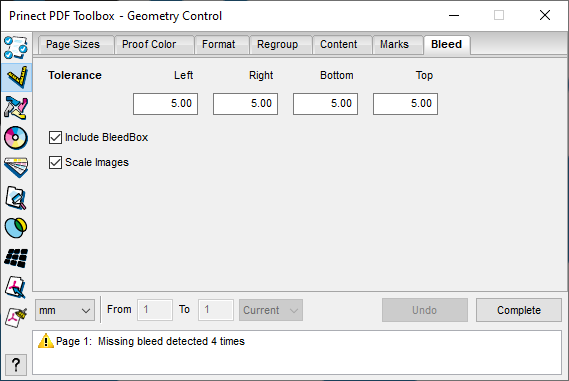
Lorsque l’élément est de la même taille que la zone de rognage (TrimBox), il manque nécessairement la réserve nécessaire à la découpe. Dans cet onglet, vous avez donc la possibilité d’ajouter automatiquement un fond perdu manquant. En premier lieu, Prinect PDF Toolbox se sert de parties d’image non visibles pour ajouter le fond perdu. S’il n’en existe pas, le programme calculera le fond perdu en redimensionnant le bord de l’image.
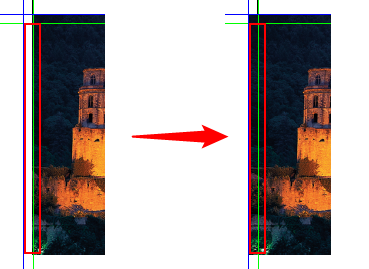
Si vous avez ouvert l’onglet « Fond perdu » et que vous faites défiler les pages du PDF, la fenêtre d’information vous indiquera pour chaque page s’il manque un fond perdu, ou pas. Si c’est le cas, un cadre rouge s’affichera dans le document.
Cliquez alors sur le bouton « Compléter ». Le fond perdu manquant sera automatiquement ajouté à toutes les pages. Le résultat s’affiche immédiatement. Si vous souhaitez revenir à l’état initial, cliquez sur le bouton « Annuler ».
Tolérance
Entrez ici - en mm - la taille du fond perdu à ajouter dans le sens horizontal et vertical.
Tenir compte de la zone de fond perdu
Si cette option est cochée, la vérification sera limitée au fond perdu. Cela signifie que le fond perdu ne sera pas élargi au-delà de la zone de fond perdu même si une valeur supérieure a été saisie sous « Tolérance ».
Lorsque cette option est cochée, les images en pleine page sans fond perdu sont agrandies jusqu’à remplir la zone de fond perdu. Toutefois, cela entraîne une modification de la position des différents contenus de l’image. Si vous voulez éviter cela, décochez l’option. Dans ce cas, l’image à l’intérieur de la TrimBox restera inchangée, mais des distorsions apparaîtront sur le bord.
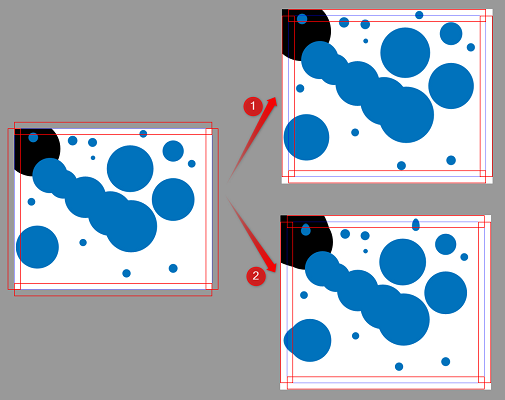
Ajout d’un fond perdu avec option « Redimensionner les images » activée [1] et sans [2].