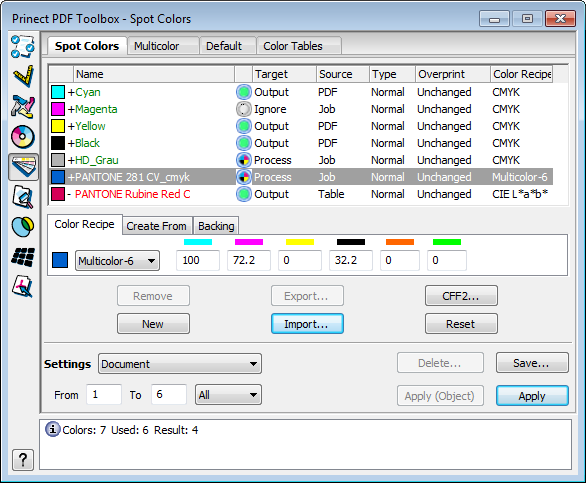
•Sottoscheda «Formula inchiostro»
Nell’area superiore della finestra di dialogo vengono visualizzati, in forma tabellare, tutti i colori primari e tutti i colori pantone presenti nel file PDF aperto» Inoltre vengono visualizzati tutti i colori pantone salvati nel set di parametri. Se un tipo di colore esistente dovesse essere sconosciuto, esso viene predefinito dalla tabella colori.
La rappresentazione del nome del colore ha il significato seguente:
|
+ (più) |
Il colore viene utilizzato nell’intervallo pagine impostato del documento. |
|
- (meno) |
Il colore non viene utilizzato nell’intervallo pagine impostato del documento. |
|
Verde |
Il colore è presente nell’intervallo pagine dopo aver premuto il pulsante «Applica»; può quindi essere emesso come lastra da stampa separata. |
|
Blu |
Un colore presente non è più disponibile nell’intervallo pagine dopo aver premuto il pulsante «Applica». Il colore è stato convertito in «Processo», impostato su «Ignora» o sostituito da un altro colore. |
|
Nero |
Il colore è stato creato nel file PDF ma non è presente nell’attuale intervallo pagine. |
|
Rosso |
Colore personalizzato dal set di parametri attuale, che non è presente nel file PDF e comunque non viene ulteriormente utilizzato (p.es. come alias di un altro colore). |
Selezionate un colore pantone nella lista a discesa. Diventano attivi i campi nell’area «Formula inch.».
Selezionando un colore nella lista a discesa vengono visualizzati i rispettivi valori del colore.
Selezionate il colore pantone per il quale desiderate effettuare le modifiche. Il nome del colore pantone può essere modificato solo se questo non è presente nel documento e non può quindi essere ulteriormente utilizzato.
Facendo doppio clic sul colore pantone selezionato, ricevete la possibilità di modificare il nome predefinito (il campo diventa modificabile) «NewColor».
In questa colonna viene visualizzato lo spazio cromatico nel quale è creato l’equivalente di rappresentazione (il colore sostitutivo) del colore pantone. Il colore alternativo è necessario per la rappresentazione in Acrobat ed è rilevante anche nell’uscita di stampa se il colore è stampato tramite il vostro colore sostitutivo (p.es. in caso di bozza).
Destinazione
Nella colonna «Destinazione» fate clic in un campo. La lista a discesa che apparirà consente una modifica del comportamento di uscita.
Viene definito il comportamento di uscita del colore selezionato. Qui oltre a «Uscita», «Processo» e «Ignora» (vedi sotto) vengono elencati tutti i colori che sono presenti nel PDF o nel set di parametri. In questo modo è possibile assegnare il colore selezionato a un altro qualsiasi colore (alias).

|
Nota: Anche per i colori primari è possibile creare un alias! |
•Uscita
I colori pantone vengono mantenuti e stampati come colori supplementari. Per quanto riguarda l’uscita di stampa di un colore pantone, i valori del colore non influenzano il risultato di stampa; servono esclusivamente alla simulazione sul monitor e per la bozza.
•Processo
I colori pantone vengono convertiti nello spazio cromatico alternativo in base ai valori del colore (nella maggior parte dei casi CMYK).
•Ignora
I colori pantone vengono rimossi dal file PDF.
Origine
Qui viene visualizzata e impostata l’origine delle proprietà visualizzate del colore, quali p.es. l’equivalente di rappresentazione.
•PDF
Le proprietà del colore provengono dalla definizione del colore nel documento PDF. La modifica dell’origine sul «PDF» è possibile solo se il colore è definito anche nel documento aperto.
•Ordine
Le proprietà del colore sono state definite dall’utente e sono archiviate nel set di parametri. Se l’origine viene commutata su «Ordine», la definizione del colore viene applicata al set di parametri, anche ai colori del documento PDF attualmente aperto. Questi colori sono quindi a disposizione nel set di parametri anche per altri documenti PDF.
•Tabella
Le proprietà del colore provengono da una delle tabelle colori globali. La modifica dell’origine in «Tabella» è possibile solo se il colore è definito anche in una delle tabelle colori attive.
•Alias
Il colore selezionato viene descritto da un altro colore presente e gli vengono applicate le sue proprietà. La colonna «Origine» non può essere commutata su «Alias». «Alias» risulta automaticamente per tutti i colori che vengono fatti uscire nella colonna «Uscita» tramite un altro colore.
Tipo
Questa visualizzazione viene utilizzata come base per l’ulteriore elaborazione con il Prinect Trap Editor.
Ogni colore pantone ha altre proprietà di stampa combinata:
•Normale
Si assegna questa proprietà ai colori pantone con stampa trasparente simile ai colori primari.
•Trasparente
Si assegna questa proprietà al colore pantone di una forma verniciatura. I colori trasparenti non ricevono alcun trap.

|
Nota: Agli oggetti coperti da elementi trasparenti viene applicato il trapping. |
•Opaco
Si assegna questa proprietà a colori pantone fortemente coprenti e che determinano i contorni. Essi vengono trattati come il nero e nel trap coprono sempre i colori adiacenti.
•Opaco & Ignora
Si assegna questa proprietà ai colori pantone ai quali, sebbene siano opachi, non si deve applicare il trapping (p.es. nel caso di oro, argento o colori pantone, nei quali possono comparire combinazioni di selezioni indesiderate nel trap).
•Dieline
Questa proprietà è attribuita ai colori pantone per la stampa packaging (contorno della fustella).
Se desiderate creare un contorno della fustella da un PDF, definite tutti i colori nel PDF su «Ignora». Resterà allora un solo colore del tipo «DieLine» e tutti i formati con riempimento 0 % saranno automaticamente cancellati. Resta quindi solo più il colore «DieLine» e i crocini di registro.
Visualizzazione dello stato di sovrastampa (preimpostazione: come definito nel file PDF).
•Sovrastampa
Il colore pantone selezionato viene impostato sullo stato «Sovrastampa».
•Bucatura
Il colore pantone selezionato viene impostato sullo stato «Bucatura».
•Mantenuto
Il colore pantone selezionato conserva lo stato definito.
Non viene visualizzato standard. Con un clic del tasto destro del mouse sulla riga «Nome, Destinazione, Origine,...», è possibile selezionare l’«Intento colorimetrico nel menu contestuale che apparirà.
Trovate la descrizione della funzionalità in Intento colorimetrico.