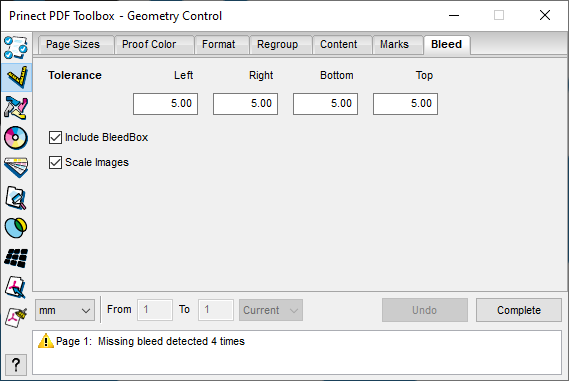
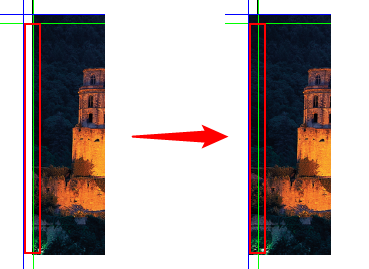
要素のサイズがちょうど TrimBox(仕上がりサイズボックス)で終わっていると、断裁用の余裕がありません。このタブで、不足する裁ち落としを自動で補足できます。その際、Prinect PDF ツールボックスはまず、目に見えない画像部分を使って、裁ち落としを追加します。目に見えない画像部分がない場合は、プログラムが画像の枠を拡大縮小して裁ち落としを計算します。
[裁ち落とし]タブを開いて、PDF文書のページをスクロールすると、各ページごとの情報ウィンドウに、裁ち落としの不足が検知されたかどうかが表示されます。それから、その塗り足しが文書内で赤の枠でマークされます。
[補足]ボタンをクリックします。不足する裁ち落としが、すべてのページで自動で補足されます。結果はすぐに見ることができます。[元に戻す]ボタンで、元の状態に戻すことができます。
誤差
ここで、補足する裁ち落としの大きさをmm単位で縦と横方向に指定します。
裁ち落としボックスを考慮する
このオプションを有効にすると、裁ち落としボックスのチェックが制限されます。つまり、許容値でさらに大きな数値が指定されている場合でも、裁ち落としボックスをはみ出して裁ち落としが補足されることはありません。
このオプションを有効にすると、裁ち落としが設定されていない全面画像の場合に、画像全体が拡大されて裁ち落とし領域が埋められます。ただしその結果、個々の画像コンテンツの位置が変化します。これが望ましくない場合は、オプションの選択を解除する必要があります。トリムボックス内のイメージは変更されませんが、端に歪みがあります。
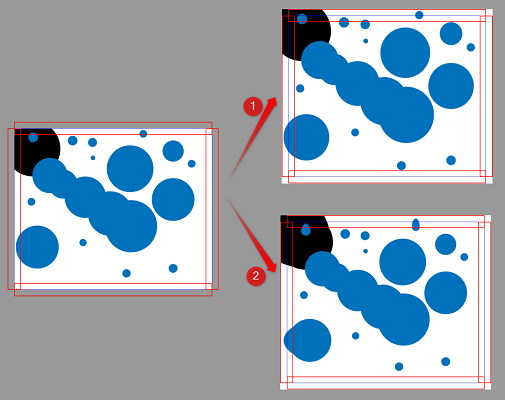
裁ち落としの追加:「イメージの拡大縮小」オプションを有効にした場合[1]、オプションを有効にしない場合[2]。