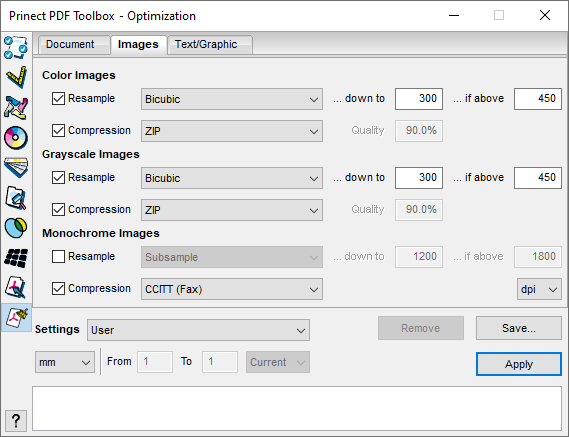
文書に含まれるイメージの再計算および/または圧縮を設定することで、ここで作成された PDF ファイルのサイズに大きい影響を与えることができます。圧縮率を高めると品質が低下するため、よく注意し て設定を選択する必要があります。Prinect ワークフローで高解像度の出力を行う場合は、カラーイメージおよびグレースケールイメージの再計算や自動圧縮、または、JPEG 圧縮を使用しないことを推奨します。特定の目的のためにPDFファイルが大きくなって圧縮が必要な場合は、高品質のために低圧縮比を使用してください(劣化がないZIP圧縮機能の使用を推奨します)。
右下では、dpi(ドット/インチ)とl / cm(ライン/センチメートル)のどちらの値を表示するかを選択できます。
個々のイメージタイプ(カラーイメージ、Grayスケールイメージ、モノクロイメージ)に、次のようなオプションが使えます。
再計算 ... までの解像度 ... を超える場合
イメージ解像度が大変高い場合、例えば 600 dpi でカラーまたはグレースケールイメージを再計算すると、品質劣化を低く抑えて、ファイルサイズを適度に縮小できます。
このオプションを有効にすると、ドキュメント内の対応するイメージが縮小されます。隣接するピクセルを組み合わせて選択リストのピクセルを形成する方法の計算方法を設定できます:
•間引く
隣接するピクセルがある領域は、領域の中央にあるピクセルの値に置き換えられます。この方法は非常に高速ですが、他の方法よりも滑らかでないイメージが生成されます。
•平均
エリアのピクセルが平均化され、このエリアがこの平均値に置き換えられます。
バイリニアおよびバイキュービックスケーリングより高速ですが、結果の品質は低くなります。
•バイリニア
エリア内のピクセル値の加重平均が計算され、エリアはこの値で置き換えられます。バイキュービック法よりも少ないピクセルが計算に含まれます。このため、このアルゴリズムは高速ですが、これよりも滑らかな結果は得られません。
•バイキュービック
エリア内のピクセル値の加重平均が計算され、エリアはこの値で置き換えられます。スケーリングされたイメージの品質は他の方法よりも高くなりますが、より多くの計算時間が必要になります。
次に、新しいターゲット解像度をdpiで「 ...までの解像度」に設定します。入力フィールド「 ...を超える場合」に入力したよりも高いdpiを持つすべてのイメージは、このターゲット解像度まで計算されます。
圧縮
このオプションを有効にすると、すべてのイメージが選択した形式に圧縮されます。これにより、PDFドキュメントのファイルサイズが小さくなります。JPEGおよびJPEG2000を使用すると、品質を下げることでメモリ要件をさらに削減できます。
次の圧縮形式が選択可能:
•JPEG 2000
"JPEG2000"は、JPEG(Joint Photographic Expert Group)のISO標準をさらに発展させたものです。「Wavelet」という変換方法を使い、他の圧縮方法よりも高い圧縮率で、より優れた品質でイメージを圧縮できます。JPEG 2000プロセスでのイメージ圧縮には、暫く時間がかかります。
•自動(JPEG と ZIP)
"自動(JPEG と ZIP)"設定の場合は、圧縮は元のイメージの圧縮によって異なります。"自動(JPEG と ZIP)"設定の場合は、Color Carver 決定が正しいことが常に保証されないので、"ZIP"設定を選択してください。
•JPEG (劣化あり)
JPEGは、グレースケールイメージやカラーイメージ、ならびに陰影(ブレンド)のある写真に適しています。JPEG圧縮ではデータが損失する可能性があります。たとえば、イメージデータが除去されたり、イメージ品質が低下する可能性があります(人工物)。
JPEG圧縮はイメージ内部データを除去するので、圧縮後のファイルサイズはZIP圧縮に比べて大幅に小さくなります。
•ZIP (劣化なし)
ZIPは、スクリーンショットや単純なイメージのように、単色領域が広いイメージや繰り返しパターンのあるイメージに適しています。
モノクロビットマップイメージを圧縮するために利用可能なすべての処理では、劣化はまったくありません。ですからモノクロイメージは、常に圧縮することをお奨めします。"CCITT"の使用はほとんどのモノクロイメージに適しており、処理速度は通常最も速くなっています。