Datenschutzerklärung | Impressum | Prinect Know How | Prinect Release Notes
Coating Editor
| Öffnen Sie den "Coating Editor", indem Sie in der Prinect PDF Toolbox auf nebenstehendes Symbol klicken oder wählen Sie im Menü "Zusatzmodule > Prinect > PDF Toolbox > Coating Editor". |
Mit diesem Editor werden Lackschichten erzeugt. Lackschichten dienen der Veredelung von Druckerzeugnissen, insbesondere in der Verpackungsindustrie.
Eine weitere Einsatzmöglichkeit ist das Erzeugen einer Basisschicht, z. B. beim Drucken auf Glas o.Ä.
Die erzeugten Lackobjekte liegen oberhalb aller anderen Objekte einer Seite. Für die Reihenfolge, in der gedruckt wird, ist dies aber ohne Bedeutung, d. h., auch wenn eine weiße Basisschicht im PDF oben liegt, kann natürlich diese Basisschicht zuerst gedruckt werden.
Hinweis: Ist in Adobe® Acrobat® die Funktion "Erweitert > Überdrucken-Vorschau" nicht aktiviert, wird in der Darstellung zumeist nur noch die Lackfarbe angezeigt. |
In einem Video zum DFE wird gezeigt, wie man mit dem Coating Editor die Sonderfarbe "Lack" erstellt: Erstellen und Drucken einer Postkarte mit Lack im Coating Editor. Übersicht aller Video-Tutorials: Prinect Video Tutorials PDF Toolbox. |
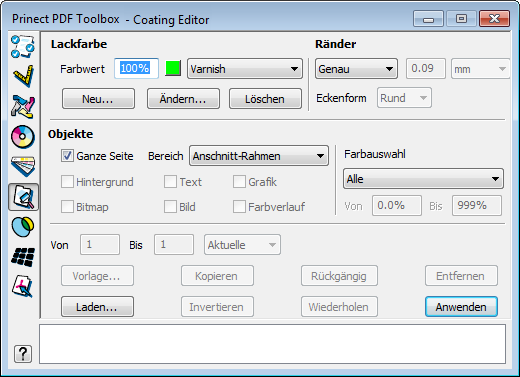
Im Bereich "Lackfarbe" legen Sie die Lackfarbe fest. Aus der Auswahlliste können Sie bereits definierte Lackfarben oder Farben aus einer Farbtabelle wählen. Mit "Neu" können Sie eine weitere Lackfarbe definieren. "Ändern..." und "Löschen" einer vorhandenen Lackfarbe ist ebenfalls möglich.
Farbwert
Hier können Sie die Farbdichte 0 bis 100% der ausgewählten Farbe eingeben, mit der die Lackschicht aufgetragen wird.
Klicken Sie auf das Farbfeld rechts daneben, um mit 100% Farbdichte die ausgewählte Lackschicht aufzutragen oder mit 0% diese entsprechend wieder zu entfernen.
Bestimmen Sie die Lackfarbe und den Farbtyp:
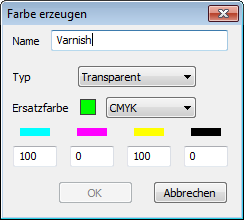
1.Um eine neue Lackfarbe zu definieren, klicken Sie auf "Neu...".
|
2.Tragen Sie einen Namen für die Lackfarbe ein.
3.Wählen Sie aus der Auswahlliste einen Farbtyp für die Lackfarbe. Sie haben die Auswahlmöglichkeiten: "Transparent", "Opak", "Opak & Ignorieren", "DieLine" und "Normal". Mit dieser Neuerung haben Sie z. B. die Möglichkeit, Deckweiß auch als deckende Lackfarbe zu definieren.
4.Wählen Sie aus der Auswahlliste einen Farbraum für die Definition des neuen Lackes.
Abhängig vom gewählten Farbraum erscheinen die Eingabefelder für die Farbdefinition.
5.Geben Sie neue Farbwerte ein und klicken Sie auf "OK". Die neue Farbe erscheint in der Auswahlliste.
Ändern
Um eine Lackfarbe zu ändern, klicken Sie auf "Ändern...". Weitere Beschreibung sehen Sie bitte bei Neu....
Löschen
Eine definierte Lackfarbe kann aus der Liste der Lackfarben gelöscht werden.
Ränder
Hier parametrieren Sie, ob Sie den Lack unter- oder überfüllen möchten.
Genau/Überfüllen/Unterfüllen
Hier aktivieren Sie den Über- oder Unterfüllmodus, tragen die gewünschte Breite ein und wählen die Einheit aus. Zum Unterfüllen müssen Sie ein Minuszeichen vor dem Wert eingeben. Bei "Genau" können Sie gar keinen Wert eingeben.
Sie können bei den Über-/Unterfüllungen wählen zwischen
rund:
spitz:
Im Bereich "Objekte" legen Sie fest, welche Objekte mit Lack versehen werden sollen. Die Auswahlmöglichkeiten:
Ganze Seite
Hier wählen Sie die ganze Seite für die Lackierung aus, alle anderen Auswahlmöglichkeiten werden deselektiert.
Bereich
Der zu lackierende Bereich wird auf den ausgewählten Rahmen beschränkt.
Text, Grafik, Bitmap, Bild, Farbverlauf, Hintergrund
Hier können Sie auswählen, welche Objekte lackiert werden sollen. Bitte beachten Sie, dass die Objekte auch entsprechend definiert sein müssen.
Es ist eine Einschränkung des automatischen Lackauftrages mittels Farbraum/Farbauftrag möglich. Dadurch kann man z. B. Lack (oder ein zweites Schwarz) nur für 100% Black generieren oder nur CMYK Objekte lackieren ohne Lack auf andere Sonderfarben aufzubringen.
Mit der Farbauswahl ist es zudem möglich, Bilder ohne ihren weißen Hintergrund zu lackieren, auch wenn sie über keinen Beschneidungspfad verfügen. Dazu die Farbigkeit für "Alle" auf einen bestimmten Bereich, z. B. 0-200, beschränken.
Der Farbauftrag wirkt nur auf Text, Bitmap und Grafik.
Seitenbereich
Hier legen Sie fest, welche Seiten des ausgewählten Seitenbereiches der aktuellen Datei bearbeitet werden sollen, d. h., diesen Seiten werden mit einer Lackschicht versehen. Auf diese Weise kann auch eine einzelne Seite, z. B. die Titelseite, mit einer Lackschicht versehen werden. Siehe Angabe des Seitenbereiches.
Speichern einer Lackebene als Vorlage (eigenes PDF). Diese Vorlage kann dann beliebig oft auf andere Dokumente geladen werden und zusammen als neues PDF-Dokument abgespeichert werden.
Invertieren
Sie können einen bereits bestehenden Lackauszug (Einzelseparation) invertieren. Wählen Sie unter "Farbauswahl" den Lackauszug, den Sie invertieren wollen, legen Sie eine neue Lackfarbe an und klicken Sie dann auf "Invertieren". So wird ein inverser Lackauszug zur unter "Farbauswahl" gewählten Farbe erstellt.
Hinweis: Sie haben die Möglichkeit, Lackierungen auf mehreren PDF-Seiten anzuwenden. Klicken Sie mit gedrückter Shift-Taste auf "Anwenden". Es erscheint ein Fenster, in dem Sie dann verschiedene PDF-Seiten für diesen Vorgang auswählen können. |
Es wird die komplette Lackschicht der eingestellten Lackfarbe entfernt, auch die, die mit der Maus und der Tastatur vorgenommen wurden.
Die Lackschicht wird auf die ausgewählten Objekte aufgetragen.
Statusanzeige
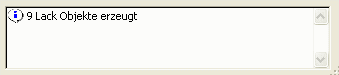
In der Statusanzeige erscheint eine Information zu den getroffenen, lackierten Objekten (z. B. Text, Grafik, Bild).
Objekte direkt mit Cursor / Tastatur lackieren
Wenn Sie nicht alle Objekte eines bestimmten Typs lackieren oder objektbezogene Änderungen bzgl. der aktuellen Lackierung vornehmen wollen, so können Sie das mit der Maus einfach und schnell erledigen. Es wirken die Einstellungen aus "Farbe" und "Überfüllen". Die Einstellungen bzgl. "Objekte" und "Seitenbereich" sind ohne Wirkung. Dazu muss das Fenster "PDF Toolbox" geöffnet sein.
•Durch Klick in die Seite wird das getroffene Objekt sofort lackiert. Durch Aufziehen eines Rechtecks werden sofort alle komplett eingeschlossenen Objekte lackiert.
•Wird beim Klick in die Seite oder beim Rechteck Aufziehen die Taste "Alt" gedrückt, so wird die getroffene Lackfläche entfernt, bzw. werden alle komplett eingeschlossenen Lackflächen entfernt.
•Werden beim Aufziehen eines Rechtecks zusätzlich die Tasten "Alt" und "Shift" gedrückt, so wird exakt die aufgezogene Fläche lackiert. Die getroffenen Seitenobjekte sind ohne Bedeutung.
Tipp: Wollen Sie einen bestimmten rechteckigen Bereich der Seite - z. B. ein Adressfeld - vom Lack ausnehmen, so können Sie das einfach erledigen, indem Sie zunächst die ganze Seite lackieren, dann den Farbwert auf 0% stellen und mit "Alt" und "Shift" ein passendes Rechteck aufziehen.
Sie können auch neue Pfadobjekte erstellen, deren Inhalt lackiert werden soll. Siehe dazu Pfad-Bearbeitung mit dem Pfad Editor.
Datenschutzerklärung | Impressum | Prinect Know How | Prinect Release Notes