
Datenschutzerklärung | Impressum | Prinect Know How | Prinect Release Notes
Prinect PDF Toolbox Allgemeines
Prinect PDF Toolbox Allgemeines
Voraussetzung: Die Prinect PDF Toolbox ist installiert und die Standard-Parametersätze der Prinect PDF Toolbox sind vorhanden, z. B., je nach Betriebssystem-Version unter C:\ProgramData\Heidelberg\PDFToolbox. |
Sollte bei Ihrem Windows Rechner der Ordner "ProgramData" nicht sichtbar sein, müssen Sie möglicherweise versteckte Ordner einblenden. Klicken Sie dazu auf "Organisieren > Ordner- und Suchoptionen > Ansicht > Ausgeblendete Dateien anzeigen".
Zum Wechseln in den Ordner kann als Kurzbedienung im Windows-Explorer z. B.
"%ALLUSERSPROFILE%\Heidelberg\PDFToolbox" eingegeben werden. Diese Eingabe bietet sich auch bei der Benutzung von Scripten an.
Aufrufen der Prinect PDF Toolbox
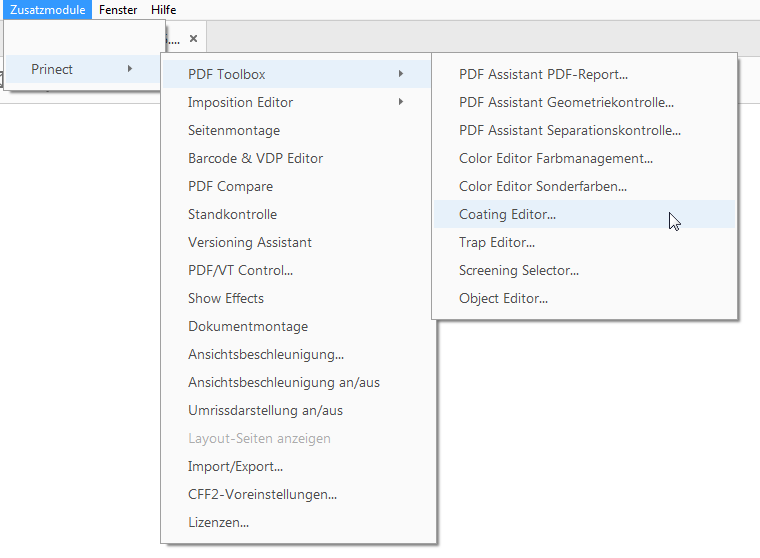
Sie haben zwei unterschiedliche Möglichkeiten, die Prinect PDF Toolbox aufzurufen: Klicken Sie in der Befehlsleiste auf das abgebildete Icon oder wählen Sie in der Menüleiste "Zusatzmodule > Prinect > PDF Toolbox" und ein Tool aus. Es öffnet sich jeweils das Fenster der Prinect PDF Toolbox mit dem entsprechend ausgewählten Tool.
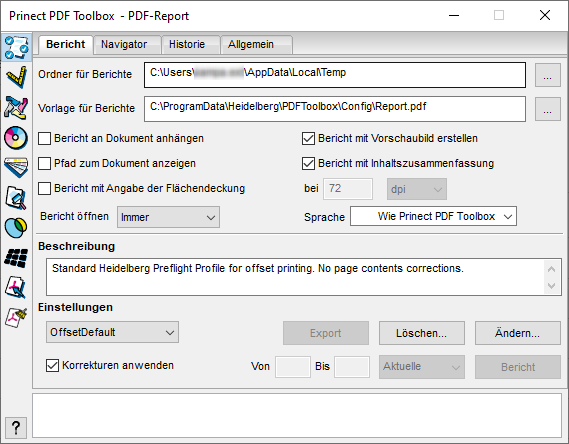
Die einzelnen Tools können Sie auch auf unterschiedliche Weisen aufrufen:
•Klicken Sie auf das Icon des Tools, mit dem Sie in der Prinect PDF Toolbox arbeiten wollen:
•Oder folgen Sie den Menüzeileneinträgen; wählen Sie "Zusatzmodule > Prinect > PDF Toolbox >...".
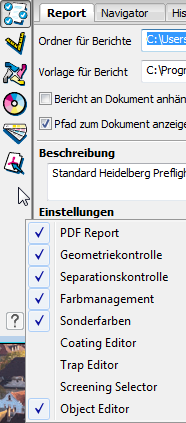
•Mit einem Klick der rechten Maustaste in die der Prinect Toolbox und entsprechender An- bzw. Abwahl eines Tools, können Sie dieses in der linken Leiste optional ausblenden:
Zusätzlich zu diesen bisher erwähnten Tools gibt es weitere, die Sie auf zwei unterschiedliche Weisen aufrufen können:
•In der Befehlsleiste finden Sie die folgenden Symbole / Icons.
Falls dies nicht der Fall ist, können Sie (in Acrobat) mit einem Klick der rechten Maustaste in die Befehlsleiste das Kontextmenü öffnen und die Symbole / Icons über die Auswahl "Schnellwerkzeuge anpassen" hinzu laden:
| PDF Toolbox | |
| ||
| ||
| ||
| ||
| ||
| ||
| Umrissdarstellung an/aus (Bestandteil des Object Editor) | |
| ||
| ||
| ||
| ||
|
Hinweis: Falls Sie mehrere Versionen der Prinect PDF Toolbox installiert haben, müssen die Schnellwerkzeuge auf die gewünschte Version angepasst werden. |
•Oder gehen Sie über die Menüzeile und wählen Sie z. B. "Zusatzmodule > Prinect > Seitenmontage". Zusätzlich zu den Icons können Sie noch "Import/Export..." und "Lizenzen...." anwählen.
•PDF Assistant Geometriekontrolle
•PDF Assistant Separationskontrolle
•Color Editor Farbmanagement
•Trap Editor
•Optimierung
•PDF Compare
•Show Effects
Import oder Export der Parametersätze
Alle Parametersätze der Prinect PDF Toolbox (auch selbst erstellte) lassen sich importieren oder exportieren. Siehe dazu die Beschreibung unter Import / Export.
Zur Erklärung vieler Schaltflächen und Symbole gibt es Kurzbeschreibungen, sogenannte Tooltips. Lassen Sie den Mauszeiger eine kurze Zeit ruhig über dem entsprechenden Objekt "schweben", dann erscheint - wenn vorhanden - die Sofort-Hilfe (der "Tooltip"), der nach kurzer Zeit wieder verschwindet.

Erscheint rechts neben dem Mauszeiger ein Fragezeichen, können Sie durch Klicken eine ausführlichere Beschreibung erhalten, die stehen bleibt. Mit einem weiteren Klick in den Text, verschwindet die Beschreibung wieder.

Diese Online-Hilfe können Sie kontextsensitiv aus jedem Bereich der PDF Toolbox aufrufen. Mit der Taste F1 oder, falls dieser vorhanden ist, über den ?-Button gelangen Sie gleich an die entsprechende Seite der Hilfe.
Sie können die Hilfe auch über das Menü "Hilfe > Zusatzmodul-Hilfe > Prinect PDF Toolbox" erreichen. Es öffnet sich eine HTML5- Hilfe im Standardbrowser.
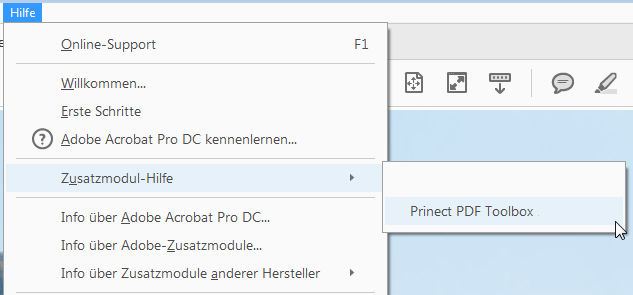
Sie können dann mit Hilfe des Inhaltsverzeichnisses, des Index oder der Volltext-Suche die gewünschte Information erhalten.
| Tipps zum Umgang mit dieser Hilfe erhalten Sie auch hier: HTML5-Online-Hilfe nutzen und bedienen. Übersicht aller Video-Tutorials: Prinect Video Tutorials PDF Toolbox. |
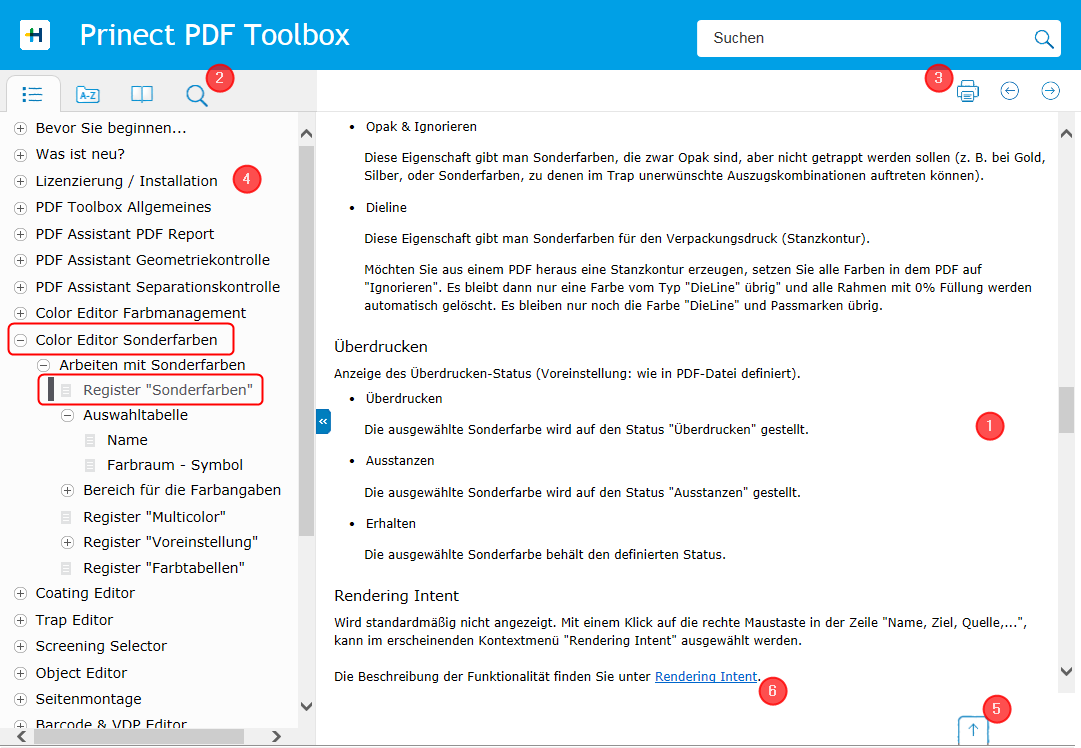
Das Fenster der HTML5-Hilfe ist folgendermaßen aufgebaut:
•Der Inhalts-Bereich (1) zeigt den jeweiligen Hilfe-Inhalt an. Der Inhalt kann aus Text, Tabellen, Bildern oder Video-Filmen bestehen.
•Im linken Teil der Navigationsleiste (2) befinden sich die Buttons zum Umschalten zwischen den Funktionen "Inhaltsverzeichnis", "Index", "Glossar", "Inhalts-Filter" und "Volltext-Suche".
•Im rechten Teil der Navigationsleiste (3) befinden sich die Buttons zum Vorwärts- und Rückwärts-Blättern zwischen den Inhaltsseiten sowie der Button zum Ausdrucken der aktuellen Inhaltsseite. In der Titelleiste finden Sie ein Feld zur Schnellsuche. Die Funktionalität der Schnellsuche ist identisch mit der Such-Funktion in der Navigationsleiste. Siehe Navigationsleiste - Bereichs-Umschalter. Die Druck-Funktion und die Schnellsuche stehen nur in der Großbild-Desktop-Darstellung zur Verfügung.
•Im Navigationsbereich (4) wird standardmäßig das Inhaltsverzeichnis angezeigt. Durch Anklicken einer Zeile im Inhaltsverzeichnis wird der entsprechende Inhalt aufgerufen. Durch Anklicken eines der vorangestellten Symbole (Kreis mit Plus-Zeichen) wird der darunterliegende Inhalt "aufgeklappt". Erneutes Anklicken schließt den aufgeklappten Bereich wieder. Der aktuell ausgewählte Inhalt wird im Inhaltsverzeichnis durch ein vorangestelltes, graues Rechteck gekennzeichnet.
•Enthält die Hilfe-Seite mehr Inhalt, als im Inhalts-Bereich dargestellt werden kann, kann im Inhalts-Bereich gescrollt werden. Mit dem Button "Gehe zum Seitenanfang" (5) können Sie schnell zum Anfang der aktuellen Hilfe-Seite wechseln.
•Blau dargestellte, unterstrichene Textpassagen (6) sind Hyperlinks. Durch Anklicken wechseln Sie zur zugehörigen Sprungziel-Seite.
Elemente in der Online-Hilfe
Haus-Icon
| Ein Klick auf das Haus-Icon in der Titelzeile öffnet die Startseite der Online-Hilfe. |
Navigationsleiste - Bereichs-Umschalter
Mit dem Bereichs-Umschalter können Sie zwischen den Funktionen "Inhaltsverzeichnis", "Index", "Glossar", "Inhalts-Filter" und "Volltext-Suche" umschalten. Durch Anklicken eines dieser Buttons wird entsprechend der Inhalt des Navigationsbereichs umgeschaltet.
Inhaltsverzeichnis: Das Inhaltsverzeichnis wird angezeigt. Durch Anklicken eines Eintrags wird die zugehörige Inhalts-Seite geöffnet. Unterebenen können durch Anklicken des vorangestellten Symbols (Kreis mit Plus-Zeichen) geöffnet und durch erneutes Anklicken wieder geschlossen werden. | |
Stichwortverzeichnis: Eine Liste mit Stichwort- (Index-) Einträgen wird angezeigt. Durch Anklicken eines Eintrags wird der zugehörige Hilfe-Inhalt angezeigt. | |
Glossar: Eine Liste mit Glossar-Einträgen wird angezeigt. Durch Anklicken eines Eintrags wird die zugehörige Begriffsdefinition eingeblendet. Erneutes Anklicken schließt die Begriffsdefinition wieder. | |
Suche: Ein Eingabefeld wird geöffnet, in das Sie einen Suchbegriff eingeben können. Nach Betätigen der ENTER-Taste werden alle Hilfe-Seiten, in denen der Suchbegriff vorkommt, als Einträge im Navigationsfenster aufgelistet. Durch Anklicken eines der Einträge wird der entsprechende Inhalt angezeigt. Der Suchbegriff erscheint farblich hinterlegt. | |
| In der Großformat-Ansicht der Desktop-Help (Windows, MacOS) wird das Such-Eingabefenster auch rechts oben in der Titelleiste angezeigt. |
Navigationsleiste - Navigieren und Drucken
Im rechten Teil der Navigationsleiste finden Sie die Buttons zum Navigieren und zum Drucken.
| Mit den Pfeilsymbolen bewegen Sie sich sequentiell von einer Inhalts-Seite zur nächsten bzw. zur vorherigen. D. h., dass Sie die gesamte Online-Hilfe wie ein Buch von Seite zu Seite durchblättern können. |
| Mit dem Button "Drucken" können Sie das aktuelle Hilfe-Fenster auf einem angeschlossenen Systemdrucker ausdrucken (nur in der Großformat-Ansicht für Windows und MacOS). Je nach Inhalt des Hilfe-Fensters kann der Ausdruck mehrere Seiten umfassen. |
Schritt zurück/Schritt vor (nur für Windows und MacOS)
Sie können die Navigations-Buttons "Schritt zurück" und "Schritt vor" des Browsers — wie auch für Internet-Inhalte üblich — zum Blättern im bisherigen "Verlauf" der angesehenen Hilfe-Seiten verwenden.
Responsive Darstellung
Die HTML5-Hilfe ist als "Responsive Help" ausgeführt, d. h. der Aufbau des Hilfe-Fensters ändert sich in Abhängigkeit von der Breite des eingestellten Browser-Fensters. Ist das Browser-Fenster breit genug eingestellt (Großformat-Ansicht), wird links der Navigationsbereich (je nach Auswahl mit Inhaltsverzeichnis, Stichwortverzeichnis, etc. gefüllt) dauerhaft eingeblendet. In dieser Ansicht ist auch die Druck-Funktion verfügbar. Wird die Fensterbreite verringert, wird der Navigationsbereich ab einer bestimmten Schwelle ausgeblendet. Die Navigationsleiste mit den Buttons zum Umschalten zwischen Inhaltsverzeichnis, Index, Glossar, Filter oder Suche wird vertikal am linken Fensterrand angezeigt. Durch Anklicken eines der Buttons wird der Navigationsbereich eingeblendet bzw. umgeschaltet. Erneutes Anklicken blendet den Navigationsbereich wieder aus. Wird das Browser-Fenster noch schmaler, wird die Navigationsleiste verkleinert am unteren Fensterrand angezeigt. Wird die HTML5-Hilfe als IOS- oder Android-App installiert (sofern verfügbar), passt sich die Darstellung automatisch an die Bildschirmgröße des jeweiligen Mobilgeräts an.
Hinweis: Inhaltselemente des Hilfe-Fensters (z. B. Grafiken und Videos) passen sich dynamisch an die Fenstergröße an. Beachten Sie, dass einige Bedienelemente (z. B. die Druck-Funktion) nur in der Desktop-Großbild-Darstellung verfügbar sind. Die zuletzt eingestellte Fenstergröße bleibt nach dem Schließen des Fensters erhalten. |
Die HTML5-Hilfe bietet die Möglichkeit, auf kurze Videofilme zu verlinken, die anschaulich verschiedene Themen erläutern. Eine Übersichtsseite aller Videos finden Sie hier: Prinect Video Tutorials PDF Toolbox.
Die Kurzhilfe beinhaltet kurze Bedienhilfen (z. B. mögliche Tastenkombinationen) für einige aktive Tools. Sie wird über den ?-Button angezeigt:
Falls keine Kurzhilfe vorhanden ist, werden Sie stattdessen auf die entsprechende Seite in der Online-Hilfe geleitet.
Übergreifende Funktionalitäten für verschiedene Tools
Einstellungen auf mehrere Dokumente anwenden
Die meisten Tools bieten die Möglichkeit, Änderungen nicht nur im aktiven Dokument, sondern gleich auf einer Auswahl von Dokumenten anzuwenden. Wenn ein Tool diese Option unterstützt, wird dieses im Tooltip (z. B. zum Button "Anwenden", "Berechnen" oder "Bericht") durch den Eintrag "(+Shift für Dokumenten Auswahl)" angezeigt. Zu diesen Tools gehören u. a. die Geometriekontrolle, das Farbmanagement und der Coating Editor.
Halten Sie dafür beim Klick auf den Button die Shift-Taste gedrückt. Es öffnet sich ein Fenster, in dem Sie mehrere Dateien auswählen können.
Nach Klick auf "Öffnen" werden die Einstellungen in den ausgewählten Dokumenten angewandt und direkt abgespeichert. Eine Ausnahme bildet das aktive Dokument: Wenn es Teil der ausgewählten Dateien ist, werden die Änderungen zwar vorgenommen, aber noch nicht abgespeichert. Das aktive Dokument bleibt unverändert, sofern es nicht Teil der ausgewählten Dateien ist.
Hinweis: Diese Aktion kann nicht rückgängig gemacht werden. |
Die meisten Tools bieten die Möglichkeit, Änderungen auf einen Seitenbereich zu beschränken.
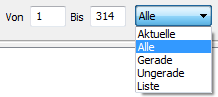
Folgende Auswahlbereiche stehen zur Verfügung:
•Aktuelle
nur die aktuell angezeigte Seite
•Alle
alle Seiten im Bereich: "Von ... Bis ..."
•Gerade
alle Seiten mit geraden Seitenzahlen im Bereich: "Von ... Bis ..."
•Ungerade
alle Seiten mit ungeraden Seitenzahlen im Bereich: "Von ... Bis ..."
•Liste
ermöglicht es, mehrere Seiten in Listenform (z. B. "1, 3, 8-12") in ein Eingabefeld einzutragen.
Viele Eingabefelder für Zahlenwerte in der Prinect PDF Toolbox können einfache Rechenoperationen ausführen. Wenn Sie beispielsweise den vorhandenen Wert halbieren möchten, müssen Sie dieses nicht selbst ausrechnen und eintragen sondern können dem Wert einfach "/2" anfügen.
Auf dem Mac wird statt der "ALT"-Taste die z-Taste genutzt.
Tastatur / Maus | Funktion |
|---|---|
Eingabetaste | In Fenstern mit einem "blau" hinterlegten Button, kann die entsprechende Funktion mit Bestätigung der Eingabe-Taste sofort ausgeführt werden. Der Klick auf z. B. "Anwenden" entfällt. |
Register "Seitengrößen"
Tastatur / Maus | Funktion |
|---|---|
Pfeiltasten | Auswahlrahmen anklicken und mit Pfeil-Tasten, pixelweise bewegen. |
Strg+ ’+’ | Nächste Seite. |
Strg+ ’-’ | Vorherige Seite. |
Pfad-Bearbeitung mit dem Pfad Editor
Betrifft den Object Editor, den Coating Editor und den Trap Editor.
Eine Übersicht über die Möglichkeiten der Pfadbearbeitung erhalten Sie auch, wenn Sie im Bearbeitungsmodus mit der rechten Maustaste auf das Pfadobjekt klicken und im Kontextmenü "Kurzanleitung" wählen.
Erstellung eines Pfades:
(Object Editor und Coating Editor)
Klicken Sie mit der rechten Maustaste auf das PDF-Dokument und wählen Sie aus dem Kontextmenü "Pfad erstellen". In der Meldungszeile erscheint "Pfad erstellen ist aktiv...".
Mit einem Mausklick erstellen Sie neue Pfadpunkte.
Um den Pfad zu schließen, führen Sie einen Doppelklick auf den letzten oder ersten Pfadpunkt aus. Klicken Sie dann mit der rechten Maustaste auf das Pfadobjekt und wählen Sie "Anwenden" aus dem Kontextmenü aus, um die aktuelle Aktion (z. B. "Lackieren" im Coating Editor) auf dem Pfadobjekt anzuwenden. Alternativ können Sie auch die Enter-Taste benutzen. Dadurch wird der Pfad geschlossen und die Aktion sofort angewandt.
Um die Pfaderstellung abzubrechen, können Sie aus dem Kontextmenü "Abbrechen" wählen oder die Escape-Taste drücken.
Tastatur / Maus | Funktion |
|---|---|
Klick | Wenn es bisher keinerlei Pfade oder Punkte gibt, wird hiermit der Startpunkt für einen neuen Pfad gesetzt. Wenn es einen selektierten offenen Pfad gibt, wird dieser Punkt dort ans Ende angehängt und selektiert. Es ist dabei egal wie viele oder welche Punkte des offenen Pfades selektiert sind. |
ALT + Klick | Hiermit wird der Startpunkt eines neuen zusätzlichen Pfades gesetzt. |
SHIFT + Klick | Wird beim Setzen eines Punktes zusätzlich die SHIFT-Taste gedrückt, werden die neu gesetzte Punkte automatisch horizontal oder vertikal zum vorherigen Punkt ausgerichtet. |
Doppelklick | Wenn der Start- oder Endpunkt eines offenen Pfades getroffen wird, so wird der Pfad geschlossen. |
Rechtsklick + "Anwenden" | Führt Funktion aus (z. B. Lackieren). |
ENTER | Offener Pfad wird geschlossen und die Funktion ausgeführt. |
ESC | Abbruch der Pfaderstellung. |
Bearbeitung eine Pfades:
(Object Editor und Coating Editor)
Klicken Sie mit der rechten Maustaste auf das Objekt und wählen Sie aus dem Kontextmenü "Pfad bearbeiten". In der Meldungszeile erscheint "Pfad bearbeiten ist aktiv...".
(Trap Editor)
Wählen Sie den Trap aus und klicken Sie im Register "Ändern" auf den Button . Siehe Ändern der Trap-Kontur.
Selektion von Pfadpunkten:
Tastatur / Maus | Funktion |
|---|---|
Klick auf einen Punkt | Deselektiert alle anderen Konturpunkte und selektiert den getroffenen Konturpunkt. |
Klick auf einen Pfad | Selektiert alle Punkte des Pfades. |
SHIFT + Klick auf einen Punkt | Der Punkt wird zusätzlich selektiert. Alle bisher selektierten Punkte bleiben selektiert. |
Klick + Ziehen mit gedrückter | Alle Konturpunkte innerhalb des aufgezogenen Rechtecks werden selektiert. |
SHIFT + Klick + Ziehen mit gedrückter | Es werden alle Punkte zusätzlich selektiert, die im aufgezogenen Rechteck liegen. Alle bisher selektierten Punkte bleiben selektiert. |
Änderung von Pfaden:
Für Macintosh-Benutzer: z-Taste anstatt der ALT-Taste
Tastatur / Maus | Funktion |
|---|---|
Klick auf einen Punkt + Ziehen mit gedrückter | Wenn der Klick auf einem selektierten Punkt beginnt, so werden alle bisher selektierten Punkte bewegt. Wenn der Klick auf einem nicht selektiertem Punkt beginnt, so werden alle Punkte deselektiert und nur dieser Punkt wird selektiert und bewegt. |
Pfeiltasten | Die selektierten Punkte können mit den Pfeiltasten bewegt werden. |
ALT + (SHIFT) + Klick auf einen Punkt | Der Punkt wird auf einen Kurvenpunkt (ALT + SHIFT) bzw. auf einen Eckpunkt (ALT) geändert. |
ALT + (SHIFT) + Klick auf einen Pfad | An dieser Stelle wird ein zusätzlicher Eckpunkt (ALT) bzw. ein Kurvenpunkt (ALT + SHIFT) eingefügt. |
ENTF | Löscht die selektierten Pfadpunkte. Auch möglich über "Löschen" im Kontextmenü. |
Selektionsverhalten Object-Editor / Screening Selector
Tastatur / Maus | Selektion |
|---|---|
Klick | Nur das getroffene Objekt wird selektiert. |
SHIFT + Klick | Das getroffene Objekt wird hinzu selektiert. |
ALT + Klick | Das getroffene Objekt wird deselektiert. |
ALT + SHIFT + Klick | Das Objekt unterhalb des obersten bisher selektierten Objekts wird selektiert. |
Rechteck aufziehen | Alle Objekte, die komplett innerhalb liegen werden selektiert. |
SHIFT + Rechteck aufziehen | Alle Objekte, die komplett innerhalb liegen werden hinzu selektiert. |
ALT + Rechteck aufziehen | Alle Objekte, die komplett innerhalb liegen werden deselektiert. |
Tastatur / Maus | Selektion |
|---|---|
Klick | Das getroffene Objekt wird lackiert. |
ALT + Klick | Lackflächen entfernen. |
ALT + Rechteck aufziehen | Nur die exakt aufgezogene Fläche wird lackiert. Alle weiteren getroffenen Objekte werden ignoriert. |
Datenschutzerklärung | Impressum | Prinect Know How | Prinect Release Notes