Datenschutzerklärung | Impressum | Prinect Know How | Prinect Release Notes
| Öffnen Sie den "Imposition-Editor", indem Sie auf nebenstehendes Symbol klicken oder wählen Sie im Menü "Zusatzmodule > Prinect > Imposition Editor". |
Der Imposition Editor ist als Acrobat-Plug-In implementiert. Im Imposition Editor Ordner befinden sich einige Beispiele, die auch als Vorlage bei der ersten Anwendung benutzt werden können. Außerdem befinden sich in dem Ordner Tutorials.
Die Aufgabe des Imposition Editors ist die Parametrierung eines Ausschießschemas für eine PDF-Datei und eine möglichst genaue Voransicht der Druckbögen. Mit dem Imposition Editor können Sie PDF-Dateien unter Sichtkontrolle ausschießen.
Überblick über die wichtigsten Funktionen:
•Sie können eine Vielzahl von Schemata generieren oder bereits vordefinierte Schemata editieren.
•Sie können die Seiten Ihres Schemas anhand von Musterseiten parametrieren (Größe, Orientierung, Bundstege, usw.).
•Auswahl von Bindeverfahren
•Parametrierung von Marken
•Parametrierung des Bogens (Bedruckstoff, belichtete Fläche usw.)
•Parametrierung der Bogenausnutzung (Anordnung mehrerer Falzbögen auf einem Druckbogen)
Sie können alle getätigten Einstellungen als Auftrag ("*.jdf"-Datei) speichern. Dadurch können Sie den Auftrag jederzeit weiterbearbeiten, wie z. B. erneut drucken oder als Vorlage für andere Aufträge verwenden.
Hinweis: Änderungen, die mit anderen Werkzeugen der Prinect PDF Toolbox in der PDF-Datei vorgenommen werden, sind sofort im (gestarteten) Imposition Editor zu sehen und werden hier übernommen. |
Siehe:
•Aufruf des Imposition Editors
•Erläuterung grafischer Elemente
•Werkzeuge des Imposition Editors / Kontextmenü
•Begriffsdefinitionen für den Imposition Editor
Wenn Sie den Imposition Editor durch Klicken auf das Symbol starten, öffnet sich das Fenster "Wählen Sie einen Auftrag".
Klicken Sie auf den Button "Abbrechen" und wählen Sie "Standardlayout anwenden". Die geöffnete PDF-Datei wird automatisch in eine Standard-Vorlage (Broschüren-Layout) umgesetzt und entsprechend im Imposition Editor dargestellt.
Wenn Sie ein vorhandenes Layout benutzen wollen, gehen Sie wie folgt vor:
1.Klicken Sie auf "Zusatzmodule > Prinect > Imposition Editor > Layout öffnen...".
2.Es öffnet sich der Dialog "Wählen Sie einen Auftrag".
3.Wählen Sie den Auftrag (*.jdf-Datei), dessen Auftragseinstellungen Sie für die PDF-Datei übernehmen möchten.
4.Klicken Sie auf "Öffnen".
5.Der Imposition Editor öffnet Ihre PDF-Datei mit den ausgewählten Auftragseinstellungen.
6.Sie können alle Werkzeuge des Imposition Editors / Kontextmenü anwenden.
Erläuterung grafischer Elemente
Wenn Sie einen Auftrag öffnen, erhalten Sie zunächst eine Ansicht mit Seiteninhalten. Für eine vereinfachte, schematische Ansicht können die PDF-Seiteninhalte ausgeblendet werden.
Im nachfolgenden Bild sehen Sie eine Ansicht, in der die Seiteninhalte ausgeblendet sind, damit die einzelnen grafischen Elemente deutlicher zu sehen sind.
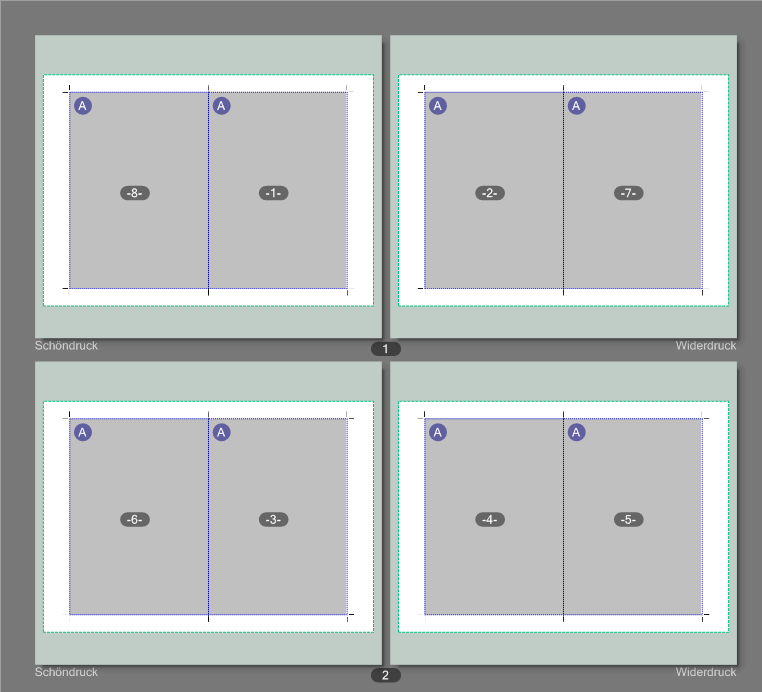
•Weiße Fläche: Die weiße Fläche stellt den Bedruckstoff dar.
•Hellgraue Fläche: (Sollte gleich groß oder größer als der Bedruckstoff sein) Dies ist die belichtete Fläche. Sie enthält alle belichteten Objekte.
•Dunkelgraue Flächen: Wenn die Seiteninhalte ausgeblendet sind, werden sie in der Ansicht durch entsprechend große dunkelgraue Fläche dargestellt.
•Lila Kreis mit weißem "A" auf der Seite: Kennung für die Orientierung einer Seite.
Wenn die Seiteninhalte ausgeblendet und durch graue Flächen dargestellt werden, sehen Sie die "A"-Kennung. Das ermöglicht Ihnen, weiterhin die Orientierung einer Seite zu erkennen.
•Blau gestrichelter Rahmen (um eine Seite): beschnittenes Endformat.
Für diese Darstellung wurde ein Anschnitt definiert. Sie sehen den Anschnitt als Rand, der über das beschnittene Endformat hinausragt. Siehe auch Anschnitt.
Die Seiten wurden mittig im beschnittenen Endformat positioniert. Siehe auch Seitenvorgaben.
•Grün gestrichelter Rahmen: Falzbogen.
Für diese Darstellung wurde eine automatische Berechnung der Beschnittzugabe durchgeführt. Ansonsten würde der grüne Rahmen die beschnittenen Endformate umrahmen.
•Weiße Nummern auf der Seite: Nummern für die Seiten-Platzhalter im Layout.
Werkzeuge des Imposition Editors / Kontextmenü
Sie können über die Werkzeugleiste von links nach rechts folgende Funktionen bedienen: Vergrößern oder mit zusätzlicher "Strg"-Taste verkleinern Vorherige Ansicht wiederherstellen Anzeige auf die Breite anpassen Anzeige auf die Höhe anpassen Bandmaß benutzen Dokumenten-Ansicht anzeigen / schließen - PDF-Datei mit Seiten anzeigen oder ausblenden Maßeinheit für das Bandmaß wählen (mm, cm, inch oder points)


"Auftrag sichern" - "Speichern" / "Speichern unter"
Die Aufträge, die Sie mit dem Imposition Editor bearbeiten, können Sie als ".jdf"-Datei speichern.
Einen gespeicherten Auftrag können Sie jederzeit zur Bearbeitung wieder öffnen - aus Acrobat mit "Zusatzmodule > Prinect > Imposition Editor > Layout öffnen...". Es öffnet sich dann das Fenster "Prinect PDF Toolbox Editor - Wählen Sie einen Auftrag"
Mit "Speichern" wird Ihr Auftrag unter dem aktuellen Namen gespeichert. Mit "Speichern unter" können Sie Ihren Auftrag unter einem neuen Namen speichern.
Hinweis: Ihre "*.jdf"-Datei enthält Referenzen auf die PDF-Datei. Wenn sich Pfade auf die Inhaltsdateien ändern (durch Verschieben der Datei) ist es möglich, dass Inhaltsdateien oder Marken beim Öffnen eines Auftrags nicht mehr gefunden werden. |
In diesem Fall erscheint der Dialog "Fehlende Datei", der Ihnen folgende Möglichkeiten bietet:
•Sie können mittels eines Browser-Dialogs einen neuen Pfad zu der Inhaltsdatei einstellen. Wenn der Pfad korrekt eingestellt ist, klicken Sie auf "Wiederholen".
•"Abbrechen": Wenn Sie auf "Abbrechen" klicken, wird der Auftrag ohne Inhaltsseiten geöffnet. Statt dessen werden so viele Seiten-Platzhalter erzeugt, wie das im Auftrag verwendete Schema erfordert.
"Ausgabe in Acrobat":
Hier können Sie direkt in Acrobat ausgeben.
"Verzeichnis auswählen":
Hier können Sie von Hand oder über den Browser-Dialog den Hot Folder (das Zielverzeichnis) auswählen.
Hier stellen Sie ein, ob Sie nur den "Schöndruck", nur den "Widerdruck" oder "Schön- und Widerdruck" ausgeben möchten.
"Modus":
Hier können Sie auswählen, ob Falzbogen, Bogen oder die Plattenformat ausgegeben werden soll.
•"Plattenformat":
Für die finale Druckausgabe geben Sie die ganze belichtete Fläche aus. Dies ist immer voreingestellt.
"Markenfarbe":
Hier können Sie die Farbe für die Marken (z. B. Falzbogenecken, Schneidmarken) und den Info-Text einstellen. Wählen Sie "Black", um die Marken auf den Schwarzauszug zu beschränken, oder "All", um sie in allen vier Farben auszugeben.
"Druckbereich":
Hier können Sie einstellen, welche Teile des Auftrags ausgegeben werden sollen.
•"Alles":
Der Auftrag wird komplett ausgegeben.
•"Seiten":
Im nebenstehenden Eingabefeld können Sie Seiten definieren, die ausgegeben werden sollen. Wenn keine Seiten definiert sind, werden alle Seiten ausgegeben.
Es werden alle Bögen ausgegeben, auf denen sich die definierten Seiten befinden.
•"Bögen":
Im nebenstehenden Eingabefeld können Sie Bögen definieren, die ausgegeben werden sollen. Wenn keine Bögen definiert sind, werden alle Bögen ausgegeben.
Bei jeder bogenweisen Ausgabe werden die Dateinamen durchnummeriert.
"Als eine Datei erhalten":
Ist die Option gesetzt, so wird der Auftrag als eine PDF-Datei ausgegeben.
Ist die Option nicht gesetzt, so wird der Auftrag bogenweise ausgegeben, d. h. für jeden Bogen wird eine PDF-Datei erzeugt. Bei jeder bogenweisen Ausgabe werden die Dateinamen durchnummeriert.
Sie können das Bandmaß wie folgt bedienen:
1.Klicken Sie auf "Bandmaß" (oder auf die "m"-Taste drücken). Der Cursor verwandelt sich in ein Fadenkreuz.
2.Klicken Sie mit der linken Maustaste in die Ansicht und ziehen Sie mit gedrückter Maustaste das Bandmaß auf. Solange Sie die Maustaste gedrückt halten, wird die Länge der gemessenen Strecke angezeigt.
Das Bandmaß erlaubt Ihnen auch, genau waagerecht und senkrecht zu messen. Halten Sie dazu beim Messen gleichzeitig die Shift-Taste gedrückt.
Dokumenten-Ansicht anzeigen / schließen
"Inhalt" (Arbeiten ohne Ebenen):
Hier werden alle PDF-Inhaltsdateien aufgelistet. Für jede PDF-Datei kann die Seitenliste angezeigt werden. Die Seiten der Seitenliste sind fortlaufend durchnummeriert. Diese Nummern stehen unterhalb jeder Seite. Wenn eine Seite dem Layout zugewiesen wurde, so wird die Seiten-Platzhalter-Nummer aus dem Layout auf der entsprechenden Seite in der Seitenliste eingeblendet. Mit einem Doppelklick auf die Seite können Sie die Seite in Acrobat öffnen.
"Inhalt" (Arbeiten mit Ebenen):
Beim Arbeiten mit Ebenen werden unter "Inhalt" die Ebenennamen angezeigt. Unterhalb der ersten Ebene werden i. d. R. die sprachunabhängigen PDF-Dateien angezeigt. Unterhalb der zweiten Ebene werden i. d. R. die sprachabhängigen PDF-Dateien angezeigt.
Seitenauswahl:
Hier geben Sie den Seitenbereich an, der verwendet werden soll. Geben Sie nichts ein, werden alle Seiten verwendet.
Geben Sie die Seitenzahlen bzw. Seitenbereiche durch Kommata getrennt ein (z. B. 1, 2, 4-9). Anschließend klicken Sie auf "Übernehmen".
Kontextmenü einer Seite:
Zu jeder Seite in der Seitenliste können Sie ein Kontextmenü öffnen.
•"In Acrobat öffnen":
Die selektierte Seite wird in Acrobat angezeigt.
•"Eigenschaften...":
Siehe Begriffsdefinitionen für den Imposition Editor.
Klicken Sie mit der rechten Maustaste in die Layout-Ansicht der geöffneten PDF-Datei.
Folgende Funktionalitäten sind möglich:
Vergrößern/Verkleinern
Nach Klick auf "Vergrößern/Verkleinern" (oder nach Druck der "z"-Taste) verwandelt sich der Cursor in das Lupensymbol mit +-Zeichen.
•Klicken Sie mit der linken Maustaste in die Ansicht, um diese zu vergrößern.
•Sie können auch einen speziellen Ausschnitt der Ansicht vergrößert darstellen. Klicken Sie mit der linken Maustaste, halten Sie diese gedrückt und ziehen Sie damit ein Rechteck über dem gewünschten Ausschnitt auf. Wenn Sie danach die Maustaste loslassen, wird die Vergrößerung des markierten rechteckigen Ausschnitts angezeigt.
•Halten Sie die "Strg"-Taste gedrückt und klicken Sie mit der linken Maustaste, um die Ansicht zu verkleinern.
Vorherige Ansicht
Nach Klick auf "Vorherige Ansicht" (oder nach Druck der "l"-Taste) wird die Darstellung vor der letzten Vergrößerung/Verkleinerung angezeigt.
PDF-Marke hinzufügen...
Üblicherweise wird diese Funktion für Plattenkontrollstreifen und Dipco Marken verwendet.
Wählen Sie im nächsten Fenster die Datei mit der PDF-Marke.
Der Winkel, die Ausgabe und Positionen auf Schön- und/oder Widerdruck sind in einem Eigenschaftendialog wählbar. Klicken Sie dafür rechts auf die Marke und wählen Sie "Eigenschaften":
•Schöndruck/Widerdruck:
Hier können Sie entscheiden, auf welchem Druckbogen die Marke platziert wird, z. B. ein Farbkontrollstreifen nur auf den farbigen Auszügen.
•X-Position / Y-Position:
Hiermit können Sie die Position der PDF-Marke von Hand parametrieren. Bezugspunkt ist die linke untere Ecke des Bedruckstoffs.
•Pfeil nach rechts:
Übernimmt die Position der Schöndruck-Marke auf den Widerdruck.
•Auf Sujet-Breite/-Höhe begrenzen:
Sie können festlegen, ob die Marke nur im Bereich des Sujets sichtbar ist.
•Winkel:
Auswahl des Winkels zum Drehen der PDF-Marke
•Dateiname:
Name der Marke. Klicken Sie auf das nebenstehende Symbol und browsen Sie zu der Marke, die Sie hinzufügen möchten.
•Vorschau:
Zeigt die im Dialog gemachten Aktionen sofort an.
Hinweis: Bei Aufträgen mit sehr vielen Seiten lohnt es sich, diese Vorschau zu deaktivieren. |
Um die PDF-Marke zu löschen, klicken Sie diese mit der rechten Maustaste an, wählen Sie im Kontextmenü den Eintrag "Entfernen".
Bei Aktivierung dieser Funktion werden Text-Marken angezeigt.
Um die Text-Marke anzupassen, klicken Sie diese mit der rechten Maustaste an und wählen Sie den Menüpunkt "Eigenschaften". Es öffnet sich ein Fenster, in dem Sie folgende Einstellungen vornehmen können:
•X-Position" / "Y-Position:
Hiermit können Sie die Position der Text-Marke von Hand parametrieren. Bezugspunkt ist die linke untere Ecke des Bedruckstoffs.
Links sind die Koordinaten der Marke auf der Schöndruckseite und rechts die der Widerdruck-Marke.
•Pfeil-Button:
Übernimmt die Position der Schöndruck-Marke auf den Widerdruck.
•Farbnamen nebeneinander:
Beim Aktivieren dieser Option werden die Auszugsfarbnamen nebeneinander und nicht übereinander angeordnet.
•Winkel:
Auswahl des Winkels zum Drehen der Text-Marke. Möglich sind rechtwinklige Drehungen.
•Schrift:
Hier können Sie die Schriftart und die Schriftgröße ändern. Es stehen vier Schriftarten zur Verfügung. Die Schriftgröße kann zwischen 8 und 20pt liegen.
•Kommentar:
Hier können Sie einen Text eingeben, der an die Text-Marke angehängt und mit ausgegeben wird.
•Vorschau:
Zeigt die im Dialog gemachten Aktionen sofort an.
Anzeigen
Die nachfolgenden Einstellungen gelten nur für die Bildschirmdarstellung und haben keine Auswirkung auf den späteren Druck.
•Rahmen:
Hier können Sie die Darstellung von Rahmen ein- und ausschalten. Die blauen Hilfslinien umrahmen das beschnittene Endformat. Die grünen Hilfslinien umrahmen die Falzbögen.
•Marken:
Hier stellen Sie ein, ob die Marken dargestellt werden sollen oder für eine vereinfachte Ansicht ausgeblendet werden sollen.
•Inhalt:
Hier stellen Sie ein, ob die Seiteninhalte dargestellt werden oder nicht. Nicht dargestellte Seiteninhalte werden durch graue Flächen ersetzt. Damit Sie dann noch die Orientierung einer Seite erkennen können, sehen Sie auf jeder Seite einen lila Kreis mit einem weißen "F".
•Seitennummern:
Hier stellen Sie ein, ob die Seiten-Platzhalter-Nummern des Layouts dargestellt werden oder nicht.
•Ränder ausblenden:
Mit dieser Funktion stellen Sie ein, ob Inhalte, die nicht belichtet bzw. gedruckt werden, angezeigt werden sollen oder nicht.
An folgenden Stellen wird diese Funktion wirksam:
•Ein Seiteninhalt ist größer als das beschnittene Endformat plus Anschnitt.
Ist die Funktion "Ränder ausblenden" aktiv, wird alles, was über den Anschnitt hinausragt, nicht angezeigt bzw. "ausgeblendet".
•Es gibt Objekte, die außerhalb der belichteten Fläche positioniert sind.
Ist die Funktion "Ränder ausblenden" aktiv, werden diese Objekte nicht angezeigt.
Ist die Funktion nicht aktiv, können Sie sich alle Objekte anzeigen lassen und prüfen, ob diese wirklich nicht belichtet werden sollen.
Eigenschaften...(Seite)
Bei aktivierter Seite in der Layout-Ansicht erscheint im Kontextmenü die Auswahl "Eigenschaften", mit der Sie sich für jede Seite spezifische Seiteninformationen anzeigen lassen können.
1.Klicken Sie dazu mit der rechten Maustaste auf eine Seite.
2.Wählen Sie in dem Kontextmenü "Eigenschaften...".
Es öffnet sich der Dialog "Seite Eigenschaften":
•"Dokument": Dokumentname mit Pfadangabe.
•"Seite": Position der Seite in der Seitenliste.
•"Ordnungszahl": Siehe Ordnungszahl.
•"Drehung": Orientierung der Seite in der PDF-Datei.
•"Skalierfaktor": Skalierung der Seite
Hier sehen Sie folgende Rahmen mit Format und X-/Y-Position (X/Y = Seitenursprung unten links). Falls für eine PDF-Seite einer der Rahmen nicht definiert ist, wird an der entsprechenden Stelle keine Information eingetragen.
•"Medien-Rahmen (MediaBox)":
Der Medien-Rahmen enthält alle Objekte einer Seite einschließlich Text und Bildern, die auf der Seite angezeigt werden oder die über den Rand der Seite hinausragen.
Technisch gesehen definiert der Medien-Rahmen die Grenzen des physikalischen Mediums, auf dem die Seite gedruckt werden soll. Der Medien-Rahmen kann neben der fertigen Seite Platz für Beschnittmarken, Farbstreifen u. a. enthalten.
Inhalt, der außerhalb des Medien-Rahmens liegt, kann entfernt werden, ohne dass sich der sinnvolle Inhalt der PDF-Datei ändert, da Adobe® Acrobat® beim Erstellen von PDF-Dateien Objekte außerhalb des Medien-Rahmens ignoriert.
•"Masken-Rahmen (CropBox)":
Der Masken-Rahmen definiert die Region, zu welcher der Inhalt der Seite zugeschnitten wird, wenn er angezeigt oder gedruckt wird. Anders als die anderen Rahmen hat dieser Rahmen keine definierte Bedeutung im Zusammenhang mit der physikalischen Seitengeometrie oder dem beabsichtigten Gebrauch. Sie legt lediglich das Zuschneiden des Seiteninhalts fest. Wenn keine anderen zusätzlichen Informationen vorhanden sind (z. B. Ausschießanweisungen spezifiziert in einem JDF oder PJTF Auftrag), bestimmt der Masken-Rahmen, wie der Seiteninhalt auf dem Ausgabemedium platziert wird.
•"Endformat-Rahmen (TrimBox)":
Der Endformat-Rahmen stellt die endgültige Größe des zugeschnittenen Dokuments nach dem Drucken und Zuschneiden dar. Der Endformat-Rahmen muss kleiner als der Anschnitt-Rahmen und der Medien-Rahmen sein.
•"Anschnitt-Rahmen (BleedBox)":
Der Anschnitt-Rahmen stellt einen erweiterten Bereich um den Endformat-Rahmen dar, bei dem der gesamte Seiteninhalt beschnitten wird, wenn ein Anschnittbereich vorhanden ist. Ein Dokument, das einen Anschnitt erfordert, benötigt auch einen Anschnitt-Rahmen. Der Anschnitt-Rahmen ist immer größer als der Endformat-Rahmen und kleiner als der Medien-Rahmen. Auf der gedruckten Seite können im Anschnittbereich Marken, Informationstexte o.a. platziert sein.
•"Objekt-Rahmen (ArtBox)":
Der Objekt-Rahmen stellt einen Bereich einer Seite dar (z. B. eine Grafikdatei), die zu positionieren ist, wenn der PDF-Inhalt in einer Anwendung, z. B. einem DTP-Programm, platziert wird. Der Objekt-Rahmen muss kleiner als der Anschnitt-Rahmen sein.
Ausschieß-Einstellungen ein- / ausblenden Klicken Sie auf das nebenstehende Symbol. Auf diesem Wege können Sie die Spalte mit den Registern für die Ausschieß-Einstellungen aus- und einblenden. Dadurch kann die Layout-Ansicht vergrößert dargestellt werden.
Für alle Register gelten die im unteren Bereich dargestellten Funktionen:
Seiten
Hier können Sie die Anzahl der zu platzierenden Musterseiten einstellen.
Automatisch übernehmen:
Wenn die Option gesetzt ist, werden alle Ausschieß-Einstellungen sofort in der Grafik dargestellt und eingerechnet.
Anwenden:
Wenn "Automatisch übernehmen" nicht aktiv ist, können Sie mit "Anwenden" Ihre Einstellungen definiert zu einem gewünschten Zeitpunkt übernehmen, d. h. anzeigen lassen. Diese Einstellung verbessert die Performance bei Dokumenten mit sehr vielen Seiten.
Anzeigen:
•"Schöndruck":
Nur der Schöndruck wird dargestellt.
•"Widerdruck":
Nur der Widerdruck wird dargestellt.
•"Schön- und Widerdruck":
Schön- und Widerdruck werden dargestellt.
•"Transparenz":
Die Transparenz-Einstellung ist nur bei der Darstellung "Schöndruck" oder "Widerdruck" sinnvoll. Sie können hier mit Hilfe des Schiebereglers das Durchscheinen der jeweiligen Rückseite am Bildschirm simulieren. Ist "Schöndruck" eingestellt, so sehen Sie das simulierte Durchscheinen des Widerdrucks. Ist "Widerdruck" eingestellt, so sehen Sie das simulierte Durchscheinen des Schöndrucks.
Plattenformat
Zur belichteten Fläche zählt alles, was belichtet wird, d. h. Sujet mit Anschnitt und Marken. Sie können wählen:
•Benutzerdefiniert
Hier können Sie bei "Breite" und "Höhe" das Format für die belichtete Fläche definieren.
•Anpassen
Die Größe der belichteten Fläche wird an die Größe des Bedruckstoffes angepasst.
Wenn eine Verschiebung des Bedruckstoffs gegenüber der belichteten Fläche definiert wurde (siehe X-/Y-Position), so wird dies bei "Anpassen" berücksichtigt. D. h. die belichtete Fläche hat dann die Größe des Bedruckstoffs plus Verschiebung des Bedruckstoffs.
•QM 46; SM 52; SM 74; SM 102.
Bedruckstoff
•Aus der Auswahlliste können Sie ein vordefiniertes Bedruckstoffformat auswählen.
•"Breite" / "Höhe":
Hier können Sie von Hand Werte für das Bedruckstoffformat eintragen. In der Auswahlliste "Format" wird dann "Benutzerdefiniert" angezeigt.
•Plus-/Minus-Button:
Durch Klick auf den Plus-Button können Sie die eingestellte Breite und Höhe unter einem neuen Namen speichern. Mit dem Minus-Button können Sie diesen wieder löschen.
•"X- / Y-Position":
Verschiebung des Bedruckstoffs in positive X- bzw. Y-Richtung bezüglich der belichteten Fläche. Wenn der Bedruckstoff durch eine Verschiebung über die belichtete Fläche hinausragen würde, so wird die belichtete Fläche automatisch vergrößert.
•"Horizontal zentrieren":
Damit können Sie den Bedruckstoff in X-Position zentriert auf die belichtete Fläche positionieren.
Falzbogenposition
Hier positionieren Sie die linke untere Ecke des Sujets bezüglich der linken unteren Ecke des Bedruckstoffs.
•"Modus > Mittig":
Das Sujet wird genau mittig auf dem Bedruckstoff positioniert.
•"Modus > Benutzerdefiniert":
Das Sujet wird von Hand positioniert.
•"X-Position":
Verschiebung des Sujets in X-Richtung.
•"Y-Position":
Verschiebung des Sujets in Y-Richtung.
Platzierungsvorschrift
•"Umstülpen":
Für den Druck wird ein Druckplattensatz erzeugt, eine für den Schön- und eine für den Widerdruck. Der Bogenstapel wird dabei nach dem Schöndruck von vorne nach hinten gewendet. Das geschieht sehr häufig durch eine Wendeeinrichtung in der Druckmaschine.
•"Umschlagen":
Für den Druck wird ein Druckplattensatz erzeugt, eine für den Schön- und eine für den Widerdruck. Der Bogenstapel wird dabei nach dem Schöndruck von rechts nach links gewendet.
•"Einzelform Umschlagen":
Der Schön- und Widerdruck befinden sich auf einer Druckplatte. (Dadurch entfällt die Druckplatte für den Widerdruck.) Der Stapel Papier wird nach dem Drucken umschlagen (von rechts nach links gewendet) und es wird die Rückseite bedruckt.
•"Einzelform Umstülpen":
Der Schön- und Widerdruck befinden sich auf einer Druckplatte. (Dadurch entfällt die Druckplatte für den Widerdruck.) Der Stapel Papier wird nach dem Drucken umstülpt (von vorne nach hinten gewendet) und es wird die Rückseite bedruckt.
Siehe auch Einstellungen für die Anzeige.
Register "Marken" Hier können Sie Marken setzen und verändern, die sich auf das Layout oder auf den Falzbogen beziehen.
Falzbogenecken, Schneidmarken, Falzmarken, Falzanlage
•"Versatz":
Die Marke wird um diesen Wert nach außen verschoben.
•"Länge":
Länge der Marke in der eingestellten Maßeinheit.
•" ->I<- ":
Strichstärke der Marke in der eingestellten Maßeinheit.
Farbabnahmestreifen
Hier können Sie bis zu vier Farbabnahmestreifen hinzufügen: C, M,Y, K, X, Z, U, V, S1, S2 oder S3 und - (kein Farbabnahmestreifen).
Farbkontrollstreifen
Hier können Sie einen Farbkontrollstreifen hinzufügen.
Bezugspunkt (Nullpunkt) für den Farbkontrollstreifen ist die obere linke Ecke des Sujets.
Der Farbkontrollstreifen wird per Voreinstellung immer oben links oberhalb des Sujets platziert.
•Mit dem "Versatz" parametrieren Sie die vertikale Position des Farbkontrollstreifens.
Es stehen rechnerisch 5,5 Messfelder pro Farbzone zur Verfügung. Wenn Sie einen Farbkontrollstreifen anzeigen, vollziehen sich folgende Funktionen automatisch im Hintergrund:
•Es wird immer für jede Prozessfarbe ein Messfeld pro Farbzone eingebaut. Der Flächendeckungswert ist 100%.
•Bei vier Prozessfarben stehen rechnerisch 1,5 Messfelder für Sonderfarben zur Verfügung. Haben Sie mehr als eine Sonderfarbe, so werden die Sonderfarben-Messfelder möglichst gleichmäßig über den Farbkontrollstreifen verteilt.
•Für nicht verwendete Prozessfarben werden leere Messfelder eingesetzt. Sollten die übrigen Messfelder nicht für Sonderfarben benötigt werden, so werden sie genutzt, um die verwendeten Farben mit einem Flächendeckungswert von 70% darzustellen.
•Für reine Schwarz-Weiß-Ausgaben wird ein spezieller Farbkontrollstreifen mit Grauwerten angezeigt.
•Wenn Sie den Formtyp "Einzelform Umschlagen" oder "Einzelform Umstülpen" verwenden, so wird jeweils für den Schön- und Widerdruck ein gesonderter Farbkontrollstreifen generiert.
Registermarken
Wählen Sie hier die Position der Registermarken, ob sie sich "Allseitig", "Seitlich" oder "Oben/Unten" befinden sollen.
Zusätzlich wählen Sie den Abstand der Registermarken vom Falzbogenrand in X- und Y-Richtung sowie die Linienstärke.
Um die Größe der Registermarken zu ändern, können Sie Werte zwischen 50% und 200% eintragen.
Ziehmarke
Eine Ziehmarke ermöglicht die Überprüfung der seitlichen Ausrichtung eines Bogens.
Eine Ziehmarke kann links oder rechts auf den Schön- und Widerdruck gesetzt werden. Zusätzlich können Sie den Abstand von der unteren Bogenkante definieren.
Flattermarke
•Auswahlliste:
•"Automatisch":
Die Länge der Flattermarke wird automatisch definiert. Die Linienstärke können Sie von Hand eingeben.
•"Benutzerdefiniert":
Sie geben die Länge und Breite der Flattermarke von Hand ein.
•"Länge" und "Linienstärke":
Länge und Linienstärke der Flattermarke in der eingestellten Maßeinheit.
Siehe auch Einstellungen für die Anzeige.
Musterseiten
Zeigt in einer Auswahlliste die in der PDF-Datei vorhandenen Musterseiten an. Jedem Seiten-Platzhalter wird immer eine Musterseite zugewiesen. Voreingestellt ist, dass jedem Seiten- Platzhalter die Musterseite "Standard" zugewiesen ist. +": Hiermit können Sie eine neue Musterseite anlegen. In dem Dialog geben Sie den Namen für die neue Musterseite ein. "-": Hiermit können Sie die in der Auswahlliste selektierte Musterseite entfernen. Eine Musterseite kann nur entfernt werden, wenn sie keinem Seiten-Platzhalter zugewiesen ist.
Zu den Parametern der Musterseiten gehören:
Seitenformat
•In dieser Auswahlliste können Sie vordefinierte Formate für das beschnittene Endformat (bzw. für den Seiten-Platzhalter) auswählen.
Die Größe der Musterseite entspricht der Größe des beschnittenen Endformats auf dem Druckbogen.
Das Format "Von PDF" ist das vorherrschende Format aller Endformat-Rahmen des PDF-Dokumentes. Siehe auch Bereich "Rahmen".
•"Breite" / "Höhe":
Hier können Sie von Hand Werte für das beschnittene Endformat eintragen. In der Auswahlliste "Standardgrößen" wird dann "Benutzerdefiniert" angezeigt.
Orientierung
Hier definieren Sie, ob die Musterseite steht (Hochformat) oder liegt (Querformat).
Platzierungsvorschrift für die zugewiesenen Seiten: Hiermit definieren Sie, wie eine zugewiesene Seite in den Seiten-Platzhalter eingepasst wird (z. B. "Mittig").
•"Mittig":
Die zugewiesene Seite wird mittig auf dem beschnittenen Endformat platziert. Ragt der Seiteninhalt über das beschnittene Endformat bzw. den Anschnitt hinaus, wird der Überstand abgeschnitten.
•"Links unten":
Die linke untere Ecke der zugewiesenen Seite wird auf der linken unteren Ecke des beschnittenen Endformats platziert. Ragt die Seite über das Endformat bzw. den Anschnitt hinaus, wird der Überstand abgeschnitten.
•"Einpassen":
Die zugewiesene Seite wird proportional skaliert, so dass sie genau in das beschnittene Endformat passt.
•"Ohne Bedingung":
Die linke untere Ecke der zugewiesenen Seite wird ohne Bedingung auf der linken unteren Ecke des beschnittenen Endformats platziert. Ist die Seite z. B. zu groß, so wird sie nicht skaliert und der Seiteninhalt ragt über das beschnittene Endformat hinaus. Der Überstand wird nicht abgeschnitten.
Beschnittzugaben für die Seiten
•"Automatische Berechnung der Beschnittzugabe":
Wenn diese Option gesetzt ist, wird der Beschnitt so errechnet, dass der Falzbogen und der Bedruckstoff das gleiche Format haben. Damit sparen Sie die Schnitte am Außenrand.
Befinden sich mehrere Falzbögen auf dem Bedruckstoff, so ist das die Falzbögen umschließende Rechteck so groß wie der Bedruckstoff.
•"Links", "Rechts", "Oben", "Unten":
Dies sind die Seitenränder, für die Sie einen Beschnitt definieren können.
Der Beschnitt ist dem Seiteninhalt zugeordnet. So ist "Oben" immer der Beschnitt am Kopf der Seite, egal wie die Seite orientiert ist.
•"Auf geraden Seiten" "Links/Rechts vertauschen":
Diese Funktion dient dazu, auf einfache Weise einen Bundsteg zu definieren. Wenn die Option gesetzt ist, werden die Werte für den rechten und linken Rand vertauscht.
•"Auf geraden Seiten" "Oben/Unten vertauschen":
Diese Funktion dient dazu, auf einfache Weise einen Bundsteg für die Kalenderdarstellung zu definieren. Wenn die Option gesetzt ist, werden die Werte für den oberen und unteren Rand vertauscht.
Das Vorgehen ist wie bei "Auf geraden Seiten" "Links/Rechts vertauschen".
•"Anschnitt":
Hier definieren Sie den Anschnitt.
Unter Anschnitt (Bleed) wird festgelegt wie viel Seiteninhalt außerhalb des beschnittenen Endformates maximal gedruckt werden soll. Falls für eine PDF Seite ein Anschnitt (via PDF Anschnitt-Rahmen/BleedBox) definiert ist, dieser aber kleiner ist als der Musterseiten-Anschnitt, wird die Druckausgabe auf die Anschnitt-Rahmen-Größe begrenzt.
Tipps:
Falls wider Erwarten kein Anschnitt sichtbar wird, kann dies folgende Gründe haben:
•In den PDF Seiten ist kein Endformat-Rahmen (TrimBox) definiert oder es sind die Anschnitt-Rahmen kleiner oder gleich den Endformat-Rahmen.
Abhilfen: Die entsprechenden Anschnitt-Rahmen/Endformat-Rahmen korrigieren oder eine korrekte Höhe und Breite für eine eigene Beschnittgröße eingeben und zusätzlich die Seitenvorgabe auf "Zentriert" setzen.
•In der Musterseite sind keine Beschnittzugaben für die Seiten definiert.
Abhilfe: Ausreichend Beschnittzugaben für die Seiten definieren.
•In der Musterseite ist der Grenzwert für den Anschnitt "0".
Abhilfe: Den Grenzwert für den Anschnitt korrigieren.
Beispiel für eine Bundsteg-Definition
Die Funktion wird anhand des folgenden Beispiels erläutert:
•Für Seiten mit ungeraden Seitenzahlen soll die Bindekante links liegen.
•Für Seiten mit geraden Seitenzahlen soll die Bindekante rechts liegen.
Wenn Sie nur an den Bindekanten einen Beschnitt setzen möchten, tun Sie folgendes:
1.Geben Sie in "Links" den Beschnitt ein, den Sie für Ihre Bindekante haben möchten.
Der Beschnitt ist in den nachfolgenden Grafiken schraffiert dargestellt:
2.Setzen Sie die Option "Links/Rechts vertauschen".
Damit erreichen Sie, dass für die geraden Seiten die Werte in "Links" und "Rechts" vertauscht werden. Somit haben Sie wie gewünscht den Beschnitt nur an den Bindekanten gesetzt.
Beschnitt links/rechts vertauscht!
Siehe auch Einstellungen für die Anzeige.
Sie können also ein neues Schema erstellen oder ein vordefiniertes Schema laden.
Schema
Hier können Sie ein vordefiniertes Schema auswählen.
Vordefinierte Schemata können nicht überschrieben werden. "+": Hiermit können Sie ein neues Schema erstellen. Verändern Sie ein vordefiniertes Schema, z. B. durch Hinzufügen von Spalten. Das "+"-Zeichen wird aktiv und Sie können mit einem "Klick" auf das Zeichen im folgenden Dialog den Namen für ein neues Schema eingeben. "-": Hiermit können Sie die in der Auswahlliste selektierte selbst erstellte Schemata entfernen.
•"Spalten": Anzahl der Spalten im Schema.
•"Zeilen": Anzahl der Zeilen im Schema.
Erläuterung der Bezeichnung der Schema-Namen
Die Elemente des Schema-Namens "F6-2 3x1P" sind nachfolgend erläutert:
•"F6-2": Bezeichnung des Schemas entsprechend des HEIDELBERG Falzartenkatalogs
•Erste Zahl: Anzahl der Seiten pro Falzbogen
•Zweite Zahl nach dem Bindestrich: Fortlaufende Nummer
•"3x1": "Anzahl der Spalten" x "Anzahl der Zeilen"
•"P": Ist an den Schema-Namen ein "P" angehängt, so hat das Schema eine Prospektnummerierung. Dies ist ein Schema für die Paginierungsart "Leporello".
Diese Nummerierung betrifft nur einzeilige Schemata. Die Seitennummerierung ist, von Seite 1 aus gesehen, nach rechts fortlaufend zirkular (d. h. den Widerdruck einschließend) aufsteigend. Die Orientierung aller Seiten ist gleich.
•Ist an den Schema-Namen ein "C" angehängt, so ist das Schema für eine Kalenderdarstellung parametriert.
Musterseiten
Hier können Sie dem selektierten Seiten-Platzhalter eine Musterseite zuweisen.
Hier können Sie für den selektierten Seiten-Platzhalter die Ordnungszahl verändern.
Wenn Sie eine Leerseite erzeugen möchten, tragen Sie die Ordnungszahl "0" ein. Dann wird diesem Seiten-Platzhalter keine Seite zugewiesen.
Orientierung
| Die in der unteren Grafik selektierten Seiten werden normal orientiert. Der Pfeil im Seiten-Platzhalter zeigt nach oben. |
| Die in der unteren Grafik selektierten Seiten werden auf dem Kopf stehend orientiert. Der Pfeil im Seiten-Platzhalter zeigt nach unten. |
Bereich für die grafische Darstellung
Hier sehen Sie die grafische Darstellung des Schön- und Widerdrucks für das Schema.
Die Pfeile in den Seiten-Platzhaltern zeigen die Orientierung der Seiten an. Die Zahlen sind die Seiten-Platzhalter-Nummern für die Seiten.
Siehe auch Einstellungen für die Anzeige.
Schöndruck / Widerdruck
•Häkchen bei "Widerdruck" nicht gesetzt:
Es wird ein Schema nur für den Schöndruck bearbeitet.
•Häkchen bei "Widerdruck" gesetzt:
Es wird ein Schema für Schön- und Widerdruck bearbeitet.
Bindeverfahren
•"Rückenstich-Heftung"
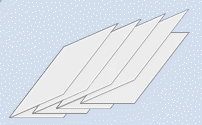
Bei der Rückenstich-Heftung werden die gefalzten Druckbögen ineinander gesteckt. Dadurch hängt die Position einer Dokumentseite auf einem Falzbogen nicht nur von dem gewählten Schema, sondern auch von dem Seitenumfang des Druckwerkes ab. Bei dieser Bindungsart setzt das Programm die höchste und niedrigste Seite automatisch zu einem Seitenpaar zusammen und berechnet dann die Position jeder einzelnen Seite. Das Schema wird so oft angewendet, bis alle Dokumentseiten einem Falzbogen zugeordnet sind. Ggf. werden auf dem ersten Falzbogen Leerseiten eingefügt.
|
•"Klebebindung"
Bei einer Klebebindung werden die gefalzten Druckbögen aufeinandergelegt, am Rücken abgefräst und verleimt. Das Schema wird so oft angewendet, bis alle Dokumentseiten einem Falzbogen zugeordnet sind.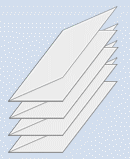
"Verdrängungswert"
Der Verdrängungswert dient dazu, einen unerwünschten Verdrängungseffekt auszugleichen.
Der Verdrängungswert, den Sie hier definieren können, definiert die Verdrängung zwischen zwei aufeinander folgenden Seitenpaaren.
Ein positiver Wert verschiebt die inneren Seiten nach innen (in Richtung Heftrücken). Ein negativer Wert verschiebt die inneren Seiten nach außen.
Der Wert bestimmt das Verschieben pro Falzlage.
Durch die Eingabe eines Verdrängungswertes ändern sich die Seitenabstände. Ortsfeste Marken werden an- oder ausgeschaltet. Auch wenn Sie einen Verdrängungswert eingegeben haben, bleiben die Seiten-Schneidemarken an der gleichen Position.

Ortsfeste Marken:
Für den Fall, dass das Dokument mehr Seiten enthält als im Schema festgelegt sind, kann hier spezifiziert werden, ob die Falzbogen ineinander (Rückenstich-Heftung) oder aufeinander gelegt werden sollen (Klebebindung), was eine unterschiedliche Paginierung der Falzbogen zur Folge hat. Die Verdrängung gleicht die Verschiebung der inneren Seiten nach aussen aus. Die Einstellung wird in allen Fällen berücksichtigt, außer wenn das Schema nur eine Seite enthält. Falls "Ortsfeste Marken" eingeschaltet ist, werden die Schneidemarken nicht nach innen verschoben.
Für eine "Rückenstich-Heftung" wird die Verdrängung über sämtliche Seiten des Auftrages berechnet, auch wenn mehrere Falzbogen vorliegen.
Bei einer "Klebebindung" berechnet sich die Verdrängung jeweils nur über die Seiten eines Falzbogens unabhängig davon, wie viele Seiten der Auftrag insgesamt umfasst.
Greiferrand Sammelhefter
Wird ein Sammelhefter zum Zusammentragen der Falzbogen benutzt, dann wird in der Regel ein Streifen Papier/Material benötigt, um die Falzbogen auf den Sattel zu ziehen. Die Position des Greiferrands auf dem Falzbogen ist abhängig vom Falzbogenschema. Der Falzbogen wird durch den Greiferrand vergrößert. Dadurch werden alle Seiten verschoben.
Wenn Sie einen Greiferrand benötigen, wählen Sie zwischen Vor- und Nachfalz:
•Nicht vorhanden
•Nachfalz
•Vorfalz
"Rand"
Eingabe der Breite des Greiferrandes eines Falzbogens.
Bereich "Druckbogen Layout"
Hier definieren Sie die Anordnung der Falzbögen auf dem Druckbogen.
Ausgangspunkt ist immer, dass ein Falzbogen pro Druckbogen platziert ist. D. h. Falzbogen 1 ist auf Druckbogen 1 platziert, Falzbogen 2 auf Druckbogen 2 usw.
Falzbögen automatisch anordnen
Die Falzbögen werden automatisch so angeordnet, dass der Bedruckstoff maximal ausgefüllt ist. D. h. es werden automatisch die Maximalwerte für "Spalten" und "Zeilen" eingesetzt.
Ist die Option "Wiederholen" aktiv, so werden die Falzbögen durch Wiederholen angeordnet, d. h. sie werden dupliziert. Ansonsten werden die Falzbögen nicht dupliziert sondern fortlaufend platziert.
Zusammentragen, Schneiden und Stapeln
Wenn Sie mehrere verschiedene Falzbögen auf einem Druckbogen platziert haben, können Sie die Funktion "Zusammentragen, Schneiden und Stapeln" benutzen. Die Funktion ist sowohl für die Klebebindung als auch für die Rückenstich-Heftung anwendbar.
•Funktion nicht aktiv:
Jeder Druckbogen wird einzeln geschnitten. Die Schnitte trennen die Falzbögen.
•Funktion aktiv:
Alle Druckbögen eines Druckwerkes werden zuerst einzeln übereinander gelegt, bzw. zusammengetragen. Dadurch entstehen eine der Auflagenzahl entsprechende Anzahl von Druckbogenstapel, d. h. ein Druckbogenstapel pro Druckwerk. Dann wird jeder Druckbogenstapel so geschnitten, dass die Falzbögen getrennt werden. Dadurch entstehen mehrere Falzbogenstapel, die dann in der richtigen Reihenfolge übereinandergelegt bzw. zusammengeführt werden.
Das Zusammentragen der Druckbögen und/oder das Zusammenführen der Falzbögen kann je nach Funktionsweise der Weiterverarbeitungsstrecke automatisiert geschehen.
Im Unterschied zur ausgeschalteten Funktion verändert sich die Reihenfolge/Anordnung der Falzbögen auf den Druckbögen.
Falzbögen drehen:
Sie können hier auswählen, ob Sie die Falzbögen um 0°, 90°, 180° oder 270° drehen möchten.
Wenn Sie mehrere Falzbögen haben und um 90° drehen, so werden die Falzbögen immer paarweise Kopf an Kopf ausgerichtet.
Spalten / Zeilen
Hier definieren Sie die Anordnung der Falzbögen auf dem Druckbogen.
Ausgangspunkt ist immer, dass ein Falzbogen pro Druckbogen platziert ist. D. h. Falzbogen 1 ist auf Druckbogen 1 platziert, Falzbogen 2 auf Druckbogen 2 usw.
Die Option "Wiederholen" können Sie nur setzen, wenn in "Spalten" bzw. "Zeilen" eine Zahl größer oder gleich "2" eingetragen ist.
"Spalten" mit "Wiederholen"
Die Zahl in "Spalten" ist größer oder gleich 2 und "Wiederholen" ist gesetzt. Dann gibt die Zahl in "Spalten" an, wie oft die zu einem Druckbogen gehörigen Falzbögen auf diesem Druckbogen in horizontaler Richtung vervielfacht werden sollen.
Beispiel:
Sie haben Falzbogen 1 (Seiten 1-4) auf Druckbogen 1 und Falzbogen 2 (Seiten 5-8) auf Druckbogen 2, siehe nachfolgendes Bild:
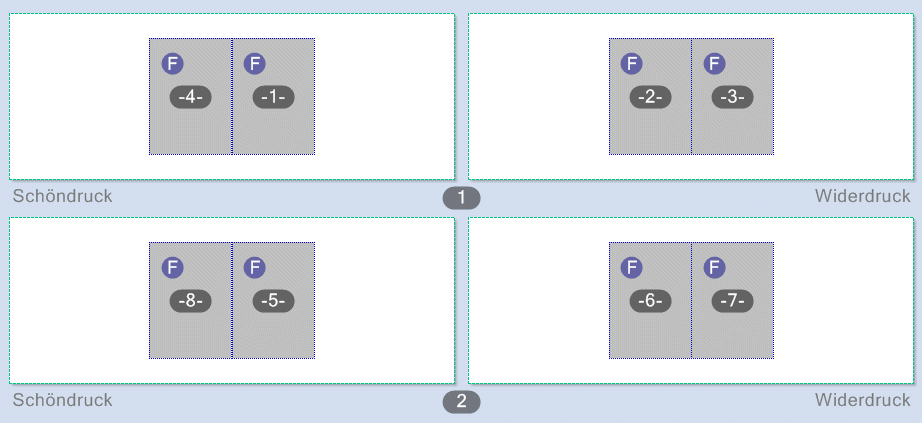
In "Spalten" tragen Sie eine "2" ein.
Dann wird die Schönseite von Falzbogen 1 zweimal nebeneinander auf der Schönseite von Druckbogen 1 platziert. Dazu passend wird die Widerseite von Falzbogen 1 zweimal nebeneinander auf der Widerseite von Druckbogen 1 platziert.
Entsprechend wird mit Falzbogen 2 verfahren, siehe nachfolgendes Bild:
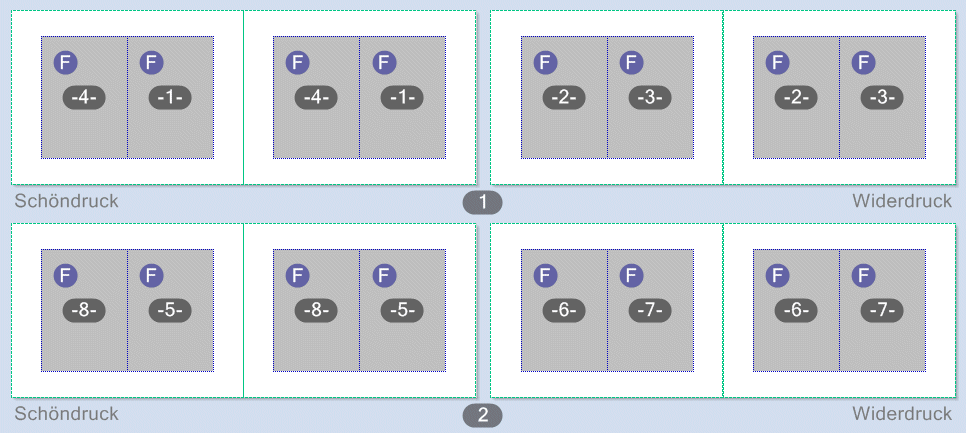
Dies kann dazu führen, dass mehrere Druckbögen entstehen.
"Spalten" ohne "Wiederholen"
In "Spalten" steht eine beliebige Zahl und "Wiederholen" ist nicht gesetzt.
Dann gibt die Zahl in "Horizontal" an, wie viele Falzbögen auf einem Druckbogen in horizontaler Richtung angeordnet werden sollen. Kein Falzbogen wird vervielfacht. Die Falzbögen werden einfach nebeneinander angeordnet.
Beispiel:
Sie haben Falzbogen 1 (Seiten 1-4) auf Druckbogen 1 und Falzbogen 2 (Seiten 5-8) auf Druckbogen 2, siehe nachfolgendes Bild:
In "Spalten" tragen Sie eine "2" ein.
Dann werden die Schönseiten der Falzbögen 1 und 2 (Seiten 1,4,5,8) auf der Schönseite von Druckbogen 1 platziert. Dazu passend werden die Widerseiten der Falzbögen 1 und 2 (Seiten 2,3,6,7) auf der Widerseite von Druckbogen 1 platziert. Sie sparen einen Druckbogen. Siehe nachfolgendes Bild:
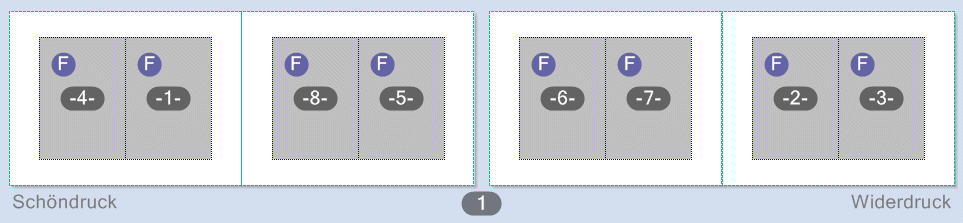
"Zeilen" mit/ohne "Wiederholen"
Verhält sich wie "Spalten" mit/ohne "Wiederholen", nur in vertikale Richtung.
Falzbogen-Abstände
Voraussetzung: Sie haben mehr als einen Falzbogen in vertikaler oder horizontaler Richtung auf einem Druckbogen.
Dann können Sie hier die vertikalen bzw. horizontalen Abstände zwischen den Falzbögen parametrieren. Vertikaler Falzbogen-Abstand Horizontaler Falzbogen-Abstand

Begriffsdefinitionen für den Imposition Editor
Der Anschnitt definiert einen Rand um den Seiten-Platzhalter. In diesem Rand darf noch Seiteninhalt gedruckt werden. Damit können weiße Blitzer vermieden werden. Der Anschnitt beträgt in der Regel 3 mm pro Seitenrand.
Der Beschnitt definiert einen Rand um den Seiten-Platzhalter. Dieser Rand definiert die Abstände der Seiten-Platzhalter untereinander. Durch die Definition des Beschnitts kann sich u. U. die erforderliche Größe des Ausgabematerials verändern.
Das beschnittene Endformat ist das Endformat der beschnittenen Seite nach dem Drucken. Das beschnittene Endformat entspricht der im Acrobat eventuell definierten TrimBox.
Über die Musterseite wird die Größe des beschnittenen Endformats definiert. Die Seiten-Platzhalter im Schema haben die Größe des beschnittenen Endformats.
Wird ein Sammelhefter zum Zusammentragen der Falzbogen benutzt, dann wird in der Regel ein Streifen Papier/Material benötigt, um die Falzbogen auf den Sattel zu ziehen. Die Position des Greiferrands auf dem Falzbogen ist abhängig vom Falzbogenschema. Der Falzbogen wird durch den Greiferrand vergrößert. Dadurch werden alle Seiten verschoben.
Schema / HEIDELBERG Falzartenkatalog
Zu den Parametern des Schemas gehören:
•Anzahl und Anordnung der Seiten-Platzhalter auf dem Druckbogen.
•Ordnungszahlen für die Seiten-Platzhalter des Schemas.
•Orientierung der Seiten
•Falzregel: Zu jedem Schema gehört eine Falzregel. Dies ist die genaue Anweisung, wie der Falzbogen gefalzt werden muss.
Die Namen der vordefinierten Schemata entsprechen den Namen der Schemata im HEIDELBERG Falzarten-Katalog. Dem Falzarten-Katalog können Sie die jeweilige Falzregel entnehmen. Bei selbst erstellten Schemata entwickeln Sie Ihre Falzregel selbst.
Ein Schema beinhaltet keine Dimensionen. Erst durch die Zuordnung der Musterseiten zu den Seiten-Platzhaltern wird der Bogen mit Dimensionen versehen.
HEIDELBERG Falzartenkatalog
| Grün: Planoformatlänge Rot: Planoformatbreite |
Falzanlage | |
Falztasche oben | |
Falztasche unten | |
Fertiger Falzbogen | |
1, 2, 3 | Falzbrüche in nummerischer Reihenfolge, Planoformatlänge |
1, 2, 3 | Falzbrüche in nummerischer Reihenfolge, Planoformatbreite |
+ | Falzrichtungswechsel um 90° |
Beispiel: | Beispiel : Falz nach oben mit 1/2 Planoformatbreite |
Beispiel: | Beispiel: Falz nach unten mit 1/4 Planoformatlänge |
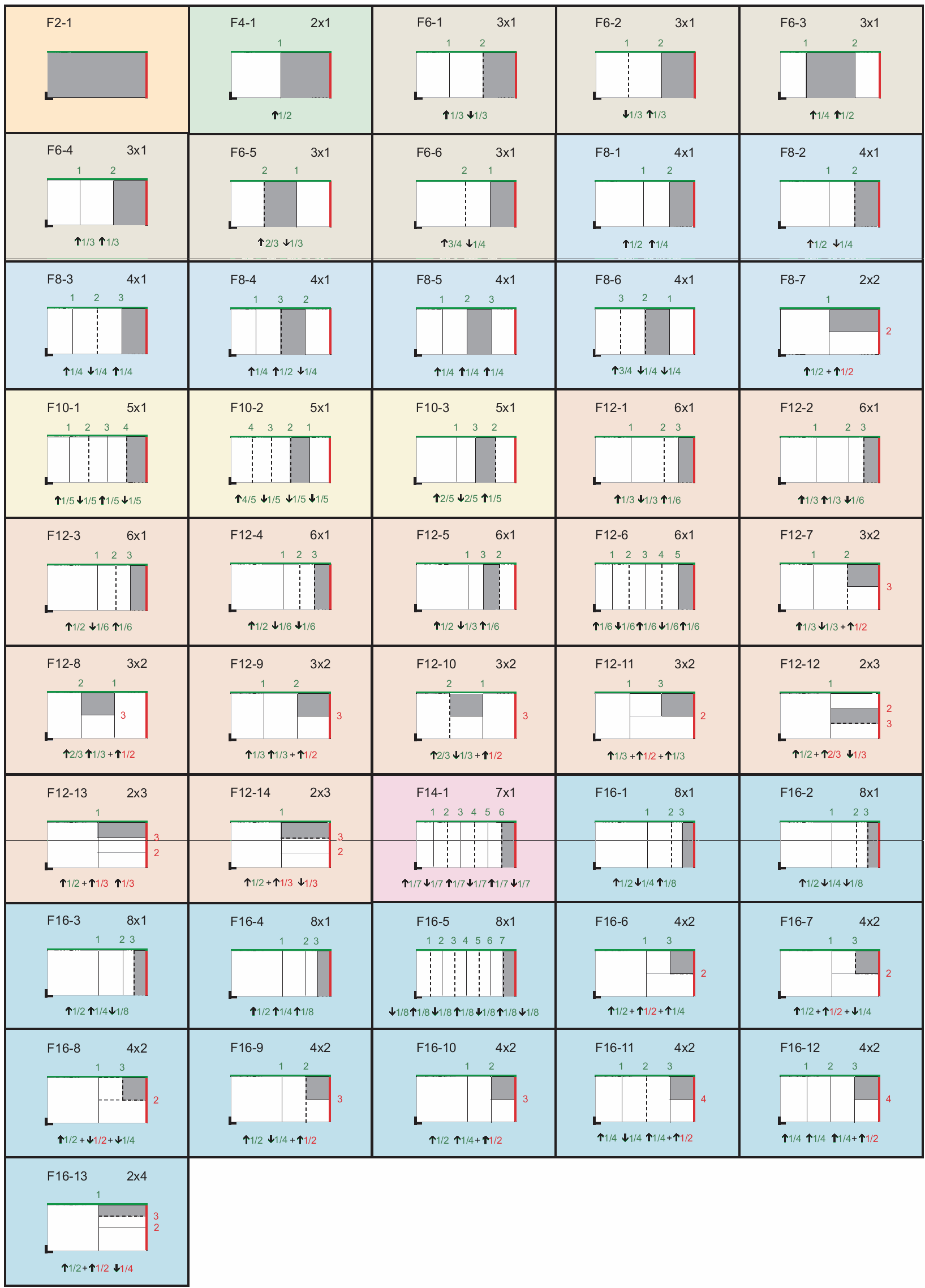
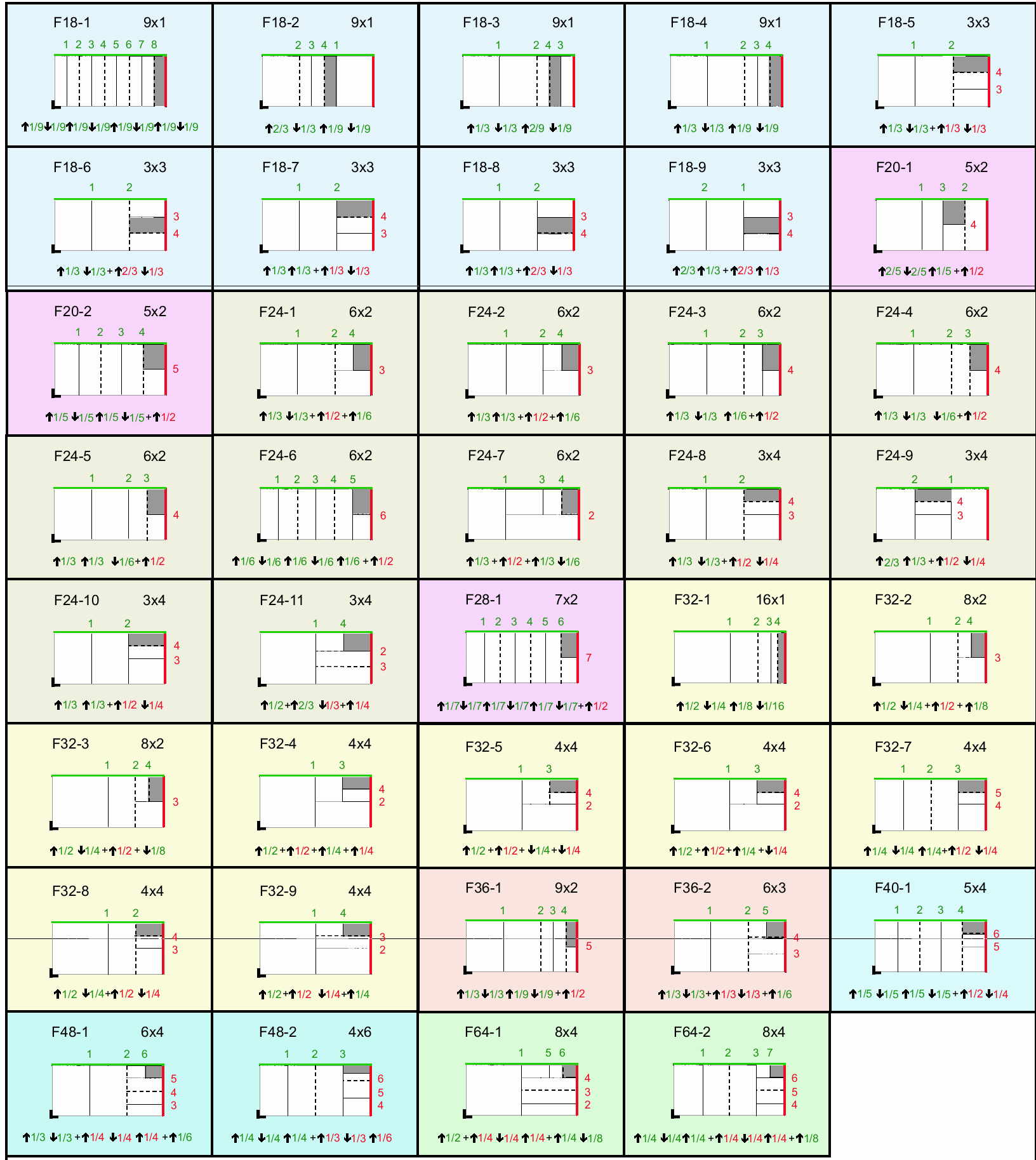
Als Sujet wird das umschließende Viereck um die bedruckte Fläche der Nutzdaten auf einem Bogen bezeichnet. (Dazu gehören keine Marken).
Bei Druckwerken, die durch Rückenstich-Heftung (siehe Schema / HEIDELBERG Falzartenkatalog) gebunden werden, führt die Papierdicke zur Verschiebung der inneren Seiten nach außen, also weg vom Heftrücken. Wird das Heft nach dem Binden beschnitten, erhalten die inneren Seiten an der Außenseite schmalere Ränder als die äußeren Seiten. (Das gleiche gilt für Klebebindung, wenn große Druckbögen häufig gefalzt werden müssen)
Der Verdrängungswert, den Sie hier definieren können, definiert die Verdrängung zwischen zwei aufeinander folgenden Seitenpaaren.
Ein positiver Wert verschiebt die inneren Seiten nach innen (in Richtung Heftrücken). Ein negativer Wert verschiebt die inneren Seiten nach außen.
Der Verdrängungswert hängt von verschiedenen Material-Eigenschaften ab, wie z. B. Dicke, Flexibilität, Druckempfindlichkeit, Faserrichtung und Reißfestigkeit.
Durch die Definition eines Verdrängungswertes ändern sich die Seitenabstände.
Datenschutzerklärung | Impressum | Prinect Know How | Prinect Release Notes