
Datenschutzerklärung | Impressum | Prinect Know How | Prinect Release Notes
| Öffnen Sie den "Object-Editor", indem Sie auf nebenstehendes Symbol klicken oder wählen Sie im Menü "Zusatzmodule > Prinect > PDF Toolbox > Object Editor...". |
Der "Object Editor" zeigt Ihnen individuelle Objekteigenschaften von platzierten Elementen an und kann diese auch entsprechend verändern. Sie benötigen eine eigene Lizenz.
Der "Object Editor" ist in drei Register unterteilt. Im unteren Bereich aller Register ist für eine Direktbedienung zusätzlich eine Button-Bedienleiste implementiert worden:
| Letzten Schritt rückgängig machen. |
| Wiederholen. |
| Wenn Sie ein Rechteck mit abgerundeten Ecken erstellen wollen, klicken Sie mit gedrückter Shift-Taste auf diesen Button. Es öffnet sich ein Dialog, in dem Sie Einstellungen zu der Eckenform vornehmen können. Sie können für den Radius einen festen Wert zwischen 0.1 und 9999mm oder einen relativen Radius zwischen 0,1% und 50% einstellen. Halten Sie beim Zeichnen die Shift-Taste gedrückt, wird ein Quadrat erstellt. Wenn ein Bildobjekt ausgewählt ist, wird es auf ein Rechteck beschnitten. |
| Ellipse erstellen. Durch gleichzeitiges Drücken der Shift-Taste wird ein Kreis erstellt. Wenn ein Bildobjekt ausgewählt ist, wird es auf eine Ellipse beschnitten. |
| Pfad bearbeiten oder (bei ausgewähltem Bildobjekt) Beschneidungspfad erstellen. Siehe dazu: Pfad-Bearbeitung mit dem Pfad Editor. |
| Alle Objekte auswählen. |
| Alle Objekte mit gleicher Farbe wie das markierte Objekt auswählen. |
| Alle Objekte vom gleichen Typ wie das markierte Objekt auswählen. Nur für Textobjekte: |
| Textblock auswählen. |
| Textzeile auswählen. |
| Gesamten Text mit der selben Schriftart wie der markierte Text auswählen. |
| Gesamten Text mit der selben Schriftgröße wie der markierte Text auswählen. |
| Farbwert aus dem Dokument aufnehmen. |
| Farbe auf Füllung und Rand des markierten Objektes übernehmen. |
| PDF-Datei mit den markierten Objekten erstellen. |
Diese Buttons spiegeln zum größten Teil die Funktionalitäten des Kontextmenüs (Objekt selektieren und einen "Klick" mit rechter Maustaste) wider:
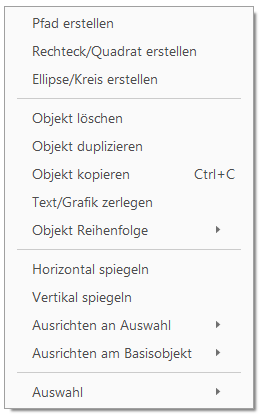
Je nach ausgewählten Objekt (Grafik, Bild, Text) verändern sich entsprechend die Möglichkeiten der Bearbeitung.
Dieses Tool hat folgende Register:
•Register "Farbe / Überdrucken"
Für Hinweise zur Arbeitsweise siehe Weitere Informationen.
Register "Farbe / Überdrucken"
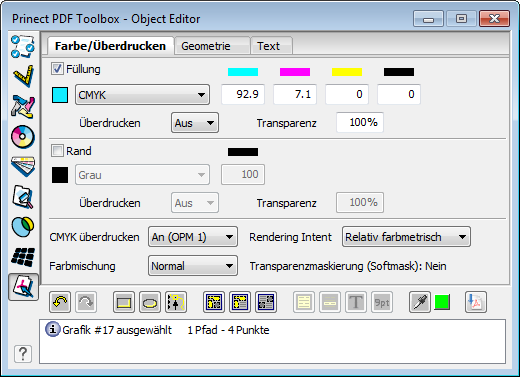
In diesem Register lassen sich Farbe, Farbmischung, Überdrucken und Transparenz anzeigen und verändern.
Über die Auswahlliste kann die Füllfarbe des Objektes geändert werden. Sie können einzelne Farben oder Farbprofile zur Mischung der Farbe wählen. Neue Farben können Sie entweder über eine "Tabelle..." importieren oder über "Neu..." erstellen.
Über den Auswahlpunkt "Farbe hinzufügen..." können dem CMYK-Profil noch bis zu zwei Sonderfarben hinzugefügt und so die gewünschte Farbe aus CMYK+2 gemischt werden. Hinzugefügt werden können alle Farben, die in der Seite bereits vorhanden sind, aber im Objekt nicht genutzt werden
"Rand":
Hier kann dem Objekt ein Rand angefügt werden.
Wenn das ausgewählte Objekt ein Bild ist, werden folgende Menüpunkte angezeigt:
"Bild":
Wenn ein Bild selektiert wurde, werden hier Angaben über seine Größe und Auflösung angezeigt. Die Komprimierung des Bildes kann nach einem Klick auf "Ändern" bearbeitet werden.
"Farbraum":
Wenn ein Bild selektiert wurde, wird hier sein Farbraum angezeigt. Über den Button "Ändern" können Farbprofile geändert werden.
Zudem können Bilder und Farbverläufe eines geräteunabhängigen Farbraums durch "Löschen" des zugeordneten ICC-Profils in einen geräteabhängigen Farbraum geändert werden.
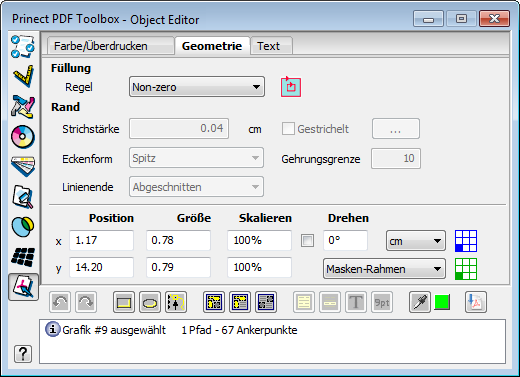
In diesem Register können Sie Objekte verschieben, drehen und skalieren, sowie Füllungsregeln definieren und Randbereiche verändern. Außerdem finden Sie hier eine Matrixbedienung für Seiten- und Objektreferenzpunkte.
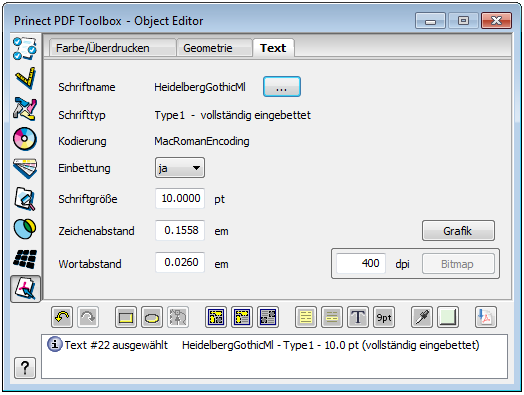
In dem Register können Sie sich Schriften anzeigen lassen und diese bearbeiten. Sie können Schriftart, Schriftgröße, Zeichenabstand und Wortabstand verändern.
"Einbettung":
Unter "Einbettung" legen Sie fest, ob die Schrift ins Dokument eingebettet werden soll.
Durch Klick auf den Button "Grafik" wird das markierte Textobjekt in Pfade umgewandelt. Allerdings werden kleine Grafiken, insbesondere bei niedriger Auflösung, oftmals als zu fett gedruckt. Durch die Wandlung in Bitmaps kann dieser Effekt vermieden werden. Dazu wählt man die gewünschte Auflösung (vorzugsweise die Druckauflösung) und klickt auf den Button "Bitmap". Die Textpfade werden nun zu einem Bild umgewandelt. Als Auflösung der Bitmaps sind Werte zwischen 300 und 4000dpi einstellbar.
Wenn der Text in eine Grafik umgewandelt wurde, lässt er sich nur noch schwer editieren. Sie können die Grafik auftrennen, indem Sie das Objekt auswählen und mit der rechten Maustaste das Kontextmenü aufrufen. Klicken Sie dann auf den Menüpunkt "Text/Grafik zerlegen".
•Gesamtfunktionalität in Kurzform
Gesamtfunktionalität in Kurzform
Folgende Eigenschaften lassen sich anzeigen, bzw. als Funktionen ausführen:
•Farbe, Überdrucken, Transparenz, Farbmischung
•Geometrie (Rahmenbreiten, Strichmuster, Linienformen, Füllregeln)
•Füllung / Rahmen an / aus
•Position, Skalieren, Rotieren
•Bild- und Farbverlauf-Eigenschaften sind nicht änderbar!
•Auswahl von Objekten ("Alles", "Nichts", "Invertieren", "Nach Farbe", "Nach Typ", "Nach Farbe und Typ")
•Objekte löschen, duplizieren, nach vorne holen, nach hinten stellen
•Neue Sonderfarbe anlegen über die Auswahlliste und "Neu…"
•Für komprimierte Bilder das Komprimierungsverfahren ändern
•Indizierte Bilder in normale Bilder wandeln
•Farbpipette unterstützt das Messen in Bildern und Farbverläufen
•Die Farbpipette bleibt aktiv wenn beim Messen die Shift-Taste gedrückt wird (für mehrfaches Messen).
•Beim Messen mit der Farbpipette werden die Werte im Meldungsfenster angezeigt (Farbraum und Farbwerte)
•Editieren von axialen und radialen Farbverläufen (Smooth Shades)
•Rückgängig/Wiederherstellen (Selektion der Objekte bleibt erhalten)
•Text zerlegen in Worte oder Einzelbuchstaben
•Erstellen neuer Grafik-Objekte über das Kontextmenü und über Buttons
•Rechteck / Quadrat (mit Shift-Taste)
•Ellipse / Kreis (mit Shift-Taste)
•Freie Polygone / Bezierkurven mittels Pfad-Editor
•Ändern von einzelnen Konturpunkten einer Grafik mit dem Pfad-Editor
•Positionieren der Objekte auch mit Pfeiltasten möglich / "Shift + Tab + Pfeiltaste" = größere Positionierungssprünge
•Drehung eines Objektes über Eingabe des Rotationswinkels
•Sind mehrere Objekte selektiert, gibt es Einschränkungen hinsichtlich der möglichen Änderungen.
•Positionierung, Größenänderungen, Skalieren, Rotieren und Spiegeln sind auch bei Selektion von mehreren Objekten möglich.
•Folgende Funktionen sind nur ausführbar, wenn die ausgewählten Objekte vom Typ "Text" und/oder "Grafik" sind und alle die identischen Eigenschaften haben:
•Änderung der Füll- oder Rahmenfarbe
•Änderung von Überdrucken oder Transparenz
•Änderung der Rahmen-Eigenschaften
•Aktivierung / Deaktivierung von Füllungen oder Rahmen
•Tipp: Möchten Sie z. B. die Füllfarbe verschiedener Grafiken gleichartig ändern, so können sie zunächst die Füllung deaktivieren und anschließend wieder aktivieren. Entsprechendes gilt auch für die Rahmenfarbe und Rahmeneigenschaften.
Siehe dazu die Beschreibung im Bereich Pfad-Bearbeitung mit dem Pfad Editor.
Datenschutzerklärung | Impressum | Prinect Know How | Prinect Release Notes


