Datenschutzerklärung | Impressum | Prinect Know How | Prinect Release Notes
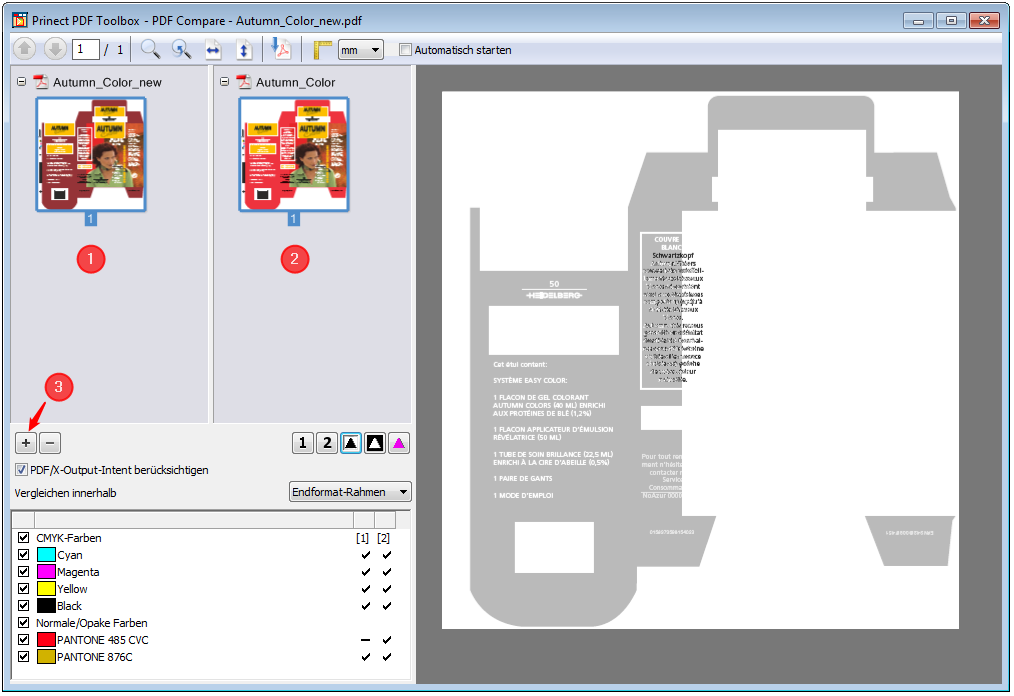
| "PDF Compare" kann entweder über das Menü "Zusatzmodule > Prinect > PDF Compare" oder per Klick auf das Icon in der Prinect Werkzeugleiste gestartet werden. Es öffnet sich je nach geöffneten PDF-Dateien ungefähr das folgende Fenster: |
Voraussetzung: Eine vorhandene Lizenz-Option "PDF Assistant", "PDF Compare" ist Bestandteil der Option. |
Mit diesem Werkzeug haben Sie die Möglichkeit, einen direkten Vergleich von zwei PDF-Dokumenten durchzuführen.
Dieses Werkzeug soll speziell kritische Dokumente schnell auf ungewollte Veränderungen untersuchen und eventuelle Probleme visualisieren. Zusätzlich werden die Unterschiede in einem Differenzbild angezeigt.
Das Original- und Vergleichs-Dokumente mit den Vergleichsergebnissen werden sofort übersichtlich in vier auswählbaren Ansichten dargestellt. Bei PDF-Dokumenten mit mehreren Seiten wird beim Blättern der Originalseite automatisch die Vergleichsseite gesucht (das ist unter Umständen nicht immer möglich).
Wird ein PDF-Dokument direkt aus dem Prinect-System geöffnet, wird, sofern vorhanden, automatisch die Ursprungsdatei als Vergleichsdatei geöffnet.
Es wird keine Auswertung des Differenzbildes vorgenommen, die obliegt Ihnen als Anwender.
Hinweis: Achten Sie auf die richtigen Voreinstellungen in Adobe Acrobat, um die besten Ergebnisse zu erhalten. Siehe Voreinstellungen in Adobe Acrobat. |
Siehe:
•Arbeiten mit dem Werkzeug PDF Compare
Arbeiten mit dem Werkzeug PDF Compare
1.Die Dokumente, welche verglichen werden sollen, werden in den Spalten [1] und [2] aufgeführt. Wenn Sie mehrere Dateien in Acrobat geöffnet haben und dann PDF Compare starten, steht in der linken Spalte [1] die aktuell angezeigte Datei und in der rechten Spalte [2] alle weiteren geöffneten Dateien.
2.Klicken Sie auf den Button "+" [3], um eine weitere Datei in die rechte Spalte hinzuzufügen. Sie können die Datei auch per Drag & Drop in diesen Bereich ziehen.
3.Klicken Sie auf das kleine "+"-Symbol neben dem Dateinamen, um eine Vorschau der einzelnen Dokumentseiten aufzuklappen.
4.Markieren Sie in der linken und in der rechten Spalte, die Seiten, welche miteinander verglichen werden sollen.
5.Im unteren Fenster sehen Sie Informationen über die Farbigkeit des ersten [1] und zweiten [2] Dokuments. Über die Auswahlboxen auf der linken Seite können Sie die Separationen auswählen, welche in den Vergleich einfließen sollen. Auf der rechten Seite sehen Sie, welche Farben auf den zu vergleichenden Seiten vorkommen.
Folgende Ansichten lassen sich einschalten: Zeigt die Originalseite des ersten Dokuments. Zeigt die zu vergleichende Seite des zweiten Dokuments. Zeigt das Delta E Differenzbild. Bei gedrückter Maustaste werden die Delta E-Werte angezeigt. Zeigt das Delta E Differenzbild invers geschaltet. Bei gedrückter Maustaste werden die Delta E Werte angezeigt. Hebt alle Bereiche farbig hervor, in denen Differenzen gefunden wurden.


Weitere Funktionen
PDF/X-Output-Intent berücksichtigen:
Ein eventuell vorhandener PDF/X-Output-Intent wird beim Vergleich normalerweise ignoriert, da er Auswirkungen auf die Darstellung hat. Sollte eine Berücksichtigung des Output-Intents jedoch gewünscht sein, dann kann diese über die Auswahlbox "PDF/X-Output-Intent berücksichtigen" angeschaltet werden.
Vergleichen innerhalb:
Auswahlmöglichkeit zwischen Endformat-Rahmen, Anschnitt-Rahmen und Objektrahmen als Grundlage des Vergleichs. Wenn Sie nur einen bestimmten Bereich vergleichen wollen, setzen Sie in der Geometriekontrolle einen entsprechenden Objektrahmen.
Werkzeugleiste:
Sie können einen Bericht über die Ergebnisse des Vergleichs als PDF-Datei speichern. Nach Klick auf den Button können Sie verschiedene Einstellungen ändern und den Speicherort wählen. Außerdem können Sie festlegen, dass nicht nur die beiden aktuell ausgewählten Seiten, sondern gleich mehrere Seiten des Dokuments verglichen werden. Wählen Sie unter "Seitenauswahl > Alle" und schränken Sie ggf. für beide Dokumente die zu vergleichenden Seiten ein. Achten Sie darauf, dass die Seitenanzahl übereinstimmt.
Um diesen Schritt zu überspringen und den Bericht sofort zu speichern, halten Sie beim Klick auf den Button die Shift-Taste gedrückt.
•Automatisch starten:
Die Optionsbox "Automatisch starten" dient zur Verbesserung der Kommunikation zwischen Prinect Cockpit und der Prinect PDF Toolbox. Im Prinect Cockpit gibt es eine PDF Compare Engine, welche das PDF nach Prepare mit dem Original-PDF aus dem Ordner "Documents\current" vergleicht. Dazu schreibt die Engine auch einen Compare Bericht, den Sie interaktiv aus dem Cockpit heraus öffnen können. Aus diesem Bericht können Sie die PDF-Datei öffnen. Damit sich automatisch PDF Compare in Acrobat öffnet, aktivieren Sie das Optionsfeld "automatisch starten".
Datenschutzerklärung | Impressum | Prinect Know How | Prinect Release Notes