Datenschutzerklärung | Impressum | Prinect Know How | Prinect Release Notes
Registerübersicht der PDF Assistant Geometriekontrolle
Dieses Tool hat folgende Register:
Übergreifende Funktionalität für alle Register
Im unteren Fensterbereich finden sich übergreifende Funktionalitäten für alle Register. Hier können Sie die verwendete Maßeinheit und den Seitenbereich, auf den die Änderungen angewandt werden sollen, einstellen.
Durch Klicken auf "Anwenden" werden die vorgenommenen Einstellungen in das aktive PDF-Dokument übertragen, jedoch noch nicht abgespeichert.
Durch Shift+"Anwenden" können Sie die Änderungen in mehreren Dokumenten gleichzeitig vornehmen. Siehe Einstellungen auf mehrere Dokumente anwenden.
Durch "Rückgängig" wird der Zustand vor dem "Anwenden" des PDF-Dokumentes wieder hergestellt.
Im Statusfeld werden Informationen zu den ausgeführten Änderungen angezeigt.
Hintergrundinformation zu Rahmen
Für den Druck von PDF-Dokumenten spielen fünf Rahmen (Boxen) eine Rolle, der Medien-Rahmen (MediaBox), Endformat-Rahmen (TrimBox), Anschnitt-Rahmen (BleedBox), Masken-Rahmen (CropBox) und Objekt-Rahmen (ArtBox). Sie können hier für ein PDF-Dokument gesetzt bzw. korrigiert werden.
Ein immer wieder auftretendes Problem sind PDF-Dateien mit fehlenden Rahmen (z. B. ohne Rand mit Beschnittmarken), falsch gesetzten Rahmen (z. B. zu großen Medien-Rahmen) oder uneinheit-liche Rahmen innerhalb eines Dokuments. Mit der Geometriekontrolle können diese Rahmen für ein PDF-Dokument gesetzt bzw. korrigiert werden.
Der Medien-Rahmen enthält alle Objekte einer Seite einschließlich Text und Bildern, die auf der Seite angezeigt werden oder die über den Rand der Seite hinausragen.
Technisch gesehen definiert der Medien-Rahmen die Grenzen des physikalischen Mediums, auf dem die Seite gedruckt werden soll. Sie kann neben der fertigen Seite Platz für Beschnittmarken, Farbstreifen u. a. enthalten.
Inhalt, der außerhalb des Medien-Rahmens liegt, kann entfernt werden, ohne dass sich der sinnvolle Inhalt der PDF-Datei ändert, da Adobe® Acrobat® beim Erstellen von PDF-Dateien Objekte außerhalb des Medien-Rahmens ignoriert.
Der Masken-Rahmen definiert die Region, zu welcher der Inhalt der Seite zugeschnitten wird, wenn er angezeigt oder gedruckt wird. Anders als die anderen Boxen hat diese Box keine definierte Bedeutung im Zusammenhang mit der physikalischen Seitengeometrie oder dem beabsichtigten Gebrauch. Sie legt lediglich das Zuschneiden des Seiteninhalts fest. Wenn keine anderen zusätzlichen Informationen vorhanden sind (z. B. Ausschießanweisungen spezifiziert in einem JDF oder PJTF Auftrag), bestimmt der Masken-Rahmen, wie der Seiteninhalt auf dem Ausgabemedium platziert wird.
Der Anschnitt-Rahmen stellt einen erweiterten Bereich um den Endformat-Rahmen (TrimBox) dar, bei dem der gesamte Seiteninhalt beschnitten wird, wenn ein Anschnittbereich vorhanden ist. Ein Dokument, das einen Anschnitt erfordert, benötigt auch einen Anschnitt-Rahmen. Der Anschnitt-Rahmen ist immer größer als der Endformat-Rahmen (TrimBox) und kleiner als der Medien-Rahmen (MediaBox). Auf der gedruckten Seite können im Anschnittbereich Druck-, Falz- und Schneidemarken, Informationstexte o.a. platziert sein.
Endformat-Rahmen (TrimBox)
Der Endformat-Rahmen stellt die endgültige Größe des zugeschnittenen Dokuments nach dem Drucken und Zuschneiden dar. Ein Dokument, das für den Druck in einer Druckerei ausgelegt ist, erfordert einen Endformat-Rahmen. Der Endformat-Rahmen muss kleiner als der Anschnitt-Rahmen (BleedBox) und der Medien-Rahmen (MediaBox) sein.
Der Objekt-Rahmen stellt einen Bereich einer Seite dar (z. B. eine Grafikdatei), die zu positionieren ist, wenn der PDF-Inhalt in einer Anwendung, z. B. einem DTP-Programm, platziert wird. Der Objekt-Rahmen muss kleiner als der Anschnitt-Rahmen (BleedBox) sein.
Hinweis: Da normalerweise nach dem Endformat-Rahmen (TrimBox) ausgeschossen wird, sollte mindestens diese definiert sein. Es darf kein anderer Rahmen größer als der Medien-Rahmen (MediaBox) sein. |
Auswahlliste der zu bearbeitende Rahmen
In der ersten Auswahlliste wird der zu bearbeitende Rahmen-Typ ausgewählt und angezeigt.
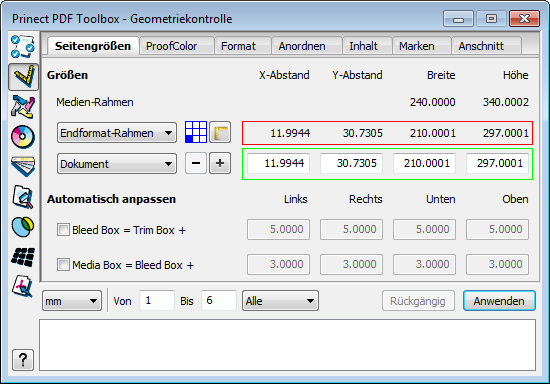
Der jeweils ausgewählte Rahmen wird im PDF mit einer grünen Linie angezeigt, die Werte im Dialog-Fenster sind mit einer roten Linie umrahmt (Ist-Wert).
Hier wird sowohl der Referenzpunkt für die Abstandswerte als auch der Koordinatenursprung eingestellt. Der Referenzpunkt ist standardmäßig in der linken unteren Ecke. Durch Klick auf das entsprechende Kästchen kann der Referenzpunkt in jede der vier Ecken, auf den Seitenmittelpunkt oder auf die Kantenmitten gelegt werden. Diese Funktion ist z. B. nützlich, um die Richtung der Ausdehnung des Endformat-Rahmens zu kontrollieren. | ||
Mit dem Messwerkeug können Sie den Abstand zwischen zwei Punkten bestimmen. Klicken Sie nacheinander auf zwei Punkte. Im Infofenster werden Ihnen dann folgende Informationen angezeigt: | ||
|
[1] Koordinaten des ersten Punktes P1 (x1, y1)
[2] Koordinaten des zweiten Punktes P2 (x2, y2)
[3] Abstand der Punkte in x-Richtung (Δx = Ix2-x1I )
[4] Abstand der Punkte in y-Richtung (Δy = Iy2-y1I )
[5] Länge der Verbindungslinie zwischen den Punkten
[6] Winkel der Verbindungslinie mit der x-Achse
Die Koordinaten sind natürlich von der Wahl der Koordinatenursprungs abhängig.
Halten Sie bei der Wahl der Punkte die Maustaste gedrückt, um im Infofenster die aktuellen Zeigerkoordinaten anzuzeigen.
Hinweis: Nachdem Sie den Abstand zwischen zwei Punkten gemessen haben, müssen Sie normalerweise erneut auf den Button klicken, um die nächste Messung durchzuführen. Wenn Sie viele Messungen hintereinander durchführen wollen, halten Sie beim Klick auf den Messwerkzeug-Button die Shift-Taste gedrückt. Sie schalten damit den Permanent-Modus an. Nach dem Ende einer Messung können Sie damit gleich die nächste Messung beginnen. Die Markierungspunkte bleiben erhalten, solange der Modus durch erneuten Klick auf den Button oder über die ESC-Taste nicht beendet wurde. |
•Abstand (X-,Y-Abstand) des gewählten Rahmens vom Koordinatenursprung. Gemessen wird dieser immer vom Referenzpunkt aus. Ist der Koordinatenursprung in der linken oberen Ecke, so wird der Abstand der linken oberen Ecke des Rahmens zum Koordinatenursprung angezeigt. Ist der Referenzpunkt hingegen in der Seitenmitte, so wird der Abstand zum Mittelpunkt des Rahmens angezeigt.
•Breite und Höhe des gewählten Rahmens.
Auswahlliste der zu übernehmenden Größen
Über die zweite Auswahlliste kann dem ausgewählten Rahmen Größe und Abstände aus einer Vorlage zugewiesen werden. Mit den Plus- und Minustasten können eigene Vorlagen definiert und wieder gelöscht werden. Siehe Eigenen Parametersatz definieren / löschen.
Breite und Höhe des Dokuments und der Abstand (X-,Y-Abstand) zum Koordinatenursprung werden angezeigt.
Hinweis: Die Voreinstellung für nicht definierte Rahmen ist der Masken-Rahmen (CropBox), wobei eine nicht definierte CropBox auf die MediaBox zurückfällt. |
Wird nun eine zu übernehmende Voreinstellung ausgewählt, wird diese zu einer grünen Linie (SollWert). Der noch vorhandene IstWert bleibt dann als rote Linie erhalten.
Nach dem "Anwenden" der Einstellungen werden die Sollwerte zu Istwerte (Soll = Ist). Das Ergebnis im PDF wird als grüne Linie dargestellt.
1.Um die Parameter eines Rahmens zu verändern, wählen Sie im Auswahlfeld unter "Medien-Rahmen" den zu verändernden Rahmen aus.
Folgende Rahmen werden mitgeliefert: Medien-Rahmen, Masken-Rahmen, Anschnitt-Rahmen, Endformat-Rahmen und Objekt-Rahmen. Diese Voreinstellungen können nicht überschrieben werden. Eine Beschreibung zu den Rahmen finde Sie auf den Vorgängerseiten.
2.Anschließend wählen Sie im zweiten Auswahlfeld eine gewünschte Rahmengröße aus den Voreinstellungen aus. Das Ergebnis dieser Änderung wird als rote Linie im PDF angezeigt.
Folgende Rahmen werden mitgeliefert: Benutzer, Inhalt, Automatik, Dokument, DIN A0, DIN A1, DIN A2, DIN A3, DIN A4, DIN A5, DIN A6, DIN A7, DIN A8, US-Legal, US-Letter. Diese Voreinstellungen können nicht überschrieben werden. Sie können aber eigene Parametersätze definieren und speichern. Siehe Eigenen Parametersatz definieren / löschen. Außerdem können Sie in der Datei vorhandene Separationen als Rahmen wählen. Diese sind allerdings nur auf der aktuellen Seite anwendbar. Enthält das PDF z. B. die Separation "Stanze", so können Sie den Endformat-Rahmen automatisch mittig auf die Kontur setzen lassen.
(3)Alternativ können Sie die X/Y-Abstände bzw. Breite und Höhe in die Eingabefelder eingeben oder im PDF die grünen Linien verschieben.
Neben den vorgegebenen und selbstdefinierten Größen gibt es in der Auswahlliste noch folgende zwei Möglichkeiten:
•Automatik
"Automatik" wählen Sie an, wenn Sie ein PDF ohne Endformat-Rahmen (TrimBox) haben. Bei dieser Anwahl, wird der Endformat-Rahmen (TrimBox) automatisch an den Schneidemarken gesetzt.
•Inhalt
Hier richten Sie Rahmen auf den Inhalt aus. Wenn Sie z. B. ein Objekt auf einer PDF Seite haben, können Sie einen beliebigen Rahmen auswählen, der sich dann exakt um das Objekt "herumlegt".
Hinweis: Das Verschieben der Rahmen-Linien ist sowohl über die Pfeiltasten bei gleichzeitig gedrückter Shift-Taste als auch mit der Maus möglich. |
•Wird beim Verschieben mit der Maus zusätzlich die Shift-Taste gedrückt gehalten, ändert sich nur der X- oder Y-Wert, je nachdem mit welcher Richtung Sie beim Verschieben der Linie beginnen.
•Wenn Sie die Rahmen an einer der Ecken anfassen und dabei die Shift-Taste gedrückt halten, erfolgt beim Verschieben eine proportionale Skalierung unter Beibehaltung des Verhältnisses von Höhe zu Breite.
Endformat-Rahmen (TrimBox) verschieben (z. B. beim Verpackungsdruck):
Sie können den Endformat-Rahmen (TrimBox) (Linien) an eine andere Stelle versetzen.
Halten Sie die "Alt"-Taste gedrückt, ändert sich die Cursor-Form. Klicken Sie auf die Stanzlinie, der Endformat-Rahmen (TrimBox) "wandert" auf die angeklickte Stanzkontur.
Die Auswahlliste erhält automatisch den Eintrag "Benutzer".

Je nach gewählter Option richtet sich der Anschnitt-Rahmen danach, wie Sie den Endformat-Rahmen einstellen bzw. wird der Medien-Rahmen wiederum aus der Definition für den Anschnitt-Rahmen erzeugt. In den Eingabefeldern legen Sie fest, um wie viel der automatisch anzupassende Rahmen gegenüber dem Referenzrahmen vergrößert werden soll.
•Hierzu aktivieren Sie im Bereich "Automatisch anpassen" eine oder beide Optionen und geben in die Eingabefelder Werte für die Erweiterung der jeweiligen Rahmen ein.
Die automatische Berechnung der Rahmen funktioniert in beide Richtungen, d. h., mit den oben abgebildeten Werten werden neben den Werten des Medien-Rahmens auch der Anschnitt- und der Endformat-Rahmen entsprechend angepasst werden.
Auf diese Weise können Sie z. B. ein Dokument ohne Schneidmarken und Beschnitt, entsprechend um einen solchen Randbereich erweitern. Anschließend können Sie im Register "Marken", automatisch die Schneidmarken setzen.
Hinweis: Unten im Status-Feld wird angezeigt, ob die ausgewählte Voreinstellung anwendbar ist oder ob beispielsweise ein Rahmen zu groß (d. h. größer als der Medien-Rahmen) sein würde. |
4.Stellen Sie im unteren Bereich den Seitenbereich des Dokuments ein, auf den die neuen Parameter wirken sollen.
5.Abschließend klicken Sie auf "Anwenden". Die neue Definition des Rahmens wird auf die ausgewählten Seiten angewendet.
Hinweis: Nachdem Sie auf die Schaltfläche "Anwenden" geklickt haben, ist diese deaktiviert, bis Sie einen anderen Rahmen auswählen oder die Einstellungen ändern. |
Eigenen Parametersatz definieren / löschen
1.Um einen eigenen Parametersatz zu definieren oder zu löschen, klicken Sie im Register "Seitengrößen" auf das Zeichen "+" (definieren) oder "-" (löschen) neben den Seitengrößenangaben. Zum Definieren erscheint folgendes Fenster:
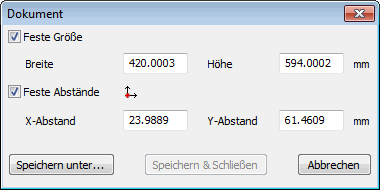
Hinweis: Da beim ersten Anlegen eines eigenen Parametersatzes nur die mitgelieferten Parametersätze vorliegen, ist die Schaltfläche "Speichern & Schließen" deaktiviert. Wollen Sie später einen eigenen Parametersatz wieder ändern, müssen Sie diesen im Auswahlfeld auswählen, bevor Sie auf den Button mit dem "+" klicken. |
Sie können den ausgewählten Rahmen nun wahlweise durch Angabe einer festen Größe (Breite/Höhe) und/oder fester Abstände definieren.
2.Hierzu aktivieren Sie die Option "Feste Größe" und geben Werte für die Breite und die Höhe ein. Vorbesetzung der Eingabefelder sind die Werte des gewählten Parametersatzes in der Auswahlliste.
3.Aktivieren Sie die Option "Feste Abstände" und geben Sie Werte für die X- und Y-Abstände (von der linken unteren Ecke des Medien-Rahmens) ein.
Wenn Sie nur die Option "Feste Größe" aktiviert haben, wird der ausgewählte Rahmen mit der angegebenen Größe zentrisch in dem Medien-Rahmen platziert.
Aktivieren Sie nur die Option "Feste Abstände", wird der ausgewählte Rahmen mit den eingegebenen X/Y-Abständen zentrisch in dem Medien-Rahmen platziert und richtet sich in der Größe nach dem umgebenden Medien-Rahmen.
4.Abschließend klicken Sie auf "Speichern unter". Es erscheint das Fenster "Speichern unter".
5.Geben Sie einen aussagekräftigen Namen für den Parametersatz ein und klicken Sie auf "OK".
6.Schließen Sie auch das vorherige Fenster.
Der neue Parametersatz erscheint nun in der Auswahlliste der Parametersätze.
Klicken Sie mit der rechten Maustaste irgendwo ins Registerfeld, um das Kontextmenü zu öffnen:
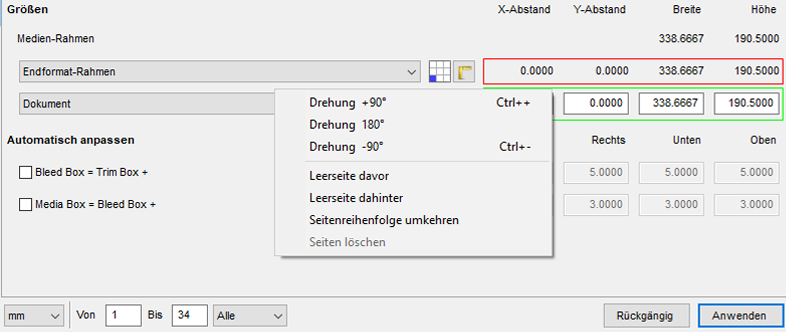
Die aktuell angezeigte Seite kann um 90 Grad mit dem Uhrzeigersinn, gegen den Uhrzeigersinn oder um 180 Grad gedreht werden.
Es können Leerseiten vor und hinter die aktuelle Seite eingefügt werden.
Wenn Sie in ein PDF/VT-Dokument leere Seiten einfügen, werden diese in allen Datensätzen entsprechend platziert. Wird z. B. in eine PDF/VT-Datei, die zwei Seiten je Datensatz hat, eine Leerseite hinter die zweite Seite eingefügt, dann haben anschließend alle Datensätze drei Seiten, wobei die dritte Seite leer ist.
Alle Seiten des Dokuments werden in der Reihenfolge umgekehrt, sodass die zuvor erste Seite zur letzten Seite wird.
Es können Seiten gelöscht werden, jedoch muss mindestens eine Seite im Dokument übrig bleiben. Wenn alle Seiten ausgewählt sind, ist diese Funktion inaktiv.
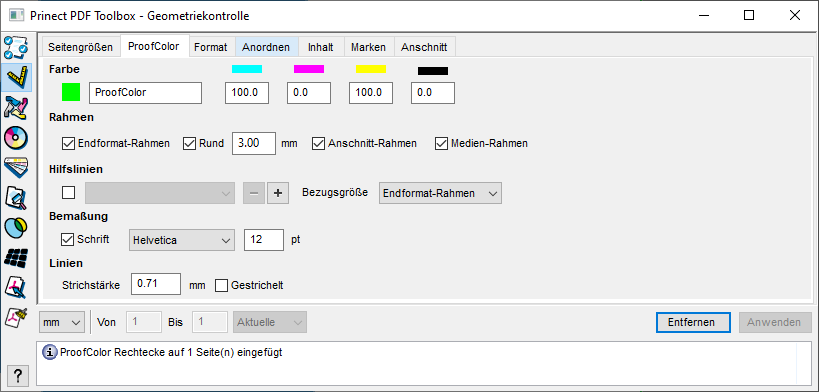
Im Register "ProofColor" können Sie die aktuellen Werte für den Endformat-, Anschnitt- und/oder Medien-Rahmen als Linienelemente und Textinformation zum Seiteninhalt hinzufügen. Dadurch werden Größe und Name des Rahmens im PDF-Dokument angezeigt und z. B. beim Proof auf dem Papier sichtbar. Die Inhalte werden als überdruckende Sonderfarbelemente angelegt. Der Name (Voreinstellung "ProofColor") und die Darstellersatzfarbe sind frei wählbar.
Sie können eine ProofColor mit runden Ecken auf Basis des Endformat-, Anschnitt- oder Medien-Rahmens anlegen und die Größe der Rundung in mm angeben. Geben Sie einen Radius an, der größer als die halbe Länge der kürzeren Kante des Rahmens ist, werden die langen Kanten durch einen Halbkreis verbunden. Bei einem quadratischen Endformat-Rahmen entsteht somit ein vollständiger Kreis.
Hinweis: In den aktuellen HEIDELBERG Workflow Produkten werden Seiteninhalte der Farbe "ProofColor" automatisch nur im Proof ausgegeben, während sie in der HighRes Ausgabe automatisch unterdrückt werden. So wird verhindert, dass unabsichtlich z. B. ein Film oder eine Platte der "ProofColor" Separation belichtet wird. |
Hier können Sie die Farbe der Rahmen einstellen. Die gewählte Farbe gilt für den unter "Rahmen" gewählten Rahmen-Typ.
Hier können Sie wählen, ob die Rahmen gestrichelt und in welcher Strichstärke sie dargestellt werden. Des Weiteren kann gewählt werden, ob die Endformat-, Anschnitt- und/oder Medien-Rahmen als Texteinblendung mit angezeigt werden sollen.
Hinweis: Die ausgewählte Schrift (Helvetica, Courier, Times-Roman) wird in das PDF eingebettet, wenn im Resource/Font Verzeichnis von Adobe Acrobat eine PostScript Type1 Schrift gleichen Dateinamens (z. B. "Helvetica") liegt. |
Hier können Sie Hilfslinien anlegen und diese als Parametersatz speichern. Die Hilfslinien können entsprechend an eine Bezugsgröße (Rahmen) angepasst werden.
Diese Funktionalität erleichtert die visuelle Überprüfung von Position und Abstand.
Mit einem Klick auf das "+"-Zeichen öffnet sich das Einstellungsfenster:
•Reihenfolge:
Hier legen Sie den Startpunkt für die Abstandswerte fest, die Sie in die Eingabefelder bei X oder Y eintragen. Wählen Sie hier beispielsweise "Von links" aus und geben in das erste Feld bei X "3.0" ein, dann wird eine Hilfslinie "3 mm von links gesetzt".
Bei "Wechselnd" wird die erste Linie von links und die zweite Linie von rechts gezeichnet u. s. w.
•X / Y:
Hier tragen Sie die Abstandswerte ein. Die Einheit der Werte hängt davon ab, welche Einstellungen Sie zuvor im Register "ProofColor" in der Auswahlliste unten links vorgenommen haben ("mm", "cm", "pt" oder "inch"). Der Wert im ersten Feld wird vom Rand aus genommen. Jeder weitere Wert gibt den Abstand zur vorangegangenen Linie an.
•Linien repetieren:
Durch Aktivieren dieser Option werden die bestehenden Linien wiederholt. Damit kann beispielsweise ein Hilfsliniengitter erstellt werden.
•Spiegeln:
Hier können Sie wählen, ob die Hilfslinien auf der Rückseite gespiegelt dargestellt werden sollen.
Im unteren Bereich gibt es im Register "ProofColor" statt dem Button "Rückgängig" den Button "Entfernen". Durch Klicken auf "Entfernen" werden alle Elemente der gewählten ProofColor Farbe entfernt. Hält man beim Klick die Shift-Taste gedrückt, kann man die Elemente auf mehreren Dokumenten entfernen. Siehe Einstellungen auf mehrere Dokumente anwenden.
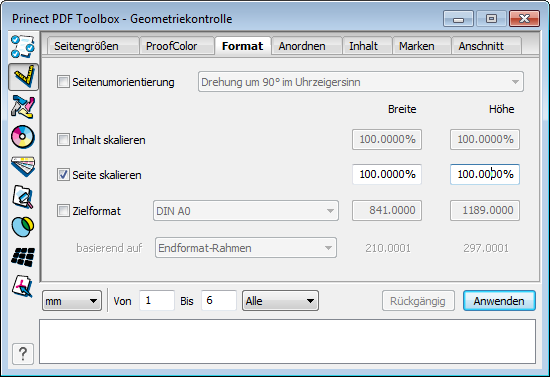
Die Auswahlliste hinter "Seitenumorientierung" bietet Ihnen mehrere Möglichkeiten, die Seiten im PDF-Dokument zu drehen.
Die Optionen "Hochformat erzwingen,..." und "Querformat erzwingen,..." vereinheitlicht die Orientierung aller Seiten im PDF-Dokument. Wenn z. B. ein PDF-Dokument mit quer- und hochformatigen Seiten nur mit hochformatigen Seiten ausgeschossen werden soll, wählen Sie "Hochformat erzwingen..." und im "Seiten-Bereich > Alle".
Bei der "Skalierung" haben Sie drei Möglichkeiten:
•"Inhalt skalieren"
Der Inhalt eines Rahmens wird skaliert (die Rahmen bleiben unverändert). Es wird nach Prozentangaben skaliert. Dazu können Sie unter Breite/Höhe die Prozentwerte manuell eingeben/verändern.
•"Seite skalieren"
Das Seitenformat und der Seiteninhalt werden skaliert. Es wird nach Prozentangaben skaliert. Dazu können Sie unter Breite/Höhe die Prozentwerte manuell eingeben/verändern.
•"Zielformat"
Das Seitenformat und der Seiteninhalt werden skaliert. Der ausgewählte Rahmen wird der ausgewählten Größe angepasst. So kann z. B. ein definierter Objekt-Rahmen auf die Größe einer DIN A4-Seite angepasst werden.
Dadurch verändern sich ebenfalls die Größen der anderen Rahmen, so wird z. B. bei einer Vergrößerung des Endformat-Rahmens der Medien-Rahmen ebenfalls vergrößert.
Durch Klicken auf "Anwenden" werden die vorgenommenen Einstellungen im PDF-Dokument angezeigt.
Im Status-Feld werden die durchgeführten Arbeitsschritte angezeigt.
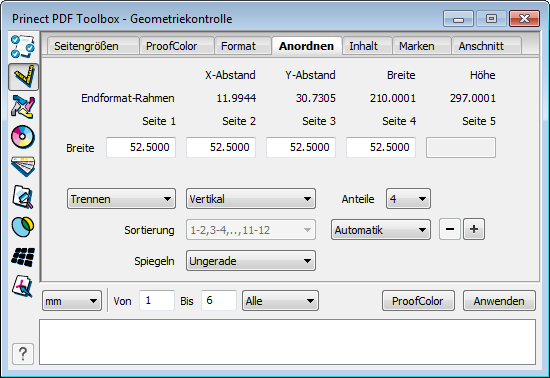
In der Auswahlliste können Sie zwischen "Trennen", "Zusammenfügen" und "Kacheln" wählen.
•"Trennen":
Hier können Sie Seiten eines PDF-Dokumentes in bis zu 10 Anteile teilen, z. B. wenn ein mehrseitiges Dokument im Wickelfalz in Einzelseiten aufgetrennt werden soll.
Es wird die Größe des Endformat-Rahmens angezeigt und Sie können wählen, ob Sie horizontal oder vertikal trennen möchten. Der Wahl entsprechend sind die dazugehörigen Felder aktiv geschaltet.
Unter "Spiegeln" können Sie festlegen, ob die Trennung auf der Rückseite in seitenverkehrter Reihenfolge durchgeführt werden soll oder nicht. Wählen Sie "Gerade" bzw. "Ungerade", wenn die Trennung auf den geraden bzw. ungeraden Seitenzahlen gespiegelt werden soll.
Im PDF-Dokument wird der Endformat-Rahmen und die Trennungslinie mit grünen Linien dargestellt. Eine Verschiebung der Trennungslinie können Sie mit dem Maus-Zeiger im PDF-Dokument oder durch eine manuelle Eingabe in den Feldern und durch Drücken der Taste "Tab" vornehmen.
Durch Klicken auf "Anwenden" werden die vorgenommenen Einstellungen im PDF-Dokument angezeigt.
Durch Klicken auf "+-Button" können eingestellte Parameter für eine "Trennung" gesichert werden. Dies erspart die erneute Eingabe der Parameter bei wiederkehrenden Trennungen.
Hinweis: Mit gedrückter Shift-Taste + Klick auf "Anwenden" können Sie die gemachten Einstellungen auf mehrere PDFs anwenden. Es öffnet sich ein Fenster, in dem Sie weitere PDFs auswählen können. |
•"Zusammenfügen":
Mit der Funktion "Zusammenfügen" können Sie Einzelseiten zu Doppelseiten zusammenfügen.
•"Sortierung":
Wenn Sie das PDF in zwei "Anteile" und horizontal trennen, können Sie das PDF neu sortieren. Diese Doppelseiten können fortlaufend oder völlig neu kombiniert werden. Die Texte werden angepasst.
Sie können festlegen, wie groß die Anzahl der Seiten ist, die zusammengefügt werden soll. Diese Funktion kann nützlich sein, um zu verhindern, dass eine Broschüre zu dick zum Heften wird. Wählen Sie dafür bei der Sortierung den zweiten Eintrag aus und geben Sie bei der Paginierung eine durch vier teilbare Seitenzahl ein.
•"Kacheln":
Die Funktion "Kacheln" trennt Seiten in feste Formate (Kacheln). Über eine Auswahlliste können vordefinierte Größen gewählt werden.
Unter "Spiegeln" können Sie festlegen, ob die Trennung auf der Rückseite in seitenverkehrter Reihenfolge durchgeführt werden soll oder nicht. Wählen Sie "Gerade" bzw. "Ungerade", wenn die Trennung auf den geraden bzw. ungeraden Seitenzahlen gespiegelt werden soll.
Im unteren Bereich des Fensters können die Einheit der angezeigten Werte und der Seitenbereich gewählt werden. Im Status-Feld werden Informationen für das Trennen angezeigt.
"ProofColor"
Durch Klicken auf "ProofColor" werden die vorgenommenen Einstellungen im PDF-Dokument eingezeichnet. Sie müssen das "Trennen" nicht durchführen, Sie können sich auch nur ansehen, wo getrennt werden müsste. Damit können Sie z. B. die Stellen kennzeichnen, an denen gefalzt werden soll.
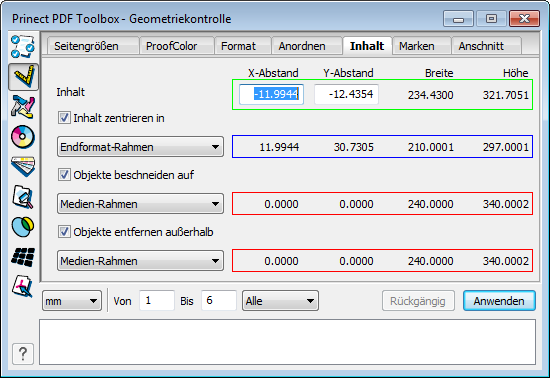
Durch Auswahl des Registers "Inhalt" wird ein umschließendes Rechteck um den Inhalt einer Seite gelegt. Dieses Rechteck lässt sich nun mit dem Inhalt in dem ausgewählten Rahmen durch "Anwenden" zentrieren. Durch Positionierung des Cursors auf den Inhalt können Sie diesen mit gedrückter Maustaste beliebig verschieben.
"Inhalt zentrieren in":
Dazu werden Breite/Höhe des gewählten Rahmens und des Inhaltes sowie der X- und Y-Abstand zur linken unteren Ecke des gewählten Rahmens angezeigt.
Unten können die Einheit der angezeigten Werte und der Seitenbereich gewählt werden. Im Status-Feld werden Informationen zum Inhalt angezeigt.
"Objekte beschneiden auf":
Die Objekte einer Seite werden auf den ausgewählten Rahmen zugeschnitten.
Der abgeschnittene Bereich wird völlig aus dem PDF-Dokument entfernt. Dadurch kann die Größe der PDF-Datei kleiner werden.
Unten kann der Seitenbereich gewählt werden. Im Status-Feld werden Informationen zum Schneiden angezeigt.
"Objekte entfernen außerhalb":
Die Objekte außerhalb des ausgewählten Rahmens werden gelöscht.
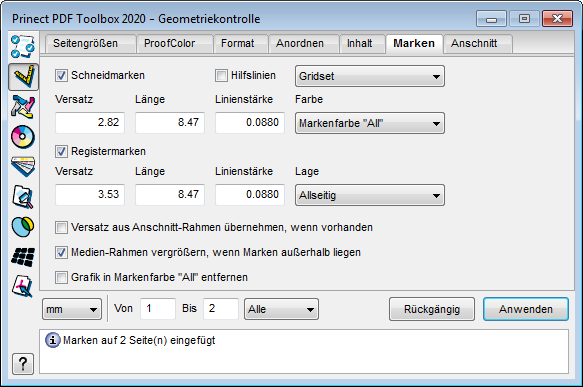
In diesem Register können Schneid- und Registermarken erzeugt und automatisch gesetzt werden:
Der nötige Platz für die Marken muss vorhanden sein.
1.Markieren Sie die Auswahlboxen für "Schneidmarken" oder "Registermarken", je nachdem welche Marken Sie setzen möchten.
2.Nehmen Sie weitere Einstellungen zum Versatz, Länge und Linienstärke der Marken vor.
Schneidmarken können noch auf vorhandene Farbauszüge begrenzt oder aber auf "All" (Voreinstellung) gesetzt werden. Für Registermarken kann die Position ausgewählt oder aber auf "Allseitig" (Voreinstellung) gesetzt werden.
3.Wählen Sie die Seiten, auf denen die Marken platziert werden sollen.
4.Klicken Sie auf "Anwenden". Die Marken werden gesetzt.
Schneidmarken
Markieren Sie diese Option, um Schneidmarken zu setzen.
Sie können vorhandene Hilfslinien auch zum Setzen von Schneidmarken nutzen. (Zur Erstellung von Hilfslinien siehe: Hilfslinien).
Markieren Sie die Auswahlbox und wählen Sie das Hilfsliniengitter aus der Auswahlliste aus. Nach Klick auf "Anwenden" werden die Marken mit den angegebenen Eigenschaften als Verlängerung der Hilfslinien erstellt.
Versatz / Länge / Linienstärke / Farbe
Geben Sie hier weitere Eigenschaften der Schneidmarken ein. In welchem Abstand sollen die Linien beginnen ("Versatz")? Wie lang, dick und in welcher Farbe sollen die Linien gedruckt werden?
Registermarken
Markieren Sie diese Option, um Registermarken zu setzen.
Versatz / Länge / Linienstärke / Lage
Geben Sie hier weitere Eigenschaften der Registermarken ein. Wählen Sie bei "Lage" aus, ob die Registermarken an allen vier Seiten oder nur an zwei Seiten ("Seitlich", "Oben/Unten") gesetzt werden soll.
"Versatz aus Anschnitt-Rahmen übernehmen, wenn vorhanden"
Bei einem vorhandenen Anschnitt-Rahmen, wird als Versatz der Abstand zum Endformat-Rahmen genommen.
"Medien-Rahmen vergrößern, wenn Marken außerhalb liegen"
Falls die zu erstellenden Marken ganz oder teilweise außerhalb des aktuellen Medien-Rahmens liegen, wird der Medien-Rahmen so erweitert, dass sich die Marken vollständig innerhalb befinden.
"Grafik in Markenfarbe "All" entfernen"
Grafik-Objekte, die in der Markenfarbe "All" gefärbt sind und außerhalb des Endformat-Rahmens liegen, werden entfernt.
Angabe des Seitenbereichs
Auf diesen Seiten werden die Marken gesetzt. Siehe Angabe des Seitenbereiches.
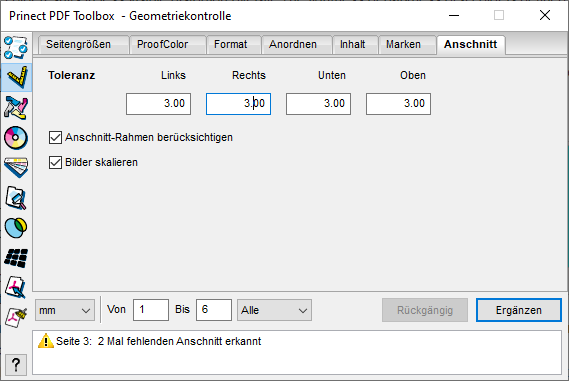
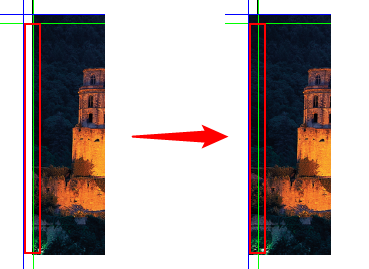
Wenn die Elementgröße genau an dem Endformat-Rahmen (TrimBox) endet, fehlt eine Reserve zum Beschneiden. In diesem Register können Sie einen fehlenden Anschnitt automatisch für formatfüllende als auch kleinere Bilder ergänzen. Dabei benutzt die Prinect PDF Toolbox in erster Linie nicht sichtbare Bildteile, um den Anschnitt hinzuzufügen. Sind diese nicht vorhanden, berechnet das Programm den Anschnitt durch Skalierung des Bildrandes.
Wenn Sie das Register "Anschnitt" geöffnet haben und durch die Seiten des PDF Dokumentes scrollen, wird Ihnen für jede Seite im Info-Fenster angezeigt, ob ein fehlender Anschnitt erkannt worden ist. Dieser wird dann im Dokument mit einem roten Rahmen markiert.
Klicken Sie auf den Button "Ergänzen". Der fehlende Anschnitt wird auf allen Seiten automatisch hinzugefügt. Sie sehen das Resultat sofort. Mit dem Button "Rückgängig" können Sie zum ursprünglichen Zustand zurückkehren.
Toleranz
Geben Sie hier die Größe in mm des zu ergänzenden Anschnitts in horizontaler und vertikaler Richtung an.
Anschnitt-Rahmen berücksichtigen
Wenn diese Option aktiviert ist, wird die Prüfung auf den Anschnitt-Rahmen begrenzt. D. h. der Anschnitt wird nicht über den Anschnitt-Rahmen hinaus ergänzt, auch wenn bei der Toleranz ein größerer Wert angegeben wurde.
Wenn diese Option aktiviert ist, wird bei allen Bildern ohne vorhandenen Anschnitt das ganze Bild vergrößert, um den Anschnittsbereich zu füllen. Allerdings verändert sich dadurch die Position der einzelnen Bildinhalte. Wenn das unerwünscht ist, sollte die Option abgewählt werden. Das Bild innerhalb der Trim-Box bleibt dann unverändert, dafür treten am Rand Verzerrungen auf.
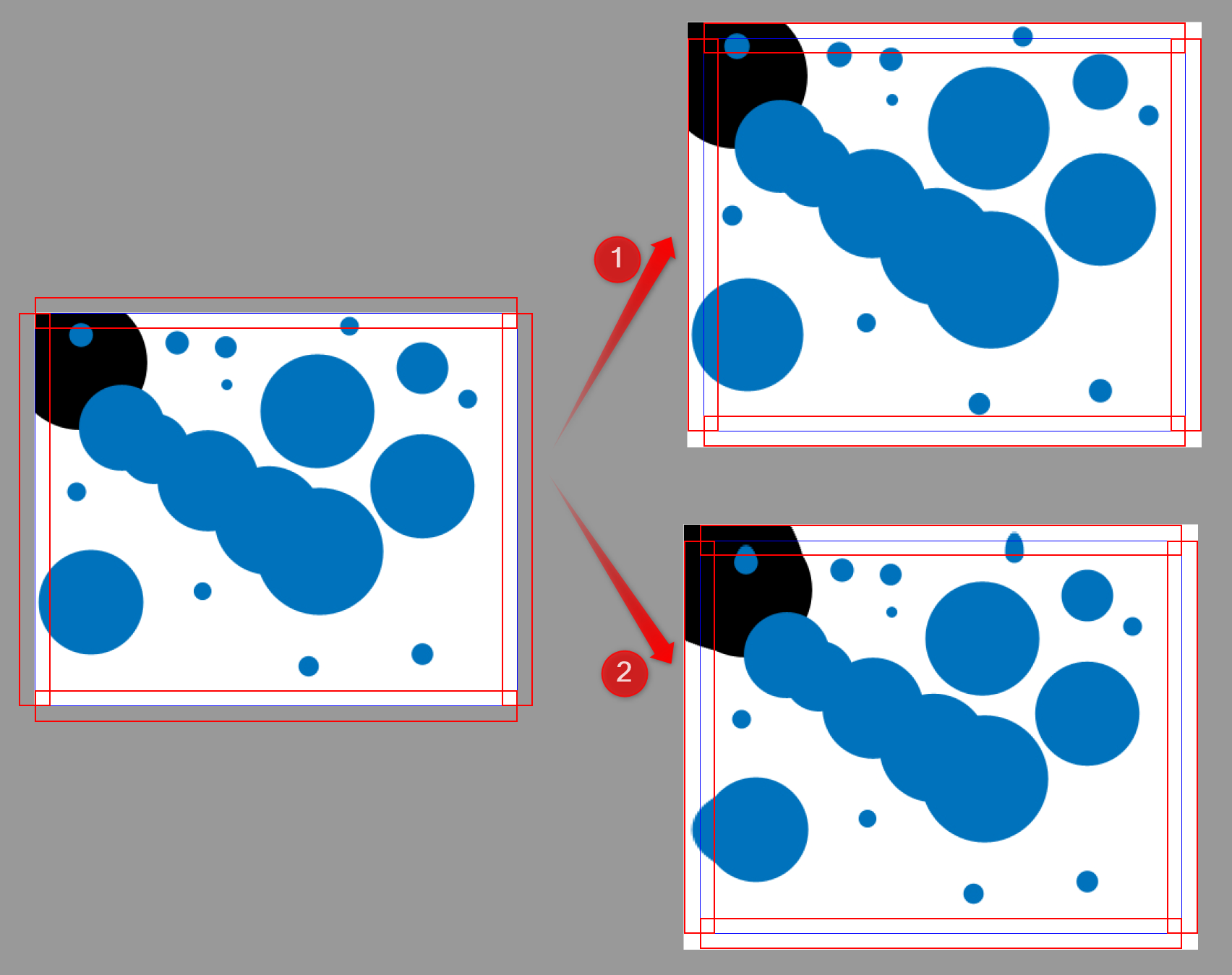
Anschnittergänzung mit aktivierter Option "Bilder skalieren " [1] und ohne [2].
Datenschutzerklärung | Impressum | Prinect Know How | Prinect Release Notes