
Datenschutzerklärung | Impressum | Prinect Know How | Prinect Release Notes
| Um das Werkzeug aufzurufen, wählen Sie im Menü "Zusatzmodule > Prinect > PDF Toolbox > PDF Assistant PDF Report...". |
Mit diesem Werkzeug können Sie für PDF-Dateien einen Report erstellen, der Ihnen in übersichtlicher Weise die wichtigsten Daten zu der Datei zusammenfasst und z. B. Fehler in Bezug auf die Einhaltung des PDF/X-Formates hervorhebt.
So erhalten Sie z. B. für unbekannte PDF-Dateien schnell und einfach einen Überblick im Hinblick auf die für den Druck relevanten Daten und können leichter beurteilen, ob und mit welchen möglicherweise notwendigen Nachbearbeitungen das Dokument ausgegeben werden kann.
Hinweis: In diesem Kapitel werden die Parameter-Einstellmöglichkeiten für den PDF Report beschrieben. Die selbsterklärenden Einstellungen sind nicht beschrieben. |
Registerübersicht des PDF Assistant PDF Reports
Dieses Tool hat folgende Register:
Weitere Hilfe-Themen:
•Verwendung von Preflight-Profilen im Prinect-Umfeld
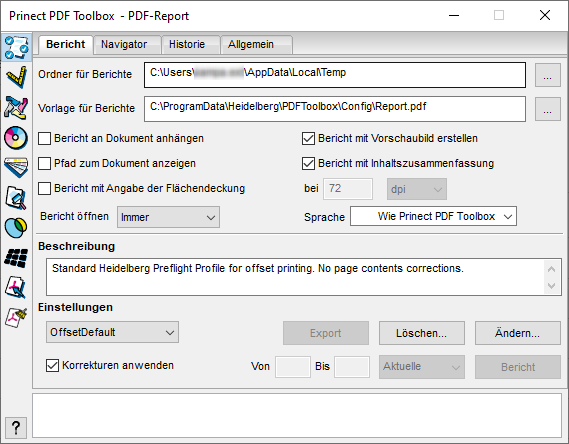
Ordner für Berichte
Im Eingabefeld "Ordner für Berichte" geben Sie den Pfad für den Ordner ein, in dem der Report gespeichert wird.
Hinweis: Die Speicherung des Reports erfolgt nach dem Erstellen automatisch im hier eingestellten Ordner. Der Dateiname des Reports setzt sich aus dem Dateinamen der analysierten PDF-Datei und _rep zusammen. Werden mehrere Reports für dieselbe Datei erstellt, wird zusätzlich eine Kenn-Nummer angehängt. |
Vorlage für Bericht
Die Standard-Vorlage für den Bericht ist hier voreingestellt "Report.pdf". Es können individuell andere Verzeichnisse und Vorlagen gewählt werden.
Bericht an Dokument anhängen
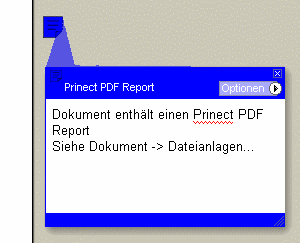
Falls Sie den Report als angehängtes PDF-Dokument in das analysierte PDF aufnehmen möchten, aktivieren Sie die Option "Bericht an Dokument anhängen".
Im PDF-Dokument erscheint dann ein entsprechender Notizkommentar:
Bericht mit Vorschaubild erstellen
Zusätzlich kann für den Bericht automatisch ein Vorschaubild der ersten Seite generiert und dem Bericht hinzufügt werden. Diese Funktionalität erleichtert optisch die Zuordnung der Reporte zu den analysierten PDFs.
Pfad zum Dokument anzeigen
Falls Sie den Pfad zum aktuellen PDF-Dokument im Report mit aufgelistet haben möchten, aktivieren Sie "Pfad zum Dokument anzeigen".
Bericht mit Inhaltszusammenfassung
Erstellung von zusätzlichen Informationen im Report. Zu finden unter "Sonstige Informationen". Folgende Informationen werden zusätzlich angezeigt:
•Name der benutzten Einstellung
•Anzahl und Darstellung der verwendeten Farbseparationen pro einheitlichen Seitenbereich
•verwendete Farbräume
•verwendete Schriften
•verwendete Rastersysteme (wenn vorhanden)
Bericht mit Angabe der Flächendeckung
Wenn diese Option aktiviert ist, wird die maximale Flächendeckung im Bericht genannt.
Für die Berechnung der Flächendeckung wird die eingestellte Auflösung verwendet. Da bei der Berechnung Übersichtsbilder erstellt werden, kann dies bei großen Seitenformaten oder vielen Farbauszügen zeitaufwendig sein. Auch eine größere Auflösung erhöht die Berechnungszeit.
Im Prüfprofil im Register "Farben" können Sie einstellen, dass bei der Überschreitung einer gewissen maximalen Flächendeckung eine Warnung ausgegeben wird. Siehe Maximale Flächendeckung auf der Seite ist über (%).
Bericht öffnen
Der Bericht kann nach den folgenden Bedingungen automatisch geöffnet werden:
"Immer", "Nie", "Wenn Warnung", "Wenn Fehler".
Hier können Sie die Ausgabesprache für den Bericht einstellen.
Beschreibung
Hier können Sie zu den Standard Preflight Profilen die Beschreibungen sehen bzw. Ergänzungen notieren; z. B. erklärende Zusätze.
Einstellungen
Hier können Standard-Parametersätze oder eigene angewählt werden, nach deren Einstellungen ein PDF überprüft wird.
Globale Option, die durch Deaktivieren ermöglicht, dass Korrekturen nicht angewendet werden. Falls der ausgewählte Parametersatz keine Korrekturen vorsieht, ist die Funktion inaktiv geschaltet.
Prüfung auf ausgewählte Seitenbereiche beschränken
Siehe Angabe des Seitenbereiches.
Löschen
Der ausgewählte Parametersatz kann gelöscht werden. Es erscheint standardmäßig eine Sicherheitsabfrage, ob Sie wirklich löschen wollen.
Ändern
Es können Änderungen an den vorhandenen Parametersätzen vorgenommen werden. Siehe dazu die Beschreibung unter Ändern....
Der ausgewähltem Parametersatz (Preflight-Profil) mit allen Einstellungen kann als Vorlage für Prinect exportiert werden. Der richtige Prinect-Pfad (\PTConfig\SysConfig\Resources\PreflightProfiles) wird in der Regel vorgegeben.
Im Prinect Cockpit können diese Profile dann in den Qualify oder Prepare Preflight Vorlagen unter "Aktionen > Heidelberg Preflight-Profil > Datei importieren" geladen werden.
Bericht
Klicken Sie auf "Bericht". Das geöffnete PDF wird nach dem ausgewähltem Parametersatz und nach Ihren Vorgaben überprüft und der entsprechende Report wird als PDF-Dokument angezeigt.
Der Report ist nun auch in dem Ordner abgelegt, den Sie unter "Ordner für Berichte" angegeben haben. Eine endgültige Übernahme in das PDF-Dokument erfolgt erst nach einem Abspeichern des PDF-Dokumentes.
Der Report enthält allgemeine Angaben zum Dokument, wie Dateiname, Speicherort, Verfasser, Erstellungs- und Änderungsdatum, Rastersystem Informationen, verlustbehaftete Kompression etc.
Wenn ein PDF-Report oder auch ein Report aus dem Prinect Prepress Manager geöffnet ist, können Sie durch das Positionieren des Mauszeigers auf die einzelnen Mitteilungen im Bericht direkt in die PDF-Datei zu dem Problem springen (die Mauszeiger-Hand bekommt dann einen erhobenen Zeigefinger).
Ist eine PDF-Datei und das Fenster des Navigators geöffnet, wird durch das Klicken auf ein Kreuz im PDF die Problemmeldung in der Liste des Fensters selektiert. Ebenso können Sie durch Selektieren einer Meldung im Navigator-Fenster zu dem Problem in der PDF-Datei springen.
Hier können Sie die Prüfparameter ändern oder ein neues Prüfprofil erstellen. Siehe Neues Prüfprofil erstellen.
Nach Klicken auf "Ändern" im Register "Bericht" öffnet sich das Fenster "Einstellungen" mit sieben Registern:
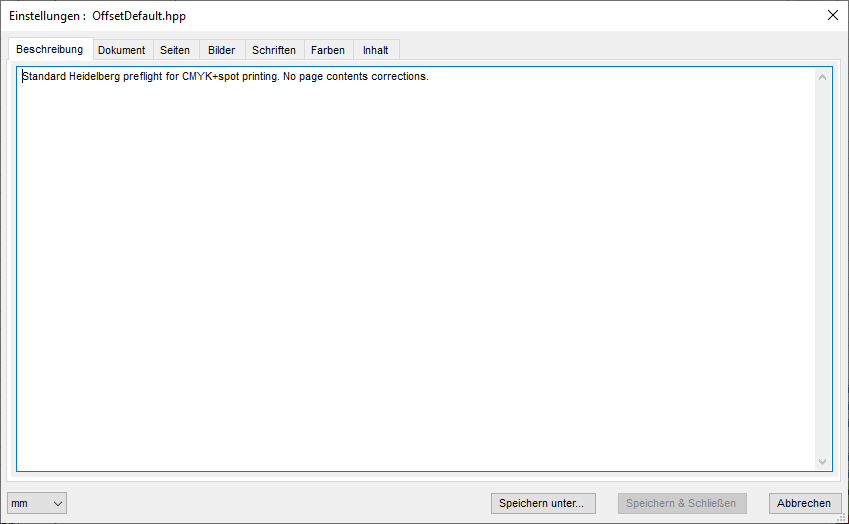
Der ausgewählte Parametersatz (Profil) mit den voreingestellten Parametern lässt sich hier bearbeiten. Die voreingestellten Prüfparameter lassen sich individuell verändern.
Alle Einstellungen, die Sie in den einzelnen Registern vorgenommen haben, können Sie speichern.
•Speichern unter...
Speichern des Parametersatzes: Drücken Sie den Button "Speichern unter...". Es erscheint eine Dialogbox, in der Sie den Namen des Parametersatzes verändern können. Drücken Sie abschließend den Button "Speichern".
•Speichern & Schließen
Hier können Sie den ausgewählten Parametersatz unter demselben Namen sichern und gleichzeitig das Fenster "Einstellungen" verlassen. Drücken Sie den Button "Speichern & Schließen".
•Abbrechen
Schließt, ohne Änderungen zu übernehmen, das Fenster "Einstellungen".
Wählen Sie für jeden Prüfparameter aus, wie sie im Bericht behandelt werden sollen:
| Ignorieren Einstellungen, die für die Druckausgabe unproblematisch sind und ignoriert werden können. |
| Info Einstellungen, die für die Druckausgabe evtl. problematisch werden können und somit einer Information bedürfen. |
Warnung Gelbe Symbole markieren Einstellungen, die überprüft werden sollten. | |
Fehler Rote Symbole zeigen Einstellungen an, die mit hoher Wahrscheinlichkeit Probleme verursachen können, z. B. Bilder mit sehr geringer Auflösung oder nicht eingebettete Schriften. |
Sie können alle Einstellungen eines Registers gleichzeitig verändern. So können Sie beispielsweise schnell alle Prüfparameter auf "Ignorieren" stellen, um nur gezielt einzelne Parameter zu prüfen.
Halten Sie dazu beim Klick auf den Listenpunkt (Ignorieren, Info, Warnung oder Fehler) die Shift-Taste gedrückt. Alle Prüfparameter werden auf diesen Listenpunkt gestellt. Ausnahme: Im Register "Bilder > Auflösungen" gilt das nur für "Ignorieren".
Für eine zusätzliche Beschreibung einzelner Prüfparameter, verschieben Sie den Mauszeiger auf einen Prüfparameter, wenn ein Fragezeichen erscheint, kann mit einem zusätzlichen Klick ein ausführlicher Tooltip aufgerufen werden. Im Folgendem finden Sie eine Kurzbeschreibung der Prüfparameter in den einzelnen Registern:
In diesem Register können Sie eine Beschreibung des Prüfprofils eingeben. Dieser Text wird im Register "Bericht" bei "Beschreibung" angezeigt.
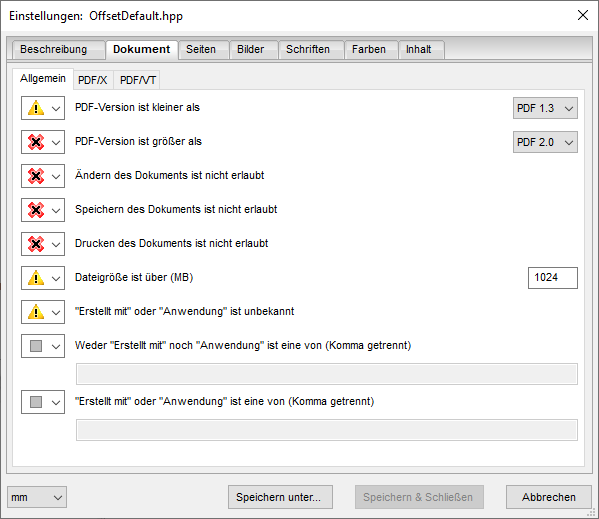
Hier finden sich Prüfregeln, die sich auf die seitenunabhängigen Eigenschaften der gesamten PDF-Datei beziehen. Entsprechende Fehlermeldungen haben keinen Bezug zu Seiten oder Seitenobjekten.
Folgende Register sind beinhaltet:
PDF-Version ist kleiner als / PDF-Version ist größer als
Sie können von PDF 1.2. bis PDF 2.0. auswählen.
Ändern des Dokuments ist nicht erlaubt/ Speichern des Dokuments ist nicht erlaubt / Drucken des Dokuments ist nicht erlaubt
Die Voreinstellung steht jeweils auf "Fehler".
Dateigröße ist über (MB)
Wenn eine bestimmte Dateigröße überschritten ist, gibt es hier Informationen.
"Erstellt mit" oder "Anwendung" ist unbekannt
Beispiel: "Erstellt mit" = "Acrobat Distiller" und "Anwendung" = "QuarkXPress". Fehlende Einträge stammen meist von veralteten Applikationen oder exotischen PDF Erzeugern.
Weder "Erstellt mit" noch "Anwendung" ist eine von (durch Komma getrennt)
Geprüft wird, ob der Name vom Benutzer eingetragen wurde. Z. B.: "Acrobat Distiller" meint alle Distiller Versionen "Acrobat Distiller x.x" nur die Version x.x.
"Erstellt mit" oder "Anwendung" ist eine von (durch Komma getrennt)
Geprüft wird, ob der Name enthalten ist. D. h. "Acrobat Distiller" meint dann alle Acrobat Distiller Versionen. "Acrobat Distiller X" nur die Version X.
Im Bereich "PDF/X" finden sich Angaben, die für die Einhaltung des PDF/X- Standards erforderlich sind:
PDF entspricht nicht den Anforderungen von
Prüft das Dokument auf Einhaltung der gewählten PDF/X Norm. Auch wenn dieser Check nicht aktiviert ist, wird automatisch der entsprechende Eintrag im PDF gesetzt, wenn alle PDF/X Anforderungen erfüllt sind.
Trap Status ist unbekannt
PDF/X verlangt einen auf "Ja" oder "Nein" gesetzten Trap Status.
Dokumenttitel fehlt
PDF/X verlangt einen gesetzten PDF-internen Dokumenttitel.
Erstellungs- oder Änderungsdatum fehlt
PDF/X verlangt ein gesetztes Erstellungs- und Änderungsdatum.
Filter ist nicht PDF/X konform
Filter wie z. B. LZW oder JPEG 2000 sind in PDF/X nicht zulässig.
Filter ist nicht PDF/X-konform
PDF/X Output Intent fehlt
Prüft, ob im Dokument die Druckbedingung gesetzt ist, für die das PDF aufbereitet wurde.
PDF/X Output Intent ist nicht (Komma getrennt)
Wenn eine Druckbedingung vorhanden ist, wird geprüft, ob deren Beschreibung einen der Namen enthält.
Damit PDF/VT-Dateien verarbeitet werden können, müssen die folgenden Voraussetzungen erfüllt sein:
•Die Anzahl der Seiten pro Datensatz ist über alle Datensätze identisch
•Die Seitenformate sind über alle Datensätze identisch
•Die Farbigkeit der einzelnen Seiten ist über alle Datensätze identisch
Die folgenden Prüfkriterien dienen dazu sicherzustellen, dass diese Voraussetzungen erfüllt sind.
PDF/VT-Verwaltungsdaten passen nicht zum Dokument
Bei PDF/VT-Daten ergibt sich aus einer Anzahl von Dokumenten mit jeweiliger Seitenanzahl eine Gesamtseitenanzahl. Diese Gesamtseitenanzahl sollte in der Regel mit der im PDF übereinstimmen.
PDF/VT-Datensätze haben unterschiedliche Seitengrößen
Unterschiedliche Seitenformate können im PDF/VT-Workflow nicht verarbeitet werden.
PDF/VT-Datensätze nutzen unterschiedliche Farben
Für den PDF/VT- Workflow muss die Farbigkeit über alle Dokumente identisch sein
PDF/VT-Datensätze haben unterschiedliche Seitenzahlen
Für den PDF/VT- Workflow muss die Anzahl der Seiten pro Datensatz über alle Datensätze identisch sein.
Anordnung der Seiten in PDF/VT-Dokumenten ist nicht aufsteigend
Für eine korrekte Ausgabe von PDF/VT-Daten im Digitaldruck, müssen die Seiten über alle Datensätze hinweg im Dokument aufeinanderfolgen.
Anzahl der Datensätze in PDF/VT ist größer als
Bei einem PDF/VT mit sehr vielen Datensätzen kann es zu Problemen mit der Verarbeitungsgeschwindigkeit kommen. Überschreitet die Anzahl der Datensätze den festgelegten Wert, wird eine Warnung ausgegeben.
Anteil der wiederverwendeten Objekte im PDF/VT ist kleiner als (%)
Für einen effizienten Druck sollte ein PDF/VT-Dokument eine möglichst hohen Anteil an wiederverwendeten also dynamischen Objekten aufweisen.
Wenn sich in einem PDF/VT Dokument statische Inhalte mehrfach wiederholen, dann wirkt sich das unnötig negativ auf die Geschwindigkeit der Druckausgabe aus.
Diese Option prüft, ob der Anteil der dynamischen Objekte an der Gesamtzahl der Objekte unter dem eingegebenen Wert liegt. Sollte das der Fall sein, kann das Dokument überprüft und ggf. optimiert werden.
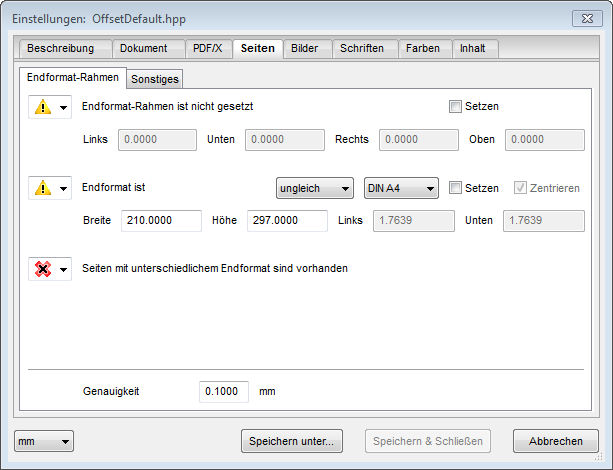
Folgende Register sind beinhaltet:
•Unterregister "Endformat-Rahmen"
Unterregister "Endformat-Rahmen"
Hier finden sich Prüfregeln, die sich auf die objektunabhängigen Teile einer einzelnen PDF Seite beziehen. Das sind überwiegend Prüfungen zum Format, der Orientierung oder bestimmten Inhaltseigenschaften. Entsprechende Fehlermeldungen haben keinen Bezug zu Seitenobjekten.
Endformat-Rahmen ist nicht gesetzt
Prüft, ob der Endformat-Rahmen (TrimBox) direkt gesetzt ist. Wenn ein Endformat-Rahmen identisch zum Medien-Rahmen (MediaBox) ist, wird sie ebenfalls als nicht gesetzt gewertet.
•Setzen
Erstellt ein Endformat-Rahmen mit konstantem Abstand zum Medien-Rahmen
•Links
Abstand des Endformat-Rahmens zur linken Kante des Medien-Rahmens
•Unten
Abstand des Endformat-Rahmens zur unteren Kante des Medien-Rahmens
•Rechts
Abstand des Endformat-Rahmens zur rechten Kante des Medien-Rahmens
•Oben
Abstand des Endformat-Rahmens zur oberen Kante des Medien-Rahmens
Prüft ob sich der Endformat-Rahmen (TrimBox) wie angegeben zu einem vorgegebenen Format verhält. Sie können beispielsweise prüfen, ob das Dokument kleiner als DIN A3 ist.
Hinweis: die Orientierung wird dabei ignoriert, d. h. "gleich" "DIN A4" passt zu A4 Quer- und Hochformat.
•Auswahlliste
Wählen Sie, ob das Dokument auf "gleich", "ungleich", "kleiner als" oder "größer als" das angegebene Format untersucht werden soll.
•Auswahlliste "Format"
Wählen Sie das Format aus der Auswahlliste oder geben Sie benutzerdefinierte Werte bei "Breite" und "Höhe" ein.
•Setzen
Erstellt einen Endformat-Rahmen in der geforderten Größe
•Zentrieren (nur bei aktiviertem "Setzen")
Wenn aktiviert, wird der Endformat-Rahmen (TrimBox) mittig zum Medien-Rahmen (MediaBox) erstellt. Wenn deaktiviert, wird der Endformat-Rahmen mit konstantem Abstand zur linken unteren Ecke des Medien-Rahmens erstellt.
•Breite / Höhe
Ausmaße des Formats. Diese Werte können Sie manuell anpassen, um ein benutzerdefiniertes Format zu erstellen.
•Links / Unten (nur bei aktiviertem "Setzen" und deaktiviertem "Zentrieren")
Abstand des zu setzenden Endformat-Rahmens zur linken / unteren Kante des Medien-Rahmens.
Seiten mit unterschiedlichem Endformat sind vorhanden
Prüft anhand des Endformat-Rahmens, ob die Seiten eines Dokumentes unterschiedliche Formate haben
Genauigkeit
Die Angaben, die hier vorgenommen werden, gelten für alle Parameterabfragen in diesem Register, z. B. in welcher Genauigkeit die Größe des Endformat-Rahmens (TrimBox) überprüft wird.
Drehungsoperatoren sind vorhanden
Ein PDF Drehungsoperator (Rotate Key) dreht eine Seite in Acrobat zu Ansichtszwecken. Diese Ansichtsdrehung führt häufig zu Problemen beim Ausschießen oder bei der Interpretation von Seitenformaten.
•Entfernen:
Der Drehungsoperator wird ohne Änderung des Seiteninhalts entfernt. Die Seite wird in Acrobat nicht mehr gedreht dargestellt.
•Anwenden:
Der Drehungsoperator wird auf die Daten des Seiteninhalts angewandt und dann entfernt. Die Seite wird in Acrobat unverändert dargestellt, jedoch ohne Drehungsoperator.
Skalierungsoperatoren sind vorhanden
Die maximale Seitengröße in einem PDF beträgt 200x200 inch (5,08x5,08 m). In PDF 1.6 kann man diese Beschränkung umgehen, indem man im Page Dictionary eine "UserUnit" einträgt, mit der die eingegebene Seitengröße skaliert wird. Da nur wenige Anwendungen diese Skalierung unterstützen, ist ihr Vorhandensein eine mögliche Fehlerquelle. Die PDF Toolbox entfernt daher immer die benutzerdefinierte Skalierung nach einer der folgenden Methoden:
•Entfernen:
Der Skalierungsoperator wird ohne Änderung der Seitengröße entfernt.
•Anwenden:
Der Skalierungsoperator wird auf die Seitengröße angewandt und dann entfernt.
Orientierung ist nicht
Prüft die Seiten in einem mehrseitigen Dokument auf eine bestimmte oder einheitliche Orientierung.
•Im Fall "Einheitlich" ist die erste Seite maßgeblich.
•Bei "Portrait" werden alle Querformate auf Hochformat gedreht.
•Bei "Landscape" werden alle Hochformate auf Querformat gedreht.
Medien-Rahmen und Masken-Rahmen sind ungleich
Unterschiedliche Medien- und Masken-Rahmen führen häufig zu Verwirrung bzgl. des Papierformats und können problemlos gleich gesetzt werden.
Seiten-Rahmen sind nicht PDF/X konform
PDF/X verlangt, dass bestimmte Seiten-Rahmen definiert sind (Endformat-Rahmen oder Objekt-Rahmen sind vorhanden). Vorhandene Seiten-Rahmen unterliegen bestimmten Einschränkungen. Beim "Korrigieren" wird z. B. der Objekt-Rahmen gelöscht, da das PDF/X-Format vorsieht, dass nur ein Rahmen vorhanden ist, z. B. der Endformat-Rahmen.
Seitenanzahl ist ...:
Ungleich n: Alle Dokumente, die nicht die festgesetzte Seitenanzahl aufweisen, werden je nach Einstellung behandelt (Warnung, Info, Fehler, etc.).
Seiteninhalt ist leer
Der Inhalt ist leer, wenn entweder kein Inhalt im PDF definiert ist oder keines der Seitenobjekte innerhalb der Endformat-Rahmen liegt. Der Vergleich erfolgt mittels des umschreibenden Rechtecks eines Objektes, da durch den eigentlichen Aufbau des Objektes nicht alle Leerseiten erkannt werden können.
Seite ist vorsepariert
Eine separierte Composite Seite besteht aus mehreren - die einzelnen Farbseparationen beschreibenden - Grauseiten. Vorseparierte Seiten sind in PDF/X verboten und können z. B. von keinem Farbmanagement bearbeitet oder getrappt werden. Auch eine HEIDELBERG Pseudo-Composite Seite wird als vorsepariert gemeldet (siehe auch "PDF Assistant > Separationskontrolle").
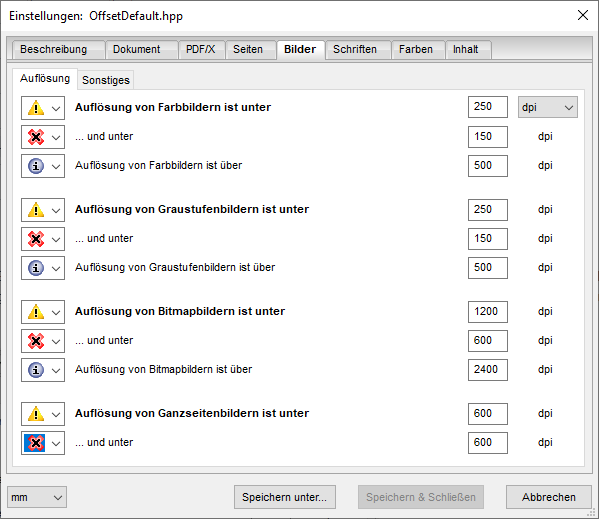
Hier finden sich Prüfregeln, die sich auf die in Seiteninhalten genutzten Bilder oder Bitmaps (1 Bit Bilder oder ImageMask Operatoren) beziehen. Entsprechende Fehlermeldungen haben immer einen Bezug zu Seitenobjekten.
Folgende Register sind beinhaltet:
Hier werden Prüf-Kriterien parametriert, welche die Eigenschaften von Bildern oder Bitmaps, die in den Seiteninhalten der PDF-Dokumente enthalten sind, untersuchen.
Auflösung von Farbbildern ist unter/...und unter...
Das Prüf-Kriterium ist erfüllt, wenn Farbbilder vorkommen, deren Auflösung unterhalb des eingestellten Wertes liegt.
Wenn als Preflight-Aktion "Fortfahren mit Warnung" eingestellt ist, wird die Einstellung "....und unter" bedienbar.
Mit dieser Einstellung können Sie eine zweite Prüfung parametrieren. Geben Sie eine zweite, niedrigere Auflösung ein und stellen Sie die Preflight-Aktion "Abbrechen mit Fehler" ein, wird die Bearbeitung mit einer Fehlermeldung abgebrochen, wenn Bilder vorkommen, deren Auflösung unterhalb dieses zweiten Wertes liegt.
Auflösung von Farbbildern ist über
Das Prüf-Kriterium ist erfüllt, wenn Farbbilder vorkommen, deren Auflösung oberhalb des eingestellten Wertes liegt.
Auflösung von Graustufenbildern ist unter/...und unter Auflösung von Graustufenbildern ist über
Die Einstellungen für Graustufenbilder entsprechen den Einstellungen für Farbbilder (siehe Parameter "Auflösung von Farbbildern ist unter").
Auflösung von Bitmapbildern ist unter/...und unter/Auflösung von Bitmapbildern ist über
Die Einstellungen für Bitmapbilder entsprechen den Einstellungen für Farbbilder (siehe Parameter "Auflösung von Farbbildern ist unter").
Auflösung von Ganzseitenbildern ist unter/...und unter
Für Ganzseitenbilder gibt es eine gesonderte Prüfung. Hiermit ist es möglich für ganzseitige Bilder eine höhere Auflösung zu verlangen.
Die Prüfung schlägt an, wenn ganzseitige Bilder vorkommen, deren Auflösung unterhalb der eingestellten Werte liegt.
Bilder in nicht verlustfreier JPEG-Komprimierung sind vorhanden
JPEG-Bilder sind immer verlustbehaftet komprimiert. Das JPEG 2000-Format erlaubt sowohl verlustfreie als auch verlustbehaftete Kompression. Das Prüf-Kriterium ist erfüllt, wenn Bilder in verlustbehafteter JPEG-Kompression vorhanden sind.
1-, 2- oder 4-Bit-Bilder sind vorhanden
PDF erlaubt Bilder mit 1, 2, 4, 8 oder 16 Bit pro Pixel und Farbkanal. Üblich sind 8-Bit-Bilder.
16-Bit-Bilder sind vorhanden
Ab der PDF-Version 1.5 werden 16-Bit-Bilder unterstützt.
Die PDF/X-Norm verbietet 16-Bit-Bilder.
OPI-Kommentare sind vorhanden
Bei der OPI Bilddaten-Ersetzung ("Open Prepress Interface") sind in den Dokumenten anstelle hochauflösender Bilder Platzhalter und Verweise auf die hochauflösenden Bild-Dateien enthalten. Diese Verweise sind als "OPI-Kommentare" im Code der Eingangs-Dokumente enthalten. Die OPI Bilddaten-Ersetzung ist in einem PDF/X-Workflow verboten.
•Entfernen
Nur wenn Sie die OPI Bilddaten-Ersetzung nicht nutzen wollen und wenn sicher ist, dass alle vorkommenden Bilder in der benötigten Auflösung in die PDF-Dokumente eingebettet sind, können OPI Kommentare gefahrlos entfernt werden.
Bilder mit Alternativbild sind vorhanden
Es wird überprüft, ob bereits Alternativbilder, die zur Ansichtsbeschleunigung dienen, in den Dokumenten vorhanden sind.
•Entfernen
Da es sinnvoll ist, das automatische Erzeugen von Alternativbildern im Preflighter zu aktivieren, sollte in diesem Falle auch "Entfernen" aktiviert werden. Andernfalls werden lediglich für die Bilder Alternativbilder erstellt, für die noch keine Alternativbilder vorhanden sind.
Alternativbilder sind nach der PDF/X-Norm erlaubt.
Alternativbild ist Druck-Standard
In einem PDF-Dokument, das ein oder mehrere Alternativbilder enthält, kann ein Alternativbild als "Druck-Standard" deklariert sein. In diesem Fall würde dieses Alternativbild ausgedruckt. In der Regel weicht dieses Alternativbild von der Darstellung ab, die man sieht, wenn das Dokument am Bildschirm angezeigt wird.
•Austauschen
Um damit zusammenhängende Probleme zu vermeiden, sollte die Option "Austauschen" aktiviert sein.
Alternativbilder als Druckstandard sind nach der PDF/X-Norm verboten.
Zu wenig Bilddaten vorhanden
Zu einem Bild, welches u. a. über Höhe, Breite und Farbraum definiert ist, gehört immer eine exakte Byte-Anzahl. Zu wenig Bilddaten sind normalerweise auf einen Fehler bei der PDF-Erzeugung zurück zu führen.
Hinweis: Da für diese Prüfung jedes Bild komplett eingelesen werden muss, ist sie zeitlich aufwändig. |
Indizierte Bilder sind vorhanden
Einige Programme haben Probleme mit der Weiterverarbeitung von indizierten Bildern. Indizierte Bilder haben bis zu 256 unterschiedliche Farbwerte, die einer Tabelle entnommen werden.
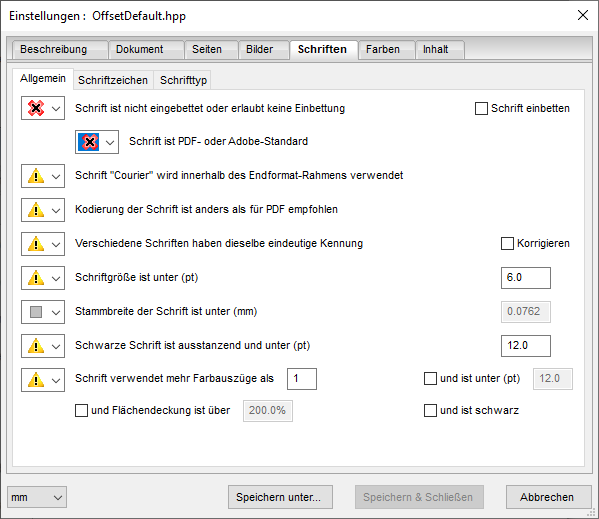
Hier finden sich Prüfregeln, die sich auf die in Seiteninhalten genutzten Schriften beziehen. Entsprechende Fehlermeldungen haben immer einen Bezug zu Seitenobjekten.
Formulare/Kommentarfelder werden nicht überprüft.
Folgende Register sind beinhaltet:
•Unterregister "Schriftzeichen"
Schrift ist nicht eingebettet oder erlaubt keine Einbettung
Eine nicht eingebettete Schrift oder eine Schrift, die keine Einbettung zulässt, kann nicht zuverlässig gedruckt werden (TrueType).
Bei Aktivierung der nebenstehende Option "Schrift einbetten" wird dies automatisch behoben:
•Schrift einbetten
Die Einbettung erfolgt via Adobe Acrobat und nutzt die installierten Systemschriften.
Schrift ist PDF- oder Adobe-Standard
Auf vielen Ausgabesystemen stehen Standard-Schriften zur Verfügung, weshalb hier weniger streng geprüft werden kann.
Schrift "Courier" wird innerhalb des Endformat-Rahmens (TrimBox) verwendet
Courier wird häufig als Ersatzfont für fehlende Schriften genommen. Wird innerhalb des Endformat-Rahmens eine Courier genutzt, so kann das auf eine ungewollte Schriftenersetzung hindeuten.
Kodierung der Schrift ist anders als für PDF empfohlen
Die PDF Spezifikation hat - insbesondere für TrueType Schriften - strenge Empfehlungen bzgl. der Kodierung (z. B. WinAnsi oder MacRoman). Werden diese Empfehlungen nicht eingehalten, so kann das zu fehlerhafter Schriftenausgabe führen.
Verschiedene Schriften haben dieselbe eindeutige Kennung
Korrekte Type1 Schriften haben eine weltweit eindeutige Kennung (UniqueID). Gibt es in einem Dokument verschiedene Schriften mit gleicher Kennung, so kann das zu fehlerhafter Schriftenausgabe führen.
Sie können "Korrigieren" aktivieren.
Schriftgröße ist unter (pt)
Zu kleine Schriften lassen sich evtl. nicht lesbar drucken.
Stammbreite der Schrift ist unter (mm)
Buchstaben mit einer dünnen Stammbreite können teilweise nicht in guter Qualität gedruckt werden.
Schwarze Schrift ist ausstanzend und unter (pt)
Insbesondere kleinere schwarze Schriften werden normalerweise überdruckend (d. h. darunter liegende CMY Kanäle bleiben erhalten) angelegt, damit keine Farbsäume oder Blitzer auftreten.
Schrift verwendet mehr Farbauszüge als
Insbesondere kleinere Schriften mit mehr als einem Farbkanal sind im Druck teilweise problematisch, weil Farbsäume oder Blitzer auftreten können.
Sie können diesen Prüfpunkt mit folgenden Kriterien einstellen:
•Mindestanzahl der Farbauszüge
Die Aktion wird ausgeführt, wenn die Schrift mindestens aus dieser Anzahl von Farbauszügen aufgebaut ist.
•"und ist unter (pt)"
Die Aktion wird nur ausgeführt, wenn die Schrift zusätzlich kleiner als der angegebene Wert ist.
•"und Flächendeckung ist über"
Die Aktion wird nur ausgeführt, wenn zusätzlich die gemeinsame Flächendeckung der Schrift über diesem Wert liegt.
•"und ist schwarz"
Die Aktion wird nur ausgeführt, wenn die Schrift zusätzlich schwarz aussieht. Ein aus CMYK-Auszügen farbig aufgebautes Schwarz kann ungewollt beim Color Management entstehen. Aus mehreren Auszügen aufgebaute bunte Schriften führen hingegen zu keiner Warnung.
Unterregister "Schriftzeichen"
Breite eines Schriftzeichens ist nicht definiert
Ein Schriftzeichen mit nicht definierter Breite deutet auf eine fehlerhaft kodierte Schrift hin und führt normalerweise zu defekten Texten. Diese Prüfung sollte immer aktiviert sein.
Schriftzeichen ist in den eingebetteten Daten nicht vorhanden / mehrfach vorhanden / fehlerhaft definiert
Nicht vorhandene / mehrfach definierte / fehlerhaft definierte Schriftzeichen können nicht oder nicht zuverlässig gedruckt werden.
Schriftzeichen ohne Grafik ist nicht als Leerzeichen kodiert
Dies tritt zumeist in fehlerhaft eingebetteten oder fehlerhaft codierte Schriften auf.
Multiple Master-Schrift wird verwendet
Eine Multiple Master-Schrift (MMType1) erzeugt die Zeichen durch Berechnung aus Vorlagen unter Auswertung einiger Schrift-Parameter. Zu Druckzwecken sollten solche Schriften nicht genutzt werden.
OpenType-Schrift wird verwendet
OpenType Schriften sind eine Erweiterung des TrueType Formats und wurden erst mit PDF 1.6 eingeführt. OpenType-Schriften werden von älteren Ausgabesystemen evtl. nicht verstanden und sind in PDF/X-1a:2003 oder PDF/X-3:2003 nicht zulässig.
Type3-Schrift (benutzerdefiniert) wird verwendet
Benutzerdefinierte Schriften sind nichts Ungewöhnliches und bereiten normalerweise keine Probleme im Druck. Zu Informationszwecken kann dieser Schalter aktiviert werden.
TrueType-Schrift wird verwendet
TrueType-Schriften können insbesondere bei nicht PDF Spezifikation konformer Kodierung Probleme im Druck bereiten. Die Qualität dieser Schriften ist meist schlechter als die der Type1- Schriften.
TrueType-CID-Schrift wird verwendet
Prüft auf Nutzung der TrueType CID-Variante (Type0/CIDFontType2). Wegen der besseren Kodierungsmöglichkeiten werden vom Acrobat Distiller häufig auch europäische TrueType Schriften als CID Variante eingebettet.
Type1-Schrift wird verwendet
Schriften im Standard Adobe Type1 Format sind nichts Ungewöhnliches und bereiten normalerweise keine Probleme im Druck. Zu Informationszwecken kann dieser Schalter aktiviert werden.
Type1 CID-Schrift wird verwendet
Schriften im Standard Adobe Type1 CID Format (Type0/CIDFontType0) sind nichts Ungewöhnliches und bereiten normalerweise keine Probleme im Druck. Zu Informationszwecken kann dieser Schalter aktiviert werden.
Hier können Sie Schriftnamen eingeben, die z. B. öfter Probleme bei der Ausgabe bereiten. Zusätzlich können die Schriften mit der Option "In Grafiken konvertieren" automatisch konvertiert werden.
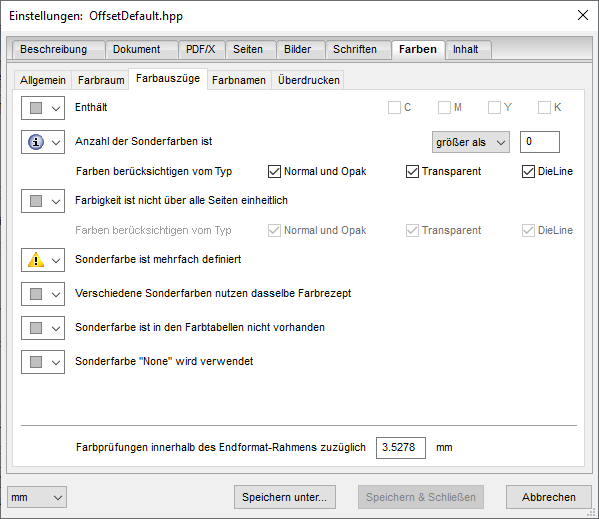
Hier finden sich Prüfregeln, die sich auf die in Seiteninhalten genutzten Farben und Farbräume beziehen. Entsprechende Fehlermeldungen haben immer einen Bezug zu Seitenobjekten.
Folgende Register sind beinhaltet:
•Unterregister "Farbauszüge"
•Unterregister "Überdrucken"
Markenfarbe "All" wird innerhalb des Endformat-Rahmens verwendet
Mit der Markenfarbe "All" wird in jeder zu druckenden Separation 100% Farbe aufgetragen. Innerhalb des Endformat-Rahmens (TrimBox) ist die Verwendung von "All" meist nicht gewollt, da zu viel Farbe aufgetragen wird.
Dies kann nach entsprechender Auswahl in der nebenstehenden Auswahlliste automatisch verändert werden.
Auswahlfunktionen:
"Erhalten", "Entfernen", "Nach K wandeln", "Nach CMYK wandeln"
Enthält farbiges Grau (R=G=B oder C=M=Y, K=0)
Graues RGB oder CMYK kann mittels Produkten von HEIDELBERG (Prinect Integration Manager oder Prinect Color Editor) nach CMYK Schwarz gewandelt werden, was eine wesentlich bessere Qualität im Druck liefert.
•"Nach Grau wandeln"
Enthält 4-farbiges CMYK-Schwarz
Prüft, ob ein Schwarz vorhanden ist, das neben dem K-Auszug auch aus CMY besteht, und wandelt dieses, wenn gewünscht, automatisch in K um. 4-farbiges CMYK-Schwarz entsteht meist durch ungewolltes Farbmanagement von Schwarz nach CMYK.
•"Nach K wandeln"
Prüft, ob 100% Schwarz mit Cyan, Magenta oder Yellow angereichert worden ist ("fettes Schwarz"). Fettes Schwarz wird verwendet, um im Druck ein besonders dunkles Schwarz zu erreichen.
•"Nach K wandeln"
Mit dieser Option kann fettes Schwarz automatisch zu 100% K gewandelt werden.
Enthält Wiederholungsmuster (Pattern Farbraum)
Dieser Parameter prüft, ob Wiederholungsmuster (z. B. Tapeten mit immer wiederkehrenden Elementen) vorkommen.
Hinweis: Wiederholungsfarbräume (Pattern) können nicht getrappt werden. Pattern können als Gestaltungselement verwendet worden sein. |
Maximale Flächendeckung in Elementen ist über (%)
Dieser Parameter überprüft, ob der maximale Farbauftrag für einzelne Grafik-Elemente und optional auch für Bilder einen vorgegebenen Wert überschreitet. Von der Berechnung ausgenommen sind die Farben vom Typ "Transparent" und "DieLinie". Der Wert für die Flächendeckung ergibt sich aus der Summe der Flächendeckungswerte der einzelnen Farbauszüge. So ist der theoretische Maximalwert für die Flächendeckung im CMYK-Farbraum 400%. Ein Farbauftrag, der durch übereinander Drucken einzelner Elemente erzeugt wird, kann für diese Prüfung nicht korrekt ermittelt werden.
•Bilder überprüfen
Ist diese Option aktiviert, werden auch Bilder auf das Überschreiten der maximalen Flächendeckung hin überprüft. Damit eine solche Prüfung sinnvoll durchgeführt werden kann, müssen Bilder eine Mindestanzahl von - nicht notwendigerweise zusammenhängenden - Pixeln enthalten. Diesen Wert legen Sie im Feld "Bildfläche umfasst mindestens (Pixel)" fest.
Maximale Flächendeckung auf der Seite ist über (%)
Dieser Parameter prüft, ob die maximale Flächendeckung einer Seite den angegebenen Wert überschreitet.
Geprüft wird der maximale Farbauftrag innerhalb des Endformat-Rahmens für die in der gewählten Auflösung gerenderte Seite. Anders als bei der elementbezogenen Prüfung werden auch Überdrucken und Transparenz berücksichtigt. Die eingestellte Mindestanzahl von - nicht notwendigerweise zusammenhängenden - Pixeln muss erreicht werden, damit eine zu große Flächendeckung gemeldet wird. Achtung: diese Prüfung ist zeitaufwendig.
•Auflösung
Für die Berechnung der Flächendeckung wird diese Auflösung verwendet. Ein höherer Wert verlängert die Berechnungszeit.
•Fläche umfasst mindestens (Pixel)
Um Fehlalarme zu minimieren, muss die Fläche mindestens die angegebene Zahl an Pixeln überschreiten, um das Prüfkriterium zu erfüllen.
Geräte-RGB (DeviceRGB) Farben gehören zu den geräteabhängigen Farbräumen und sind in PDF/X verboten (Ausnahme: der OutputIntent Farbraum hat den Typ RGB). RGB Farben müssen für den Druck mittels Farbmanagement und geeignetem RGB ICC-Profil in den Druckfarbraum gewandelt werden.
Enthält CIE L*a*b-Farben oder kalibriertes RGB
Die hier geprüften Geräteunabhängigen Farben sind CIELab, Kalibriertes RGB und ICCBased(RGB). Geräteunabhängige Farben sind in PDF/X-1a verboten und in PDF/X-3 erlaubt. Geräteunabhängige Farben müssen für den Druck mittels Farbmanagement in den Druckfarbraum gewandelt werden.
Enthält CMYK-Farben mit ICC-Profil
CMYK mit ICC-Profil (ICCBased (CMYK)) gehören zu den Geräteunabhängigen Farben, sind in PDF/X-1a verboten und in PDF/X-3 erlaubt. Für den Druck werden normalerweise auch diese Farben mittels Farbmanagement in den Druckfarbraum gewandelt. Das kann oft zu unerwünschten Ergebnissen führen, weil z. B. buntes Schwarz erzeugt wird. Mit Produkten von HEIDELBERG (Prinect Integration Manager oder Prinect Color Editor) kann man optional ICCBased (CMYK) direkt - ohne Farbmanagement - in Geräte-CMYK wandeln, so dass eine Änderung der Farbwerte vermieden wird.
Enthält ICC Profil identisch zum PDF/X-Output-Intent
Werden identische Profile bei den Bildern einer Seite und als PDF/X Ausgabe Intent benutzt, kann es zu nicht gewünschten Ergebnissen nach dem Farbmanagement kommen.
Enthält kalibriertes Grau
Kalibriertes Grau und Grau mit ICC-Profil (ICCBased (Grau)) gehören zu den Geräteunabhängigen Farben, sind in PDF/X-1a verboten und in PDF/X-3 erlaubt. Für den Druck werden normalerweise auch diese Farben mittels Farbmanagement in den Druckfarbraum gewandelt. Das kann oft zu unerwünschten Ergebnissen führen, weil z. B. buntes Schwarz erzeugt wird.
Mit dem Prinect Integration Manager können diese Farben direkt - ohne Farbmanagement - in Geräte-Grau gewandelt werden, so dass eine Änderung der Farbwerte vermieden wird.
Enthält Mehrkanalfarben mit ICC Profil (NChannel)
Dieser Parameter überprüft, ob in einem Dokument Objekte im Farbraum "NChannel" enthalten sind. NChannel ist eine Erweiterung des Geräte-abhängigen Mehrkanal-Sonderfarbraums (DeviceN). Diese Erweiterung wurde mit PDF 1.6 eingeführt.
Ein Geräte-N Farbraum ist eine Kombination aus bis zu acht einzelnen Separationsfarben, z. B. HexaChrome, kombiniert aus C, M, Y, K, Green und Orange. In einem Geräte-N-Farbraum können Sonderfarben mit beliebigen Prozessfarben kombiniert werden. Theoretisch kann also z. B. DeviceRGB mit einer PANTONE®-Farbe kombiniert werden.
NChannel wird von älteren Ausgabesystemen eventuell nicht korrekt interpretiert und ist in PDF/X nicht zulässig.
Hier finden Sie Prüfkriterien, die Farbauszüge und Sonderfarben betreffen.
Enthält C, M, Y, K
Hiermit können Sie gezielt auf CMYK-Farben überprüfen.
Dieser Parameter überprüft, ob in einem Dokument die Anzahl der Sonderfarben von einem vorgegebenen Wert abweicht bzw. mit einem vorgegebenen Wert übereinstimmt (je nach eingestellter Bedingung). Bei dieser Prüfung werden nur die Sonderfarben, nicht jedoch die CMYK Prozessfarben gezählt.
Zusätzlich kann zwischen unterschiedlichen Sonderfarben unterschieden werden:
"Normal und Opak", "Transparent" und "DieLine".
Farbigkeit ist nicht über alle Seiten einheitlich
Überprüft auf allen Seiten die einheitliche Zuordnung von Farben.
Zusätzlich kann zwischen unterschiedlichen Sonderfarben unterschieden werden:
"Normal und Opak", "Transparent" und "DieLine".
Sonderfarbe ist mehrfach definiert
Die PDF Spezifikation erlaubt die Definition verschiedener Alternativfarbräume für dieselbe Sonderfarbe. Das kann insbesondere zu unerwünschten Ergebnissen führen, wenn diese Farbe mittels der Alternativfarbe gedruckt werden soll.
Verschiedene Sonderfarben nutzen dasselbe Farbrezept
Dieses Kriterium überprüft, ob unterschiedliche Sonderfarben vorkommen, die mit einem identischen Farbrezept aufgebaut sind.
Sonderfarben, die das selbe Farbrezept nutzen, sollten vor der Ausgabe zusammengefasst werden, um unnötige Auszüge zu verhindern.
Sonderfarbe ist in den Farbtabellen nicht vorhanden
Überprüft, ob Sonderfarben in den aktuellen Farbtabellen vorhanden sind.
Sonderfarbe "None" wird verwendet
Elemente in der Sonderfabe "None" sind unsichtbar und können bei der Ausgabe zu unerwünschten Ergebnissen führen.
Die Auswirkungen der Sonderfarbe "None" werden sichtbar, nachdem das PDF z. B. mit dem Color Management bearbeitet wurde.
Farbprüfung innerhalb des Endformat-Rahmens zuzüglich
Die Farbprüfungen des Preflighters haben einen Toleranzbereich bezüglich des Abstandes zur TrimBox. Unten können Sie diesen manuell verändern, falls der eingestellte Grundwert von 3,5mm unerwünschte Fehlermeldungen liefert.
Enthält Sonderfarben mit Namenskonflikten
Hier wird überprüft, ob im Dokument mehrere Sonderfarben mit gleichem Namen, aber unterschiedlicher Schreibweise vorhanden sind (z. B. Grün, GRÜN, grün).
Unterschiedliche Schreibweisen können in der Produktion zu Problemen führen: Der Prinect Integration Manager betrachtet Farbnamen nach exakter Schreibweise, Prinect MetaDimension nicht.
Konflikte bei Farbnamen können z. B. dann auftreten, wenn sich Farbnamen nur durch Groß- und Kleinschreibung (Grün, GRÜN, grün) unterscheiden oder wenn PANTONE®-Farben mit gleicher Nummer, aber unterschiedlicher Extension (z. B. 125 C und 125 CV) definiert sind. Ohne weiteren Eingriff werden solche Sonderfarben als unterschiedlich behandelt, d. h. es werden z. B. jeweils eigene Druckplatten belichtet, was normalerweise unerwünscht ist.
Sonderfarbname enthält nicht-ASCII Zeichen
Der Name der Sonderfarbe enthält Zeichen, die außerhalb des ASCII-Zeichensatzes liegen.
Durch Aktivierung der rechts neben der Funktion stehenden Option "Umbenennen", werden die Zeichen automatisch in ihren hexadezimalen ASCII-Zeichensatz ersetzt.
Alter Pantone Farbname wird verwendet
Aktuelle Pantone Farbnamen haben die Endungen C, M, U oder EC, PC, HC. Die alten Farbnamen endeten auf CV, CVC oder CVU.
Es wird nicht geprüft, ob die Farbe in den aktuellen Farbtabellen von PANTONE® gefunden wird.
Unzulässiger Pantone Farbname wird verwendet
Dieser Parameter überprüft, ob in einem Dokument unzulässige PANTONE®-Farbnamen verwendet werden. Unzulässig sind z. B. PANTONE®-Farbnamen ohne Endung (z. B. "PANTONE 125" statt "PANTONE 125 C").
Auch müssen die Farbnamen mit Großbuchstaben beginnen. Es wird nicht geprüft, ob die Farben in den aktuellen PANTONE®-Farbtabellen gefunden werden.
Unzulässiger HKS Farbname wird verwendet
Dieser Parameter überprüft, ob in einem Dokument unzulässige HKS®-Farbnamen verwendet werden. Unzulässig sind z. B. HKS®-Farbnamen ohne Endung (z. B. "HKS 12" statt "HKS 12 K"). Auch müssen die Farbnamen mit Großbuchstaben beginnen. Es wird nicht geprüft, ob die Farben in den aktuellen HKS®-Farbtabellen gefunden werden.
Sonderfarbe ist nicht ...
Es können selbst vergebene Namen überprüft werden.
Dieser Parameter überprüft, ob in einem Dokument eine Farbe als "überdruckendes CMYK-Weiß" definiert ist.
Überdruckendes CMYK Weiß ist eine Farbe ohne jede Wirkung im Seiteninhalt. Dies ist zumeist ungewollt und kann zu fehlerhaftem Druckergebnis führen. Hinweis: auch überdruckende 0% Sonderfarben werden hier erkannt. Überdruckendes Weiß kann mittels Produkten von HEIDELBERG (Prinect Integration Manager oder Prinect Color Editor) in ausstanzendes Weiß gewandelt werden.
•Bilder überprüfen
0% Sonderfarbe überdruckt
Überdruckende 0% Sonderfarben sind normalerweise nicht sichtbar. Sie führen aber bei der Ausgabe zu Fehlern, wenn sie über eine alternative Prozessfarbe (zu CMYK gewandelt) gedruckt werden.
•Bilder überprüfen
Grau überdruckt
Überdruckendes Geräte-Grau kann gemäß PDF Spezifikation - entgegen der Erwartungserhaltung der meisten Anwender - keine darunter liegenden CMY Farben überdrucken. Das ist aber zumeist das gewünschte Verhalten. Überdruckendes Geräte-Grau kann mittels Produkten von HEIDELBERG (Prinect Integration Manager oder Prinect Color Editor) in die überdruckende Prozessfarbe Schwarz gewandelt werden.
Sonderfarbe vom Typ "Normal" oder "Opak" überdruckt
Dieser Parameter überprüft, ob in einem Dokument Sonderfarben mit der Eigenschaft "überdruckend" definiert sind.
Überdruckende Sonderfarben sind im Druck problematisch, wenn diese nicht als separater Farbauszug, sondern über ihre alternative Prozessfarbe gedruckt werden. Die Überdrucken Eigenschaft kann dann normalerweise nicht korrekt wiedergegeben werden.
Sonderfarbe vom Typ "DieLine" oder "Transparent" ist ausstanzend
Transparente Farben, wie Lacke und Stanzkonturen, dürfen den Hintergrund nicht ausstanzen.
CMYK-Element mit ICC-Profil überdruckt
Hier wird überprüft, ob ein CMYK-Element mit eingebettetem Profil gefunden wurde, das gleichzeitig überdruckt ist. Ein CMYK-Element (Grafik oder Text) mit einem ICC Profil hat bei der Ausgabe kein eindeutiges Überdruckverhalten, wenn gleichzeitig der Überdruckmodus (OPM=1) aktiviert ist.
Im Format PDF/X-4 ist das nicht zulässig.
Sonstige Farbe überdruckt
Dieser Parameter überprüft, ob in einem Dokument Farben mit der Eigenschaft "überdruckend" definiert sind.
Schwarze Linie ist ausstanzend und unter (pt)
Dieser Parameter überprüft, ob ausstanzende schwarze Linien, die schmaler als der eingegebene Wert sind, in dem PDF vorhanden sind.
Dünne schwarze Linien sollten auf überdruckend gestellt sein, damit keine Farbsäume und Blitzer entstehen.
Dünne Linie verwendet mehr Farbauszüge als ... und ist unter (pt) ...
Dieses Kriterium prüft, ob dünne Linien, deren Breite unter dem eingestellten Wert liegt, aus mehr als einem Farbauszug bestehen. In diesem Fall könnten Passerprobleme zu bunten Streifen führen.
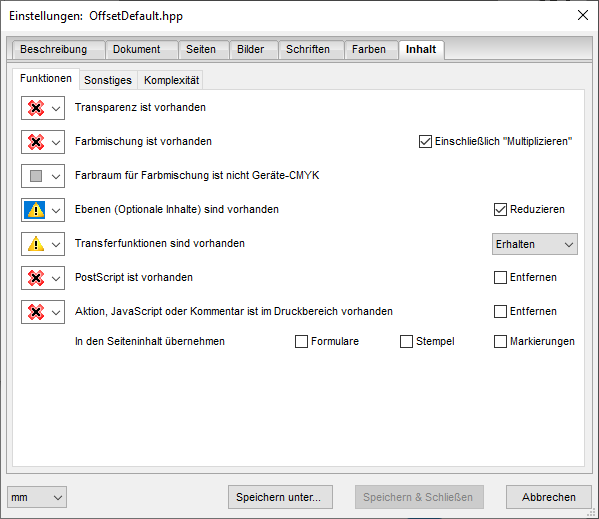
Hier finden sich Prüfregeln für die schwerwiegenden Fehler, die sich auf bestimmte Inhalte in Seiten beziehen. Entsprechende Fehlermeldungen haben immer einen Bezug zu Seitenobjekten. Ausnahme - optionale Inhalte (mehrere Ebenen) werden seitenübergreifend gemeldet. Details zu optionalen Inhalten lassen sich einfach mit der Ebenen-Funktion von Acrobat anzeigen.
Folgende Register sind beinhaltet:
•Unterregister "Komplexität"
Die mit PDF 1.4 eingeführten Transparenzen können im Druck erhebliche Probleme bereiten. Die Probleme sind vielfältiger Art und führen immer wieder zu fehlerhaften oder unschönen Druckergebnissen. Transparenz ist in PDF/X verboten.
Durch eine Farbmischung (Color Blending) kann es in seltenen Fällen in Verbindung mit dem Farbmanagement zu Qualitätsproblemen kommen.
In den Formaten "PDF/X3" und "PDF/X-1a" ist eine Farbmischung nicht erlaubt.
Farbraum für Farbmischung ist nicht Geräte-CMYK
Der Farbraum, in dem vorhandene Farbmischungen berechnet werden, sollte auf Geräte-CMYK eingestellt sein, um ungewolltes Farbmanagement zu verhindern.
Ebenen (Optionale Inhalte) sind vorhanden
Prüft, ob die PDF-Datei mehr als eine Ebene enthält.
•Reduzieren
Alle Ebenen werden auf eine einzige Ebene reduziert.
Transferfunktionen sind vorhanden
Transferfunktionen werden für künstlerische Effekte und zur Korrektur der Eigenschaften eines bestimmten Ausgabegerätes verwendet. So kann eine PostScript-Datei, die für die Ausgabe auf einem bestimmten Belichter vorgesehen ist, beispielsweise Transferfunktionen enthalten, die durch diesen Belichter erzeugte Tonwertzunahme ausgleichen. Tonwertzunahme kann z. B. beim Belichten einer Druckplatte durch Streuung oder Fokussierungs-Ungenauigkeiten des Laserstrahls auftreten. Tonwertzunahme ist in diesem Zusammenhang die Differenz des in der digitalen Vorlage definierten Rastertonwertes (Flächendeckung) und des an der belichteten Druckplatte gemessenen Rastertonwertes.
Mit Transferfunktionen können die Farben einzelner Seitenelemente quasi von außerhalb geändert werden. Ein normales Grau-Bild kann z. B. komplett auf 0% gesetzt werden. Wird mittels Prinect Color Editor so ein Bild angemessen, so werden die tatsächlichen Bildwerte angezeigt, nicht jedoch die Werte unter Wirkung der zusätzlichen Transferfunktion. Transferfunktionen finden sich normalerweise nur in vorseparierten Daten und sind in PDF/X verboten.
•Erhalten
Die Transferfunktionen werden als Teil der erzeugten PDF-Datei erhalten, und sie werden bei der Ausgabe angewendet. Diese Einstellung macht Sinn, wenn die Transferkurve als Gestaltungsmittel eingesetzt worden ist.
•Entfernen
Alle im PostScript-Code enthaltenen Transferfunktionen werden entfernt. In der Regel ist es sinnvoll, diese Einstellung zu wählen, außer wenn die PostScript-Dokumente gerätespezifische Transferfunktionen für genau das Gerät (den Belichter) enthalten, auf dem auch tatsächlich ausgegeben wird (z. B. zum Ausgleich der Tonwertzunahme).
•Anwenden
Die Transferfunktionen werden nicht als Teil der erzeugten PDF-Dokumente beibehalten, sie werden jedoch bei der weiteren Bearbeitung auf die Dokumente angewendet, wodurch sich die Farbwiedergabe ändern kann. Diese Option kann z. B. für das Erzeugen von Farbeffekten bei der Ausgabe genutzt werden.
Wenn Transferfunktionen angewendet werden, werden sie bereits beim Erzeugen der PDF-Seitenobjekte berücksichtigt, so dass diese bereits modifizierte Tonwerte aufweisen. Die ursprünglich im PostScript-Code enthaltenen Transferfunktionen werden danach nicht mehr benötigt. Durch die Einstellung "Anwenden" wird es während der weiteren Bearbeitung zu keinen Unstimmigkeiten bezüglich der verwendeten "Druckkennlinien" (Transferfunktionen) kommen. Ein Nachteil ist jedoch, dass die Transferfunktionen nicht mehr nachträglich entfernt werden können, sollte sich herausstellen, dass sie fälschlicherweise angewendet wurden. PDF/X-Dateien dürfen aus oben genannten Gründen keine Transferfunktionen beinhalten.
PostScript ist vorhanden
PostScript-Befehle können in einer PDF-Seite als Seiteninhalt eingebettet werden. Diese PostScript-Elemente werden von Acrobat nicht angezeigt. Im Normalfall befinden sich heute PostScript-Befehle nur in den Marken-Anteilen eines Layout-PDFs. Im Format PDF/X sind PostScript-Befehle nicht erlaubt.
•Entfernen
Die PostScript-Befehle werden aus den einzelnen Seitenelementen entfernt.
Aktion, JavaScript oder Kommentar ist im Druckbereich vorhanden
PDF erlaubt die Nutzung diverser Arten von Kommentaren oder anderer sichtbarer Elemente, die nicht Bestandteil der eigentlichen Seitenbeschreibung sind. Diese werden im Druck normalerweise ignoriert, sind in PDF/X verboten und sollten entfernt werden, wenn sie sich im Seitenbereich befinden.
•Entfernen
Alle Kommentare, JavaScript-Anweisungen und andere Aktions-bezogene Elemente, die nicht von HEIDELBERG Prinect Anwendungen stammen, werden aus den Dokumenten entfernt.
In den Seiteninhalt übernehmen
Formulare, Stempel und Markierungen können ausgegeben werden.
Hinweis: Im Normalfall ist dies allerdings nicht gewollt.
Kurvengenauigkeit von Grafiken ist außerhalb (Pixel)
Die Kurvengenauigkeit (Flatness) wird in Pixeln gemessen und gibt an, wie exakt Bezierkurven auf einem Ausgabegerät angenähert werden sollen. Ein zu hoher Wert führt zu Kurven mit sichtbaren Ecken. Ein zu niedriger Wert führt zu längeren Ausgabezeiten bei der Belichtung. Hinweis: bei dem Wert 0 wird der Standard des Ausgabegerätes genommen.
Korrigieren
Die Kurvengenauigkeit wird auf Werte innerhalb des Intervalls geändert. Werte die darunter liegen werden auf den niedrigen Wert gesetzt. Werte die darüber liegen auf den oberen Wert. Beispiel: [0.5-1.0] korrigiert die Kurvengenauigkeit auf Werte zwischen 0.5 und 1 Pixel.
Gehrungsgrenze für spitze Ecken ist größer als
Wenn Linien den Ecken-Typ „spitz“ verwenden, kann die Spitze an Eckpunkten bei sehr spitzen Winkeln sehr lang werden, d.h. über den Eckpunktknoten hinausragen. Daher kann ein Maximalwert für die Länge der Spitze gewählt werden, oberhalb dessen der Ecken-Typ „flach“ statt „spitz“ verwendet wird. Die Spitze wird dann abgeschnitten.
Als Gehrung bezeichnet man die Eckverbindung zweier in einem Winkel aufeinanderstoßender länglicher Werkteile. Bei einem Bilderrahmen, dessen Ecken auf Gehrung gesägt sind, ist die Gehrungslänge die Länge des Sägeschnitts, an dem die Teile zusammenstoßen. Verkleinert man den Winkel, vergrößert sich die Gehrungslänge und die Spitze wird immer länger. Ändert man nur die Liniendicke, so ändert sich die Gehrungslänge proportional zur Liniendicke.
Hier kann ein Maximalwert für das Verhältnis von Gehrungslänge zu Liniendicke eingestellt werden, oberhalb dessen die Spitze abgeschnitten werden soll. Dieser Wert wird Gehrungsgrenze genannt.
Der Standard-Wert ist 10,0 und gilt auch, wenn die PDF-Datei selbst keinen Wert enthält. Der Wert 10 erlaubt Spitzen, die nach außen und nach innen jeweils 5 × die Liniendicke vom Eckpunktknoten entfernt sind. Das entspricht einem Winkel von etwa 11,5°. Ein Wert von 20 erlaubt spitze Ecken bis zu Winkeln von etwa 5,73°.
Genauigkeit von Farbverläufen ist außerhalb (%)
Aus der Definition eines Farbverlaufs (Smooth Shading) ergibt sich an einem Ort ein ganz bestimmter Farbwert. Die Genauigkeit von Farbverläufen (Smoothness) definiert die zulässige Abweichung von diesem exakten Wert. Je kleiner der Wert, desto besser die Qualität und desto länger die Ausgabezeiten.
•Korrigieren
Die Genauigkeit wird auf Werte innerhalb des Intervalls geändert. Werte die darunter liegen werden auf den niedrigen Wert gesetzt. Werte die darüber liegen auf den oberen Wert. Beispiel: [1.0-2.0] korrigiert die Genauigkeit auf Werte zwischen 1% und 2%. Hinweis: der PDF Standardwert liegt bei 2%.
Strichstärke ist unter (mm)
Es wird geprüft, ob in den Dokumenten Linien ("Haarlinien") mit einer Strichstärke definiert sind, die unterhalb des angegebenen Wertes liegt.
"Haarlinien" sind Linien ohne definierte Dicke. Diese sind nicht unsichtbar sondern werden mit der geringsten von der Geräte-Auflösung möglichen Dicke ausgegeben. Daher können sie im Proof (300 dpi) deutlich sichtbar, auf einer Druckplatte (2400 dpi) nahezu unsichtbar und im Offset-Druck praktisch nicht mehr vorhanden sein. Als "Haarlinien" werden Rahmenbefehle (Stroke), dünne Rechtecke und Grafikbefehle der Art "Moveto", "Lineto" oder "Fill" erkannt.
•Korrigieren
Linien unterhalb dieses Wertes werden auf den vorgegebenen Wert verbreitert. Achtung: unter bestimmten Randbedingungen wie unsymmetrischen Skalierungen, die auf Objekte wirken, lassen sich nicht alle Haarlinienarten korrigieren.
Hinweis: Eine Linie der Stärke 0.0 wird immer in der Genauigkeit "1 Device Pixel" wiedergegeben und ist nicht unsichtbar, wie häufig vermutet wird. |
Strichstärke ist unter (mm)
Mit der zweiten Prüfung der Strichstärken können sehr dünne Haarlinien - z. B. Linien der Stärke 0 - wahlweise unverändert beibehalten oder entfernt werden. Der eingestellte Grenzwert muss kleiner sein als bei der ersten Prüfung.
Beschnitt fehlt - Toleranz (mm)
Hier wird elementweise überprüft, ob genügend Beschnitt vorhanden ist. Wenn die Elementgröße (Seiteninhalt) genau an dem Endformat-Rahmen (TrimBox) endet, fehlt die Reserve zum Beschneiden.
Es erscheint die Meldung: "Beschnitt nicht ausreichend".
Bei "Toleranz (mm)" können Sie den Beschnitt ergänzen.
Bedenken Sie bitte, dass fehlender Beschnitt nicht in allen Datensituationen erkannt oder ergänzt werden kann. Die Beschnittergänzung kann zu sichtbaren Änderungen im Randbereich führen, aus diesem Grund sollte man die Toleranz nicht zu groß wählen.
Seitenobjekt liegt innerhalb der Schneidtoleranz (mm)
Grafiken, Bilder und Texte sollten nicht näher als 3 mm zum Schneidrand oder zu Rilllinien liegen.
Nicht PDF/X-konforme Raster-Information ist vorhanden
Mit diesem Parameter wird geprüft, ob ein Dokument Rastersystem-Informationen (so genannte "Halbton- Objekte") enthält, die nicht der PDF/X-Norm entsprechen. Diese Halbton-Objekte sind Bereiche innerhalb einer Seite, in denen andere Raster-Parameter (Rasterform, Auflösung, etc.) definiert sind, als in der übrigen Seite.
•Entfernen
Bei Nichterfüllen der Norm werden die Informationen entfernt.
PDF/X-konforme Raster-Information ist vorhanden
Die Prüfung bzgl. Rastersystem-Informationen (so genannte Halftone Objekte) unterscheidet zwischen "in PDF/X erlaubt/verboten" und den vom HEIDELBERG Prinect Screening Selector erzeugten Einträgen.
•Entfernen
Entfernt die Rastersystem-Informationen aus den Seitenelementen.
HEIDELBERG Raster-Information ist vorhanden
Die Prüfung bzgl. Rastersystem-Informationen (so genannte Halftone Objekte) unterscheidet zwischen: "in PDF/X erlaubt / verboten" und den vom HEIDELBERG Prinect Screening Selector erzeugten Einträgen.
•Entfernen
Entfernt die HD-Rastersystem-Informationen aus den Seitenelementen.
PostScript Level 3 ist erforderlich
Mit diesem Parameter wird geprüft, ob die untersuchten PDF-Dokumente Elemente wie z. B. den Mehrkanal Sonderfarbraum (DeviceN) oder Farbverläufe (Smooth Shading) enthalten, die ein PostScript Level 3-fähiges Ausgabegerät erfordern.
Auf älteren Ausgabegeräten, die PostScript Level 3 nicht unterstützen, können diese Elemente normalerweise nicht korrekt ausgegeben werden.
Für die folgenden Parameter können maximale Werte für die inhaltliche Komplexität einer PDF-Seite eingegeben werden:
•Größe des Seiteninhalts ist über (MB)
•Anzahl der Objekte im Seiteninhalt ist über
•Grafik hat mehr Ankerpunkte als
•Seite hat mehr Bilder als
•Seite hat mehr Farbverläufe als
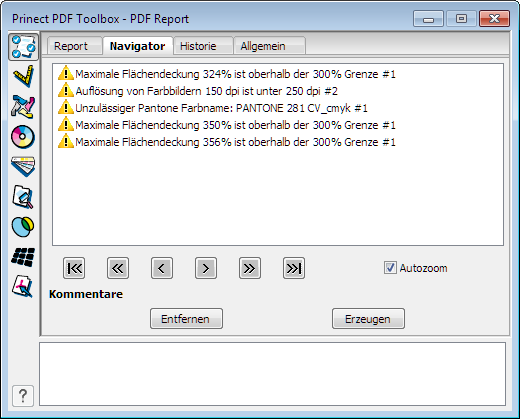
Der PDF Report Navigator ist ein Tool, mit dem Sie sich Fehler, Warnungen oder auch Informationen zeigen lassen können, die der Preflight Report gefunden hat.
Wurde das PDF schon überprüft, öffnet sich bei Aufruf des Tools als erstes der Navigator. Im unteren Bereich sehen Sie die Ergebnisse.
Voraussetzung: Es ist bereits ein PDF Report von einer PDF-Datei erstellt worden. Dies kann ebenso ein Report sein, der mit dem Prinect Integration Manager erstellt wurde. Eine PDF-Datei oder ein Report muss geöffnet sein, um den PDF Report Navigator zu starten. |
Mit dem "PDF Report Navigator" können Sie folgendes tun:
•zwischen den Seiten navigieren
•Filter und Kategorien setzen, um nur bestimmte Warnungen / Fehler anzuzeigen
•Kommentare von den Warnungen / Fehlern auf den PDF-Seiten erzeugen und wieder entfernen
Mit den Navigatortasten können Sie sich durch die festgestellten Problemmeldungen durchklicken. Sie werden durch ein Kreuz in der PDF-Datei angezeigt.

Tasten von links nach rechts:
•An den Anfang der Liste
•Eine Problemmeldung zurück
•Eine Problemmeldung zurück - oder - wenn ein Problem mehrmals vorkommt, innerhalb der Problemmeldung einen Schritt zurück
•Eine Problemmeldung vor - oder - wenn ein Problem mehrmals vorkommt, innerhalb der Problemmeldung einen Schritt vor
•Eine Problemmeldung vor
•An das Ende der Liste
Autozoom
Haben Sie "Autozoom" angeklickt, wird beim Weiterklicken in der Liste oder mit den Tasten das Problem in der PDF-Datei herangezoomt.
Kommentare: |
|
Kommentare können entfernt oder erzeugt werden. Sie werden durch kleine Zettel symbolisiert. Beim Entfernen sind die Kommentare erst nach einer Neudarstellung der PDF-Seite verschwunden. Der Inhalt der Kommentare kann gelesen werden, wenn Sie den Mauszeiger daraufschieben oder den Kommentar durch Doppelklick öffnen. Welche Kommentare erzeugt werden sollen, können Sie durch die Filtereinstellungen selbst bestimmen.
Farben der Kreuze und der Kommentare
Die Farben entsprechen den Problemmeldungen im Report: rot - Fehler; gelb - Warnung; grün - Repariert; blau - Info.
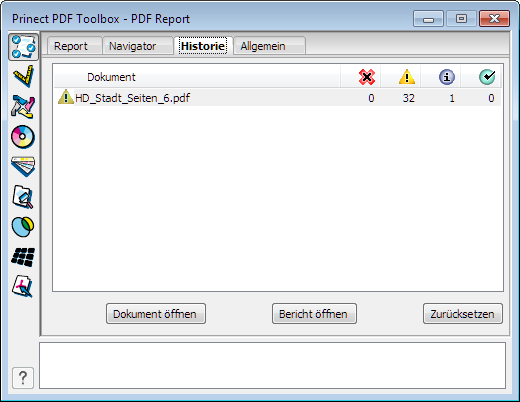
Das Register zeigt die Übersicht aller überprüfter PDF-Dateien einer Acrobat-Session mit der entsprechenden Anzahl von Meldungen an. Zusätzlich gibt es die Möglichkeit, die Berichte bzw. die PDF-Datei zu öffnen.
Diese Funktionalität vereinfacht den Zugriff auf aktuelle Reporte und Dateien.
Die Einstellungen in diesem Register sind Parametersatz übergreifend gültig, d. h. sie werden nicht bei den einzelnen Preflight Profilen gespeichert. Ausnahme - die Profilbeschreibung.
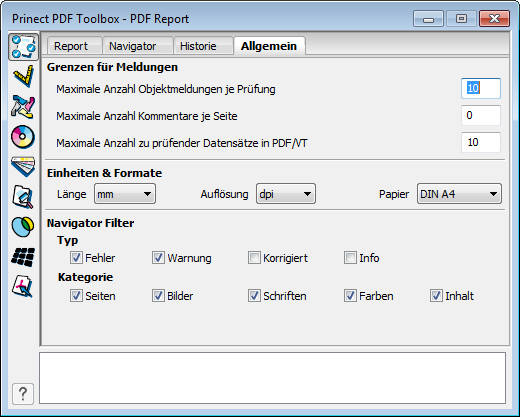
Maximale Anzahl Objekte je Prüfung
Legt die maximale Anzahl von Objekten fest, für die der Navigator dasselbe Problem auf einer Seite detailliert anzeigen kann.
Maximale Anzahl Kommentare je Seite
Legt die maximale Anzahl von Text-Kommentaren pro Seite fest, die der Preflighter für Fehler oder Warnungen einfügt (0 -> keine Kommentare).
Maximale Anzahl zu prüfender Dokumente in PDF/VT
Legt die maximale Anzahl der im Preflight zu prüfenden Dokumente (Datensätze) fest. Da in PDF/VT-Dateien viele tausend variable Dokumente beinhaltet sein können, gibt es aus Zeitgründen die Möglichkeit, eine Begrenzung einzustellen. Voreingestellter Wert: 10
Im Bereich "Einheiten und Formate" legen Sie mit Hilfe der Auswahllisten die Einheiten für "Länge" und "Auflösung" sowie das Papierformat fest, die im Report verwendet werden sollen.
Die Navigator-Filterfunktion dient dazu, eine Ergebnisliste anhand verschiedener Kriterien schrittweise einzuschränken und überschaubarer zu machen. So können Sie die Ergebnisse gezielt ihren Bedürfnissen anpassen.
Die Kriterien sind unterteilt in:
•Typ
Der Typ beschreibt die Art der Meldungen, die angezeigt werden sollen:
Fehler, Warnung, Repariert, Info
•Kategorie
Unter "Kategorie" können Sie wählen, zu welcher Kategorie ein bestimmter Typ (Fehler, Warnung) angezeigt werden soll:
Seiten, Bilder, Schriften, Farben, Inhalt
Datenschutzerklärung | Impressum | Prinect Know How | Prinect Release Notes


