
Datenschutzerklärung | Impressum | Prinect Know How | Prinect Release Notes
PDF Assistant Separationskontrolle
PDF Assistant Separationskontrolle
| Öffnen Sie die "Separationskontrolle", indem Sie auf nebenstehendes Symbol klicken oder wählen Sie im Menü "Zusatzmodule > Prinect > PDF Toolbox > PDF Assistant Separationskontrolle...". |
Mit der Separationskontrolle können Sie bei PDF-Dateien, die vorseparierte Seiten enthalten, die zugehörigen Separationsinformationen einsehen und ggf. bearbeiten.
Den Separationsinformationen können Sie entnehmen, welche separierten Seiten einer Composite-Seite zugeordnet sind. Leider sind die in einer PDF-Datei vorhandenen Separationsinformationen oft falsch oder fehlen völlig. Einer der häufigsten Fehler in der Separationsinformation ist die Definition einzelner Farbauszüge als Composite-Seite.
Mit Hilfe der Separationskontrolle können Sie zusammengehörige Separationsseiten gruppieren, vorhandene Gruppierungen ändern oder ein Pseudocomposite erstellen. Hierzu werden mehrere Seiten programmtechnisch übereinandergelegt, so dass der Eindruck einer Composite-Seite entsteht. Anhand dieser Simulation können Sie die richtige Zuordnung einzelner separierter Seiten kontrollieren. Sie können die Pseudocomposite-Datei aber auch speichern und in einen Composite-Workflow einbinden.
Hinweis: Für Pseudocomposite kann kein Farbmanagement und kein Trapping durchgeführt werden. |
Falls zu einer vorseparierten PDF-Datei keine Separationsinformationen vorhanden sind, können Sie mit Hilfe der Separationskontrolle welche erzeugen.
Siehe:
•Farbinformation von Separationen ändern
•Fehlende Separationsinformationen erzeugen
Im Fenster der Separationskontrolle werden die in der PDF-Datei enthaltenen Separationsinformationen angezeigt.
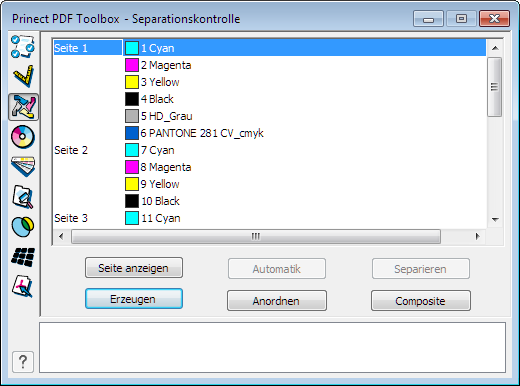
Bei einer korrekten Separationsinformation sind jeder Seite zumeist die vier Grundfarben-Separationen und ggf. welche für Sonderfarben zugeordnet.
Die Separationskontrolle zeigt auch Auszugsinformationen für Composite PDF an.
Falls die vorhandenen Informationen nicht korrekt sind, können Sie sie korrigieren, indem Sie die zusammengehörenden separierten Separationen zu Seiten gruppieren.
Um Separationen richtig anzuordnen, markieren Sie alle Auszüge, die zu einer Seite gehören sollen.
Klicken Sie auf "Anordnen".
Als Ergebnis besteht die Seite jetzt aus den korrekten Separationen und kann jetzt zu Composite gewandelt werden. Dafür klicken Sie auf "Composite”.
Mit dem gleichen Verfahren können Sie auch falsche Gruppierungen korrigieren.
Um sich die Orientierung zu erleichtern, welche Seiten zusammengehören, können Sie sich jede Seite der PDF-Datei anzeigen lassen.
Markieren Sie die Seite oder Separation und klicken Sie auf "Seite anzeigen".
Automatik
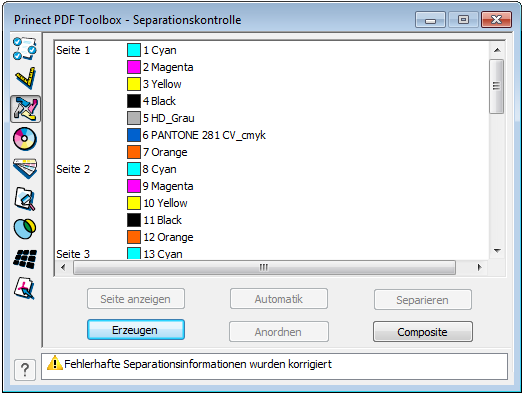
Im PDF-Dokument können fehlerhaft separierte Seiten vorkommen. Mit "Automatik" können Sie diesen Fehler beheben.
"Automatik" wird aktiv geschaltet, wenn jede Seite als ein einzelnes Composite-PDF gemeldet wird. Mit der Automatik werden die Farben einer Seite bis zur ersten wiederkehrenden Farbe dann einer neuen Seite zugeordnet.
Sie haben also ein fehlerhaft separiertes PDF. Mit der Separationskontrolle bekommen Sie folgendes Ergebnis:
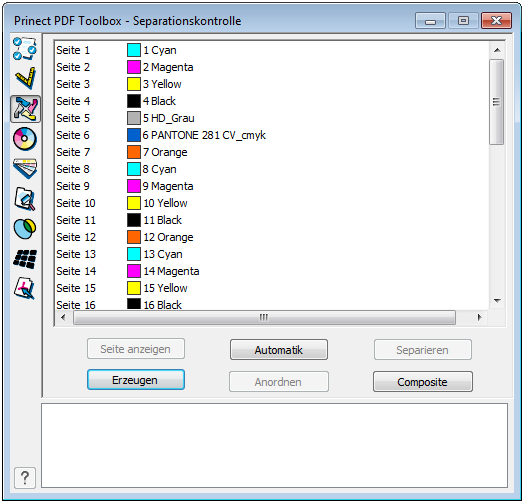
Klicken Sie auf "Automatik". Folgendes Ergebnis wird gezeigt:
Farbinformation von Separationen ändern
Die Farbdarstellung einer Separation oder Ersatzfarbe ist für den Druckprozess nur relevant, wenn nicht separiert ausgegeben wird, sondern das PDF in einen Composite-Workflow eingebunden werden soll, z. B. in Prinect Integration Manager
Unbekannte Farben, d. h. Farben, für die kein Darstellungs-Äquivalent im PDF hinterlegt ist, werden zunächst mit einem Standard-Grün als Ersatzfarbe versehen. Zur Vorbereitung eines Composite-Workflows oder für eine farbgerechtere Darstellung können Sie die CMYK-Zusammensetzung der "Ersatzfarbe" bearbeiten.
Sie können sowohl den Farbnamen als auch die dazugehörige Farbinformation ändern.
Hinweis: Diese Änderungen werden für alle in der Liste folgenden Farben gleichen Namens übernommen, nicht jedoch für in der Liste davor stehende Farben. Soll also eine Änderung für alle Farben eines Namens durchgeführt werden, wählen Sie die erste in der Liste angezeigte Farbe aus. |
1.Doppelklicken Sie auf die zu bearbeitende Farbangabe.
Es öffnet sich das Fenster "Farbe ändern".
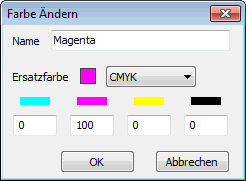
2.Ändern Sie ggf. den Namen der Farbe im entsprechenden Eingabefeld.
3.Ändern Sie die Prozentwerte für Cyan, Magenta, Yellow oder Black in den jeweiligen Eingabefeldern, um die Farbdefinition zu korrigieren.
4.Klicken Sie auf "OK". Die geänderte Farbe wird in die Separationsinformationen übernommen.
Tipp: Falls Sonderfarben ohne Darstellungs-Äquivalent enthalten sind, deren Farbname aber korrekt angegeben ist, z. B. Pantone®- oder HKS®-Farben, können Sie auch über den Prinect Color Editor (unter "Einstellungen > Sonderfarben") geeignete Farbwerte aus Farbtabellen zuweisen und so die korrekten CMYK-Ersatzfarben für das ganze Dokument einbinden.
Fehlende Separationsinformationen erzeugen
Falls in Ihrer vorseparierten PDF-Datei keine oder nur unvollständige Separationsinformationen vorhanden sind, können Sie welche erzeugen.
Voraussetzung ist, dass gleich viele Separationen pro Dokument-Seite vorliegen, da die Separationen der Reihe nach zu Seiten gruppiert und mit den entsprechenden Separationsinformationen versehen werden.
Wenn (in seltenen Fällen) nicht für jede Seite alle Separationen vorliegen, können Sie die Separationsinformationen zwar trotzdem erzeugen, müssen jedoch anschließend manuell die Gruppierungen nachbearbeiten.
1.Öffnen Sie die Separationskontrolle, wie oben beschrieben.
2.Klicken Sie auf "Erzeugen". Das Fenster "Separationsinformationen erstellen" öffnet sich.
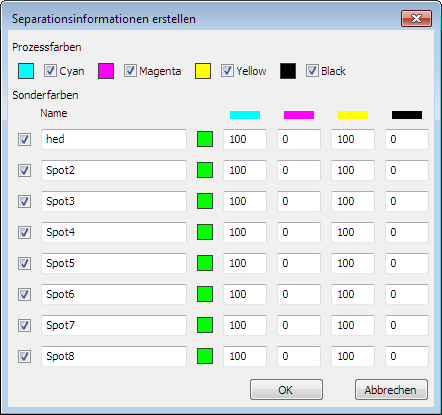
Im Bereich "Prozessfarben" sind die Optionen für die Grundfarben aktiviert.
Normalerweise müssen Sie hier nichts ändern, es sei denn, es werden nicht alle CMYK-Farben verwendet.
3.In diesem Fall deaktivieren Sie die entsprechende Option.
4.Falls Separationsseiten für Sonderfarben in Ihrer PDF-Datei vorhanden sind, aktivieren Sie im Bereich "Sonderfarben" für jede Sonderfarbe eine Option.
5.Tragen Sie jeweils in die Eingabefelder den Namen der Sonderfarbe sowie die Farbdefinition ein.
6.Klicken Sie abschließend auf "OK".
Die Separationsinformationen werden erstellt und erscheinen im Fenster der Separationskontrolle.
Hinweis: Falls Sie die Meldung erhalten "Das Dokument enthält auch andere Farben als DeviceGray.", enthält wenigstens eine der Separationen auch Farbanteile (normalerweise sollten Separationen ja nur aus Grau-Anteilen bestehen), was zu Problemen bei der Ausgabe führen kann. |
Hinweis: Mit dieser Funktion werden bereits vorhandene Separationsinformationen überschrieben. |
Wenn die Separationsinformationen vollständig und richtig sind, können Sie ein Pseudocomposite erzeugen. Hierbei werden die gruppierten Separationen "überdruckend" aufeinandergelegt.
Mit diesem Pseudocomposite können Sie prüfen, ob auch tatsächlich die zueinander gehörenden Separationen miteinander gruppiert wurden. Sie können die Datei aber auch in dieser Form speichern - sie enthält dann immer noch alle Separationsinformationen, kann aber auch für einen Composite-Workflow verwendet werden.
1.Speichern Sie zunächst die PDF-Datei mit den korrigierten Separationsinformationen.
2.Klicken Sie auf "Composite". Es wird eine PDF-Datei mit einem Pseudocomposite erzeugt.
3.Kontrollieren Sie das Pseudocomposite.
4.Speichern Sie es, falls Sie es in einem Composite-Workflow verwenden wollen.
5.Diese PDF-Datei mit dem Pseudocomposite können Sie wieder zurück separieren.
Hinweis: Auf Pseudocomposite kann kein Farbmanagement und kein Trapping angewendet werden. |
6.Klicken Sie auf "Separieren".
Datenschutzerklärung | Impressum | Prinect Know How | Prinect Release Notes
