
Datenschutzerklärung | Impressum | Prinect Know How | Prinect Release Notes
| Öffnen Sie den "Screening Selector", indem Sie in der Prinect PDF Toolbox auf nebenstehendes Symbol klicken oder wählen Sie im Menü "Zusatzmodule > Prinect > PDF Toolbox > Screening Selector...". |
Der Screening Selector bietet Ihnen die Möglichkeit, verschiedenen Objekten in einem PDF unterschiedliche Raster zuzuweisen. So können Bilder beispielsweise mit einem anderen Raster versehen werden als Texte.
Hinweis: Für die Weiterverarbeitung der mit dem Screening Selector festgelegten Rastereinstellungen ist unbedingt ein Prinect Renderer erforderlich. RIPs von Fremdfirmen werden nicht unterstützt. Auf Informationen von Belichtern von Fremdfirmen kann der Screening Selector nicht zugreifen. |
Hinweis: Bereits im Dokument vorhandene Rastereinstellungen, die man beispielsweise bei der Druckausgabe in Acrobat einstellen kann, werden beim Start des Screeening Selectors automatisch entfernt. Es erfolgt ein entsprechender Hinweis im Status-Feld. |
Siehe:
•Kurzeinführung: Rastersysteme
Um ein PDF-Dokument auf einem Medium auszugeben, wird ein Prozess benötigt, der aus den im PDF enthaltenen Daten die für das Medium passenden Informationen berechnet. Bei der Ausgabe auf einem Monitor werden beispielsweise RGB-Daten ausgegeben.
Für den Druck von PDF-Dokumenten müssen die Daten anders aufbereitet werden, da die Farben in einzelnen Tröpfchen auf das Papier aufgebracht werden. Die Aufbereitung übernimmt der RIP ("Raster Image Processor"). Er erzeugt aus einem PDF-Dokument belichtungsfähige Rasterdaten. Prinect nutzt als RIP die "Adobe PDF Print Engine".
Wozu dient ein Raster?
Um allein mit schwarzer Tinte den Anschein von unterschiedlichen Grautönen erwecken zu können, müssen auf das Papier einzelne schwarze Tintenpunkte in verschiedenen Dichten aufgetragen werden. Genauso entstehen aus einzelnen Tintenpunkten der vier Druckfarben im Auge des Betrachters unzählige verschiedene Farbwirkungen.
Die Art und Weise, wie genau diese Punkte aufgetragen werden, wird durch das verwendete Rastersystem bestimmt.
In einem konventionellen Raster sind die Punkte beispielsweise in gleichen Abständen zueinander angeordnet und die Punktgröße variiert je nach Helligkeit. Bei frequenzmodulierten Rastern hingegen gibt es eine Vielzahl kleiner sehr fein verteilter Punkte, deren Abstand variiert wird, um unterschiedliche Helligkeiten zu erreichen.
Welche Parameter können bei Rastersystemen eingestellt werden?
•Punktform [1]
bezeichnet die Form der gedruckten Punkte, wie elliptisch, quadratisch oder rautenförmig.
•Punktgröße [1]
gibt die Größe der einzelnen Rasterpunkte an.
•Rasterfrequenz [2]
ist ein Maß für die Dichte der Rasterpunkte. Sie wird in lpi (lines per inch) oder l/cm (Linien pro Zentimeter) angegeben.
•Winkel [3]
Die Rasterstrukturen der unterschiedlichen Farbseparationen werden in einem bestimmten Winkel zueinander gedreht gedruckt, um Farbdrift und Moiré-Effekte zu minimieren. Magenta wird beispielsweise im IS Classic-Raster um 45° gegenüber gelb gedreht.
Was macht der Screening Selector?
Mit dem Screening Selector können die Rastereinstellungen für einzelne Objekte oder ganze Dokumente bearbeitet werden. Diese Einstellungen werden im PDF-Dokument als Metadaten gespeichert und beim Druck an den Belichter gegeben, der diese Informationen im RIP verarbeitet.
Die Einstellungen des Rastersystems haben also keinen Einfluss auf die Darstellung der Objekte auf dem Monitor.
In diesem Register können Sie verschiedenen Objekten Rastereinstellungen zuordnen.
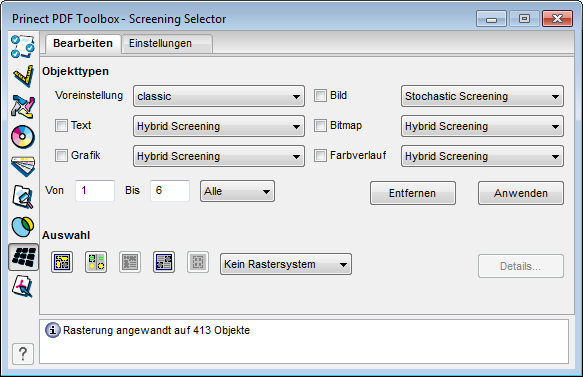
1.Wählen Sie unter "Voreinstellung" das Raster aus der Auswahlliste, welches zunächst allen Objekten im Dokument zugeordnet werden soll. Welche Rastereinstellungen in der Auswahlliste auftauchen, legen Sie im Register "Einstellungen" fest.
2.Aktivieren Sie die Kästchen neben den Objekttypen, um für diese ein anderes Raster zu wählen.
3.Nach dem Klick auf "Anwenden" werden die Änderungen in das Dokument übernommen. Im Statusfeld wird die Anzahl der geänderten Objekte angezeigt.
Wenn Sie das Raster nur für ausgewählte Objekte ändern wollen, können Sie das im Bereich "Auswahl" tun:
1.Klicken Sie auf ein Objekt in der PDF-Datei.
2.Passen Sie die Auswahl ggf. mit den Buttons an.
3.Wählen Sie die gewünschte Rastereinstellung aus der Auswahlliste. Das Raster der ausgewählten Objekte wird sofort geändert.
Es folgt eine genauere Beschreibung der Bedienelemente:
Objekttypen
In diesem Bereich stellen Sie die Rastereinstellungen in Abhängigkeit vom Objekttyp ein. Gehen Sie dazu wie oben beschrieben vor.
Voreinstellung
Die hier ausgewählte Rastereinstellung gilt für alle Objekte im PDF-Dokument. Die auswählbaren Rastereinstellungen können Sie im Register "Einstellungen" definieren.
Text, Grafik, Bild, Bitmap, Farbverlauf
Für diese Objekttypen können Sie eine Rastereinstellung wählen, die sich von der "Voreinstellung" unterscheidet. Markieren Sie dazu das Auswahlkästchen und wählen Sie die gewünschte Rastereinstellung aus der Auswahlliste.
Von...Bis
Sie können die Wirkung des Screening Selectors auf bestimmte Seiten beschränken. Nur auf diesen wird die Rastereinstellung geändert. Siehe Angabe des Seitenbereiches.
Entfernen
Alle Rasterinformationen im PDF-Dokument werden entfernt.
Alle Einstellungen, die im Bereich "Objekttypen" vorgenommen wurden, werden in das PDF-Dokument übernommen. Hinweis: Mit "Shift + Klick" auf "Anwenden" ist auch ein Batch-Betrieb möglich, d. h. ein Anwenden auf beliebig viele Dateien eines Ordners. Siehe Einstellungen auf mehrere Dokumente anwenden.
Im Bereich "Auswahl" können Sie die Rastereinstellungen für markierte Objekte zuweisen.
Hinweis: Eine hier vorgenommene Auswahl hat keine Auswirkungen auf eine Auswahl im Bereich "Objekttypen", also nicht für "Anwenden". |
Mit Hilfe der folgenden Buttons können Sie die Objektauswahl steuern. Diese beziehen sich nur auf die aktuell dargestellte Seite, nicht auf weitere Seiten des PDF-Dokuments.
| Wählt alle Objekte auf der Seite aus. |
| Die vorherige Auswahl wird umgekehrt. |
| Hier müssen Sie vorher auf ein Objekt klicken. Beim anschließenden Klick auf den Button werden alle Objekte der gleichen Farbe markiert. |
| Hier müssen Sie vorher auf ein Objekt klicken. Beim anschließenden Klick auf den Button werden alle Objekte des gleichen Typs markiert. |
| Hier müssen Rasterinformationen zu Objekten vorhanden sein, entweder in dem PDF-Dokument mitgelieferte Informationen oder durch selbst zugeordnete Rasterungen. Klicken Sie auf ein Objekt. Beim anschließenden Klick auf den Button werden alle Objekte mit der gleichen Rasterung angezeigt. |
In der Auswahlliste rechts daneben wird die verwendete Einstellung für die selektierten Objekte angezeigt. Wenn Sie in der Liste eine andere Rastereinstellung wählen, wird diese Änderung sofort durchgeführt.
Wird in der Auswahlliste auf "Kein Rastersystem" umgeschaltet, so wird die dem Objekt zugeordnete Rastereinstellung entfernt.
Details...
Mit einem Klick auf "Details" öffnet sich der Dialog "Einstellungen". Hier können Sie sich die Details der gewählten Rastereinstellung ansehen. Änderungen können Sie nicht vornehmen. Siehe Dialog "Einstellungen".
Statusfeld
Hier erhalten Sie u. a. Informationen über ausgewählte Objekte und ausgeführte Änderungen.
In diesem Register werden Ihre Rastereinstellungen aufgelistet.
Um eine neue Rastereinstellung zu erstellen, klicken Sie auf "Neu". Dann können Sie ein Rastersystem auswählen und seine Parameter einstellen. Diese Rastereinstellung wird unter neuem Namen gespeichert.
Die neue Rastereinstellung wird in der Liste bei "Auswahl" aufgeführt und erscheint auch im Register "Bearbeiten" in den Auswahllisten.
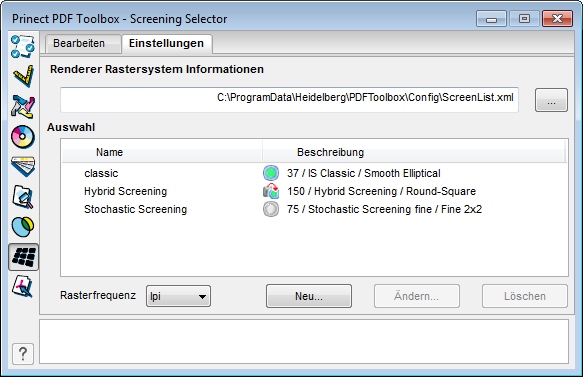
Renderer Rastersystem Informationen
Wählen Sie hier den Speicherort der Datei aus, in der Informationen zu den vom Renderer unterstützten Rastersystemen enthalten sind.
Wenn die Prinect PDF Toolbox an ein Prinect System angeschlossen ist, dann wird automatisch die richtige Datei voreingestellt. Damit ist sichergestellt, dass nur zu Ihrem Belichter kompatible Rastereinstellungen vergeben werden können.
Auswahl
Hier werden die Rastereinstellungen angezeigt, die im Register "Bearbeiten" ausgewählt werden können. Neben dem Namen sehen Sie eine kurze Beschreibung und eines der folgenden Symbole:
| Kein Winkeltausch vorgenommen | |
| Winkeltausch vorgenommen | |
| Kein Winkeltausch möglich |
Rasterfrequenz
Wählen Sie in dieser Auswahlliste aus, ob die Rasterfrequenz in lpi oder lpcm angezeigt werden soll.
Neu
Hiermit erstellen Sie neue Rastereinstellungen. Möchten Sie eine bereits vorhandene Rastereinstellung als Voreinstellung nutzen, müssen Sie diese vorher selektieren. Nach Klick auf "Neu" öffnet sich der Dialog "Einstellungen". Siehe Dialog "Einstellungen".
Ändern...
Selektieren Sie die gewünschte Rastereinstellung und klicken Sie auf "Ändern...". Es öffnet sich der Dialog "Einstellungen". Siehe Dialog "Einstellungen"
Löschen
Selektieren Sie die gewünschte Rastereinstellung und klicken Sie auf "Löschen". Die Einstellung wird ohne weitere Abfrage sofort gelöscht. Im PDF verwendete Rastereinstellungen können nicht gelöscht werden.
In diesem Dialog erstellen Sie eine neue Rastereinstellung oder ändern die Eigenschaften einer bestehenden Rastereinstellung.
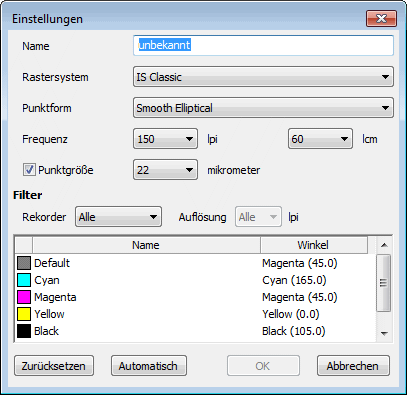
Name
Vergeben Sie einen passenden Namen für die Rastereinstellung.
Rastersystem
Wählen Sie hier das Rastersystem aus der Auswahlliste.
Die folgenden Parameter sind abhängig von dem gewählten Rastersystem. Z. B. kann bei frequenzmodulierten Rastern die Frequenz natürlich nicht festgelegt werden, sondern nur die Punktgröße.
Punktform
Hier können Sie die Punktform des Rasters auswählen. Die zur Verfügung stehenden Möglichkeiten hängen vom gewählten Rastersystem ab. Es gibt z. B.:
Round |
|
Punktform für den Flexodruck. Die Punktform bleibt durchgängig rund. | |
Round-Square | |
Diese Punktform ist vom klassischen Glasgravurraster abgeleitet und für den Offsetdruck geeignet. Dieser Punkt beginnt im hellen Bereich als runder Punkt und wird dann zunehmend quadratischer. Mit zunehmender Dunkelheit entstehen dann erst quadratische und dann runde weiße "Löcher". | |
Smooth-Elliptical |
|
Diese Punktform ist besonders für den Offsetdruck geeignet. Dieser Punkt beginnt im hellen Bereich als runder Punkt und wird dann zunehmend elliptischer bis er beim Punktschluss rautenförmig wird. Mit zunehmender Dunkelheit entstehen dann erst rautenförmige, dann elliptische und schließlich runde weiße "Löcher". |
Frequenz
Hier können Sie bei einigen Rastersystemen die Dichte der Rasterpunkte einstellen. Wählen Sie den Wert entweder in lpi oder in l/cm. Der jeweils andere Wert wird automatisch umgestellt, wobei bei der Umrechnung auf einen nahen sinnvollen Wert gerundet wird.
Punktgröße
Markieren Sie die Auswahlbox, um die Punktgröße einstellen zu können. Wählen Sie dann, sofern das gewählte Rastersystem dieses unterstützt, die Punktgröße in Mikrometern aus der Auswahlliste aus.
Belichter
Wählen Sie hier optional den Belichtertyp und evtl. die dazugehörige Auflösung aus. Dadurch stehen nur noch die Rastersysteme, Frequenzen und Punktgrößen für den ausgewählten Belichter zur Verfügung. Die übrigen Auswahlmöglichkeiten sind herausgefiltert.
Winkel
In der Tabelle werden alle Farbseparationen und die ihnen zugeteilten Winkel aufgeführt.
Die unterschiedlichen Rastersysteme haben jeweils feste Winkel, denen standardmäßig eine Druckfarbe zugeordnet wird. Beim IS Classic ist beispielsweise Gelb um 0°, Magenta um 45°, Schwarz um 105° und Cyan um 165° gedreht. Diese Winkel werden mit den standardmäßig zugeordneten Farben bezeichnet: 0° ist also "Yellow (0.0)" und 105° ist "Black (105.0)". Alle weiteren Sonderfarben erhalten den bei "Default" eingestellten Winkel. Im Fall von IS Classic ist das "Magenta (45.0)". Sie können die Winkel auch untereinander tauschen. Schwarz könnte beispielsweise auch mit dem Winkel "Cyan (165.0)" gedruckt werden.
Um die Winkel zu tauschen gehen Sie wie folgt vor:
1.Markieren Sie die gewünschte Farbe in der Auswahlliste.
2.Klicken Sie auf den Eintrag in der Spalte "Winkel". Eine Auswahlliste erscheint.
3.Wählen Sie den gewünschten Winkel.
Bei frequenzmodulierten Rastern kann kein Winkeltausch vorgenommen werden. |
Automatisch
Mit dem Button "Automatisch" werden für die Sonderfarben die Winkel nach einer bestimmten Reihenfolge automatisch vergeben.
Zurücksetzen
Mit dem Button "Zurücksetzen" werden alle vorgenommenen Veränderungen wieder rückgängig gemacht.
Datenschutzerklärung | Impressum | Prinect Know How | Prinect Release Notes



