
Datenschutzerklärung | Impressum | Prinect Know How | Prinect Release Notes
| Öffnen Sie "Show Effects", indem Sie auf nebenstehendes Symbol klicken oder wählen Sie im Menü "Zusatzmodule > Prinect > Show Effects". |
Voraussetzung: Für die Ausführung wird eine Coating Editor Lizenz benötigt. |
Mit dem Werkzeug "Show Effects" können Sie besondere Oberflächen wie Lacke, Folien, Spezialtinten oder Prägungen visualisieren und in dreidimensionaler Ansicht betrachten.
Zu diesem Thema gibt es auch ein Video: Show Effects - Einführung in das neue Tool. Übersicht aller Video-Tutorials: Prinect Video Tutorials PDF Toolbox. |
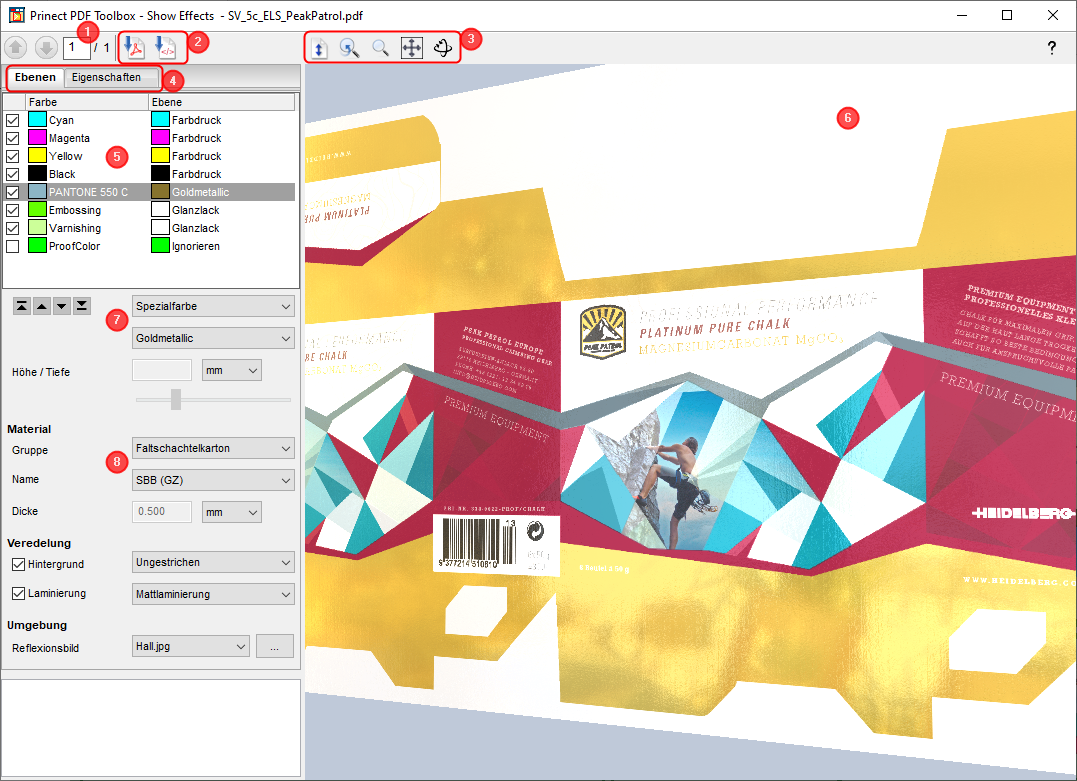
Nach dem Start von Show Effects wird die aktuelle Seite des PDF-Dokuments im Vorschaubereich [6] dreidimensional angezeigt. Bei mehreren Seiten können Sie mit den Buttons [1] zwischen den Seiten wechseln. Mit den Buttons [3] können Sie die Ansicht drehen, verschieben und vergrößern.
In der Tabelle [5] auf der linken Seite sehen Sie, welche Effekte den jeweiligen Farben im Dokument zugeordnet sind. Um diese Zuordnung zu ändern, markieren Sie eine Farbe und stellen Sie den gewünschten Effekt ein [7].
Auch das Material [8], auf dem das PDF gedruckt werden soll, können Sie aus einem vordefinierten Katalog wählen.
In dem Register "Eigenschaften" [4] können Sie die Effekte bearbeiten und neue Effekte erstellen.
Wenn Sie die Visualisierung weitergeben möchten, können Sie die aktuelle Vorschau als 3D-PDF oder als HTML- Datei exportieren. Klicken Sie dafür auf den gewünschten Button [2] und wählen Sie einen Speicherort aus. Der Export als HTML-Datei erlaubt eine bessere Visualisierung der Effekte und sollte daher bevorzugt gewählt werden.
Es folgt eine genauere Beschreibung der einzelnen Funktionen:
| Zurücksetzen Stellt die Standardansicht wieder her. |
| Einpassen Passt die Ansicht so an, dass das gesamte Blatt zu sehen ist, ohne dabei die Drehung zu verändern. |
| Vergrößern/Verkleinern Aktivieren Sie diesen Button. Halten Sie die linke Maustaste gedrückt und bewegen Sie die Maus nach oben, um hineinzuzoomen, bzw. nach unten, um herauszuzoomen. |
| Verschieben Aktivieren Sie diesen Button. Halten Sie die linke Maustaste gedrückt und bewegen Sie die Maus, um die Ansicht zu verschieben. |
| Drehen Aktivieren Sie diesen Button. Halten Sie die linke Maustaste gedrückt und bewegen Sie die Maus, um die Ansicht zu drehen. |
Dieses Tool hat folgende Register:
Tabelle [5]
In dieser Tabelle sind in der Spalte "Farbe" alle in dem PDF-Dokument vorkommenden Farbseparationen aufgeführt. In der Spalte "Ebene" sehen Sie, welcher Effekt diesen zugeordnet ist. Wenn Sie mit der rechten Maustaste auf einen Effekt klicken, können Sie diesen ändern. Alternativ können Sie dazu auch die Auswahllisten [7] benutzen.
Durch Setzen und Entfernen des Häkchens können Sie auswählen, ob eine Ebene in der Vorschau angezeigt wird oder nicht.
Die Reihenfolge, in der die Farbseparationen in der Tabelle aufgeführt sind, bestimmt die Reihenfolge ihrer Auftragung. Die obersten Farbseparationen werden zuerst gedruckt. Dabei handelt es sich meistens um die Druckfarben. Danach folgen Effekte, wie z. B. Lack. Die unterste Ebene wird als Letztes aufgetragen und liegt damit in der Vorschau über allen anderen.
Die Reihenfolge kann mit folgenden Buttons verändert werden:

Hiermit ändern Sie die Reihenfolge der Farbseparationen in der Tabelle. Markieren Sie die gewünschte Farbe und bewegen Sie sie mit Hilfe der Buttons nach oben oder unten.
Von links nach rechts bedeuten diese: "ganz nach oben", "einen Schritt nach oben", "einen Schritt nach unten" und "ganz nach unten".
Effekt-Auswahllisten [7]
Markieren Sie die Farbseparation, der ein Effekt zugeordnet werden soll, und wählen Sie den Effekt aus diesen beiden Listen aus. In der ersten Liste wählen Sie zunächst den Typ des Effekts:
•Farbdruck
Diese Separation erhält keinen Effekt, sondern wird als Druckfarbe auf das Material gedruckt.
•Monochromdruck
Die Farbe wird opak dargestellt. Durch Klick auf das Farbfeld kann eine andere Farbe zu Darstellungszwecken eingestellt werden.
•Lack
Die Separation entspricht einem Lackauftrag. In der zweiten Auswahlliste können Sie den Glanz wählen: "Glanzlack", "Mattlack" oder "Seidenmattlack".
•Spezialfarbe
Die Separation wird mit einer Farbe aufgetragen, die besondere Effekte enthält, beispielsweise metallisch glänzt oder neon leuchtet. Für die "Neonfarbe" können Sie im Register "Eigenschaften" die Farbe einstellen.
•Folie
Die Separation wird mit einer glänzenden Folie beklebt. Diese kann eine leichte Oberflächenstruktur aufweisen oder sehr glatt und spiegelnd sein ("Flachfolie"). Für "Farbfolie" und "Farb-Flachfolie" können Sie im Register "Eigenschaften" die Farbe einstellen.
•Prägung
Prägungen sind in der Vorschau dreidimensional sichtbar. Sie können entweder hervorgehoben ("Hochprägung") oder eingedrückt ("Tiefprägung") sein.
•Braille
Dieser Effekt macht Brailleschrift beispielsweise auf Medikamentenverpackungen dreidimensional sichtbar.
•Ignorieren
Diese Separation wird in der Vorschau nicht angezeigt.
Höhe/Tiefe
Bei dem Effekt "Prägung" können Sie die Tiefe der Einprägung bzw. Höhe der Ausprägung einstellen. Dazu wählen Sie entweder eine Einheit aus und geben die Zahl in das Eingabefeld ein oder Sie benutzen den Schieberegler.
Material
Im Bereich "Material" bestimmen Sie, wie das Substrat visualisiert werden soll. Sie können das Material aus einer Auswahl vordefinierter Materialien wählen und seine Dicke festlegen.
Gruppe
Wählen Sie hier den Materialtyp aus. Zur Auswahl stehen:
•Faltschachtelkarton
•Wellpappe
•Wabenplatte
•Kunststofffolie
mit verschiedenen Oberflächen.
•Hohlkammerstegplatte
gerillter Kunststoff in verschiedenen wählbaren Farben.
Name
Stellen Sie die genaue Bezeichnung des Materials ein. Die Auswahlmöglichkeiten unterscheiden sich je nach gewählter Materialgruppe.
Dicke
Hier wird die Materialdicke angezeigt.
Veredelung
In diesem Bereich können Sie noch weitere Veredelungen einstellen, denen das Papier nach dem Druck unterzogen werden soll.
Hintergrund
Als Hintergrund können Sie einen gestrichenen oder ungestrichenen weißen Liner oder eine Kaltfolie einstellen.
Laminierung
Sie können das gesamte Material seidig matt oder glänzend laminieren.
Umgebung
Reflexionsbild
Hier können Sie das "Raumabbild" ändern, welches auf der Oberfläche reflektiert wird. Klicken Sie auf den Button mit den drei Punkten und wählen Sie eine Bilddatei aus. Idealerweise sollte es sich um eine sphärische Aufnahme handeln.
In diesem Register können Sie einige Effekte bearbeiten und neue hinzufügen.
Wählen Sie zunächst die Effektgruppe in der linken Spalte aus und klicken Sie dann auf den gewünschten Effekt. Wenn Sie Einstellungen an diesem Effekt vornehmen können, dann werden unten die Buttons "Neu" und "Entfernen" eingeblendet.
Selbst erstellte Effekte können Sie mit dem Button "Entfernen" löschen.
Für alle Effekte, welche mit "Farb-" versehen sind, können Sie die Farbe ändern und unter einem neuen Namen speichern.
1.Klicken Sie auf einen der folgenden Effekte:
•"Spezialfarbe > Neonfarbe"
•"Folie > Farbfolie oder Farb-Flachfolie"
•"Hintergrund > Kaltfolie farbig"
2.Klicken Sie auf "Neu" und geben Sie einen Namen für den Effekt ein.
3.Klicken Sie auf das Farbfeld und stellen Sie die gewünschte Farbe ein oder benutzen Sie dazu die RGB-Eingabefelder. Die Farbe wird geändert.
Sie können außerdem neue Prägungen hinzufügen. Dabei können Sie allerdings nur die Prägetiefe bzw. -höhe einstellen.
Einstellungen an den anderen Effekten sind zur Zeit nicht möglich.
Datenschutzerklärung | Impressum | Prinect Know How | Prinect Release Notes


