Datenschutzerklärung | Impressum | Prinect Know How | Prinect Release Notes
Registerübersicht des Trap Editors
Dieses Tool hat folgende Register:
•Register "Voreinstellungen"
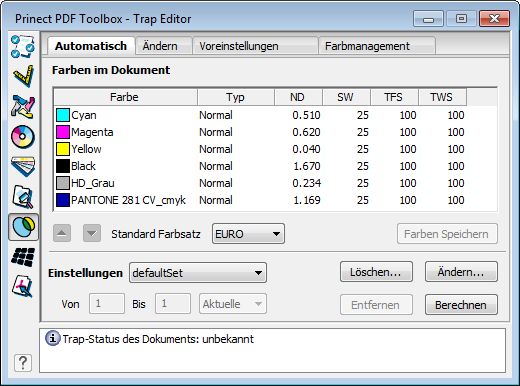
Farben im Dokument
Hier werden Werte der verwendeten Druckfarben (in der zu druckenden Reihenfolge) mit verschiedenen Parametern aufgelistet. Sollte ein vorhandener Farbtyp nicht bekannt sein, wird er aus den Farbtabellen vorbelegt.
Jede Zeile zeigt folgende Parameter:
Typ | Farbentyp entsprechend der Zusammendruck-Eigenschaften | |
ND | Neutrale Dichte | |
SW | Schwellwert | |
TFS | Trapfarben-Skalierung | |
TWS | Trapweiten-Skalierung s.u. |
Es findet eine Trapweiten-Skalierung in Abhängigkeit der Trapfarbe satt. Diese Funktion erlaubt eine individuelle Änderung der Trapbreite nicht nur für Schwarz, sondern für beliebige Farben, wie CMYK und Sonderfarben. Die Trapbreite richtet sich nach dem dominierenden Auszug im Trap.
Beispiel: Hat ein Trap die CMYK Werte C 20%, M 30%, Y 50% und K 10%, so ist Yellow der Auszug mit dem höchsten Wert und die Standardtrapbreite wird mit dem "TWS" Faktor von Gelb multipliziert.
| Druckreihenfolge verändern: Klicken Sie die entsprechende Druckfarbe an. Klicken Sie dann auf die Pfeiltasten bis die gewünschte Position erreicht ist. |
Standardfarbsatz
Es werden die vordefinierten Neutraldichten für CMYK aus den Farbsätzen EURO, SWOP oder TOYO ausgewählt.
Farben speichern
Mit Klick auf den Button speichern Sie die Änderungen der Farbeinstellungen unter den aktuellen Einstellungen.
Einstellungen
Wählen Sie hier eine der bereits bestehenden Trap-Einstellungen aus. Folgende Trap-Einstellungen sind standardmäßig vorhanden:
Löschen...
Sie können Einstellungen nach einer Kontrollabfrage, ob Sie wirklich löschen wollen, löschen.
Von...Bis
Siehe Angabe des Seitenbereiches.
Entfernen
Es werden alle Traps auf allen Seiten im angegebenen Seitenbereich entfernt.
Mit "Shift" und "Entfernen" bekommen Sie die Möglichkeit, noch andere Dokumente auszuwählen, in denen Traps entfernt werden sollen.
Berechnen
Es werden Traps auf allen Seiten im angegebenen Seitenbereich mit Ihren Einstellungen berechnet.
Vorhandene Traps werden neu berechnet.
Mit "Shift" und "Berechnen" bekommen Sie die Möglichkeit, noch andere Dokumente auszuwählen, in denen Traps berechnet werden sollen.
Ändern...
Klicken Sie auf "Ändern", um die Trapeinstellungen zu ändern. Es öffnet sich ein neuer Dialog. Siehe Dialog "Einstellungen".
In diesem Dialog können Sie Trapeinstellungen ändern und unter einer neuen Bezeichnung speichern.
Es stehen folgende Register zur Verfügung:
Die Trapweite kann zur besseren Anpassung an unterschiedliche Druckbedingungen in horizontaler und vertikaler Richtung unterschiedlich angegeben werden. Die Bedienoberfläche akzeptiert Trapweiten von 0,05 Punkt bis 15 Punkt oder 0,0176 mm bis 5,29 mm.
Hinweis: Die erforderliche Trapweite richtet sich nach dem größten Registerfehler, der in der Verarbeitungsstrecke bis zum fertigen Druckerzeugnis auftreten kann. Je nach Quelle der Fehler kann dabei der Registerfehler in horizontaler und vertikaler Richtung unterschiedlich groß sein. |
Hinweis: Die Lage der Seite auf dem Bogen (liegend / stehend) muss hierfür bekannt sein. |
Weite
Trapweite an senkrechter Kontur, bezieht sich auf die Seite, wie sie auf dem Monitor steht.
ö
Höhe
Trapweite an waagerechter Kontur.
Die Trapweite an waagerechter Kontur ("Höhe") wird bei der Eingabe im Feld "Weite" automatisch auf den gleichen Wert gesetzt. Anschließend kann der Wert für die "Höhe" jedoch unabhängig verändert werden.
Dieser Parameter hat nur Bedeutung beim Trappen von Linien (nur innen liegende Traps). Objekt-Typ ist "Stroke".
Die Funktion hilft zu vermeiden, dass in der Mitte der Linie eine dritte Farbe sichtbar bleibt, die sich von den beiden Trap-Farben unterscheidet.
Beispiel
Linienbreite | Trap-Breite | Linien mittig bis | resultierende Trap-Breite |
|---|---|---|---|
1 pt | 0,25 pt | 200% | 0,25*2.00=0,5 < 1 ------> 0,25 pt |
1 pt | 0,25 pt | 500% | 0,25*5.00=1,25 > 1 ------> 0,50 pt |
Geometrie
Die Einstellungen unter "Geometrie" steuern das Verhalten des Trappers bezüglich der erzeugten Eckenformen und des Verhaltens beim Aufeinandertreffen von drei Farben.
Gehrungsgrenze
Der "Grenzwert" bestimmt, ab wann Traps an spitzen Ecken abgeflacht werden:
Grenzwert = 5,0 (Voreinstellung)
Beispiel:
Grenze = 5,0 (Voreinstellung)
Weitere Beispiele:
Grenze 1,0, 2,0, 3,0 und 6,0:
Dreifarbgrenzen
Die Parameter unter "Dreifarbgrenzen" werden benutzt um die Kontur der Traps an solchen Stellen zu bestimmen, wo mindestens drei Farben aufeinander treffen.
•Formerhaltend ausgeschaltet: eingeschaltet:
Trap
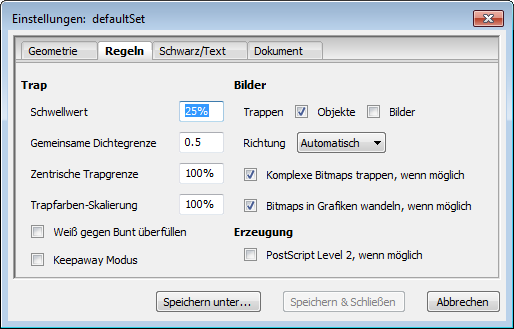
Die unter dem Begriff "Trap" zusammengefassten Parameter ermöglichen die generelle Steuerung der Trapping-Bedingungen. Folgende drei Bedingungen müssen erfüllt sein um einen Trap zu erzeugen:
1.Absolute Differenz
Die Differenz zweier Farben muss in mindestens zwei Auszügen größer als 5 Rasterprozent sein.
2.Relative Differenz
Die Differenz zweier Auszugsfarben relativ zur helleren muss größer sein als der vom Benutzer eingegebene Schwellwert.
3.Gesamte gemeinsame Dichte
Die Summe der Neutraldichten aller Auszüge muss kleiner sein als die gemeinsame Dichtegrenze.
Bestimmt den Anteil, um den die Auszüge von benachbarten Farben mindestens voneinander abweichen müssen, damit ein Trap erzeugt wird.
Es wird ein Trap in den Auszügen erzeugt, in denen der Unterschied benachbarter Farben größer als der Eingabewert ist.
Wirkungsweise:
•Kleinere Werte bewirken die Erzeugung von Traps schon bei kleineren Farbunterschieden. Entsprechend erhöht sich die Anzahl der Traps.
•Größere Werte bewirken die Erzeugung von Traps erst bei größeren Farbunterschieden. Entsprechend verringert sich die Anzahl der Traps.
Hinweis: Ist der Unterschied benachbarter Farben geringer als 5 Rasterprozent, so wird nicht mehr getrappt. |
Beispiel:
Der Wertebereich für den "Schwellwert" beträgt 1-100%. Die Voreinstellung ist 25%.
Die Farben C60M10% und C50M70% berühren sich.
Eingabewert 25% bedeutet: auf den helleren der Auszüge werden 25% seiner Dichte aufaddiert:
C50% + 25% = C62,5%
M10% + 25% = M12,5%
Ist der dunklere Auszug danach immer noch dunkler, dann wird getrappt.
C60% ist nicht mehr dunkler als C62,5%. Dieser Auszug wird nicht getrappt.
M70% ist immer noch dunkler als M12,5%. Dieser Auszug wird getrappt.
Gemeinsame Dichtegrenze
Die "Gemeinsame Dichtegrenze" vermeidet die Erzeugung von Traps an Stellen, wo Blitzer aufgrund der Farbzusammensetzung nicht sichtbar wären. Dabei werden ggf. auch Sonderfarben berücksichtigt.
Wirkungsweise:
•Ein kleinerer Wert verhindert die Erzeugung von Traps schon bei kleineren gemeinsamen Neutraldichten. Es entstehen weniger Traps.
•Größere Werte verhindern die Erzeugung von Traps erst bei größeren gemeinsamen Neutraldichten. Es entstehen mehr Traps.
Der Wertebereich für "Gemeinsame Dichtegrenze" liegt zwischen 0 und 10. Die Voreinstellung ist 0,5.
Beispiel:
"Gemeinsame Dichtegrenze" = 0,5 d. h. es soll kein Trap erzeugt werden, falls die gemeinsame neutrale Dichte größer als 0,5 ist
Farbe 1 -> 60% Cyan und 20% Magenta
Farbe 2 -> 40% Cyan und 70% Magenta
Der Neutraldichte-Wert (ND) von Cyan ist 0,61, der von Magenta 0,76.
Formel zur Berechnung der Neutraldichte (ND): ND = -1.7 * log (1 - color * (1 - 10 (-0.6 * D) ) )
Ergebnis: ND= 0,294 gemeinsame neutrale Dichte
Die gemeinsame Neutraldichte der beiden Farben ist kleiner als die angegebene "Gemeinsame Dichtegrenze" d. h. es wird ein Trap erzeugt.
Zentrische Trapgrenze (%)
Der Wert "Zentrische Trapgrenze" gibt an, unter welchen Bedingungen ein zentrischer Trap erzeugt werden soll.
Zwischen Farben ähnlicher neutraler Dichte (ND) ist die voreingestellte Trap-Richtung "hellere Farbe wird unter die dunklere Farbe gezogen” nicht zwingend.
Die Voreinstellung ist 100% und bedeutet, dass keine zentrischen Traps erzeugt werden.
Seltene Ausnahme: Bei identischer neutraler Dichte der Objekte werden zentrische Traps erzeugt.
Wirkungsweise:
•Max. Wert 100%: Keiner der erzeugten Traps erhält die Variante "zentrisch”.
Seltene Ausnahme: Bei identischer neutraler Dichte der Objekte werden zentrische Traps erzeugt.
•Großer Wert: Wenige der erzeugten Traps erhalten die Variante "zentrisch”.
•Kleiner Wert: Viele der erzeugten Traps erhalten die Variante "zentrisch”.
•Min.-Wert 0%: Fast alle erzeugten Traps erhalten die Variante "zentrisch”.
Theoretische Grundlage:
Wenn die Neutral-Dichte der helleren Farbe größer ist als die Neutral-Dichte der dunkleren Farbe multipliziert mit dem Wert "Zentrische Trapgrenze" wird ein zentrischer Trap erzeugt.
Der Wertebereich für "Zentrische Trapgrenze" liegt zwischen 0% und 100%.
Beispiel:
Farbe mit ND 0,9 und Farbe mit ND 1,0 berühren sich. Eingabewert = 80%.
Sind 80% ND der dunkleren Farbe heller als die ND der helleren Farbe, so erhält der erzeugte Trap die Variante "zentrisch”.
Die "Trapfarben-Skalierung" reduziert ggf. die Sichtbarkeit von Traps (sinnvoll z. B. bei Pastelltönen).
Die Voreinstellung ist 100% und bewirkt, dass keine "Trapfarben-Skalierung" vorgenommen wird.
Wirkungsweise:
•Kleinere Werte der "Trapfarben-Skalierung" führen zu helleren Trapfarben und reduzieren damit ggf. die Sichtbarkeit der Traps.
Theoretische Grundlage:
Die "Trapfarben-Skalierung" verringert die Sichtbarkeit der Traps durch Reduzieren der einzelnen Auszugsfarben entsprechend ihres Anteils an der Trapfarbe. Die "Trapfarben-Skalierung" wirkt nur auf die Farbanteile der Trapfarbe, die von der helleren der benachbarten Farben stammen.
Der Wertebereich der "Trapfarben-Skalierung" liegt zwischen 0% und 100%.
Beispiel für Trapfarben-Reduktion:
Trapfarben-Skalierung = 75%
Die dunklere Farbe hat im Gelb-Auszug 60%.
Die hellere Farbe hat im Gelb-Auszug 88%.
Ohne Farbreduktion würde der Trap im Gelb-Auszug 88% erhalten. Bei der Trapfarben-Skalierung wird nun die Differenz (88 - 60 = 28) auf 75% reduziert (0.75 * 28 = 21) und diese 21% zum kleineren Auszugswert hinzuaddiert (60 + 21=81).
Ergebnis:
Durch die Trapfarben-Skalierung auf 75% wurde die Trapfarbe im Gelb-Auszug von ursprünglich 88% auf 81% reduziert.
Oben liegende Objekte, die in allen Auszügen 0% haben, werden gegen darunter liegende bunte Objekte, die in mehr als einer Separation Farbe haben, überfüllt. Der gemäß Neutraldichte dunkelste Auszug des darunter liegenden Objekts bleibt stehen. Damit wird z. B. weißer Text auf rotem Hintergrund überfüllt, nicht aber roter Text auf weißem Hintergrund unterfüllt.
Dies ist eine Trapping-Funktion, die speziell in einigen Verpackungsaufträgen erforderlich ist.
Anstatt bei der Trap-Erzeugung die dunkleren Auszüge in das dunklere Objekt zu ziehen, werden bei eingeschaltetem die helleren Auszüge in das hellere Objekt gezogen. Dies erzeugt üblicherweise um jedes Objekt einen weißen Rahmen.
Diese weiße Rahmung ist nützlich wenn eine Berührung der Druckfarben vermieden werden soll,
z. B. beim Bedrucken metallischer Oberflächen. Siehe dazu: Beispiel für weiße Rahmenlinie (White Framing).
•Objekte
Falls ausgewählt, werden Bilder gegen andere Objekte getrappt. Dabei findet keine Vervielfältigung von Bildpixeln statt, sondern die Traps werden durch "Überdrucken" einzelner Auszüge erzeugt.
•Bilder
Falls ausgewählt, werden Bilder gegen andere Bilder getrappt. Das Trapping innerhalb von Bildern wird nicht unterstützt.
Richtung
Dieser Parameter steuert die Platzierung der Traps beim Trappen gegen Bilder:
Folgende Einstellungen stehen zur Auswahl:
"Ins Bild" | Traps werden im Bild platziert. | |
"Mitte" | Traps werden zentriert auf der Kante zwischen Bild und benachbartem Objekt platziert. | |
"Ins Objekt" | Traps werden im benachbarten Objekt platziert. | |
"Automatisch" | Die Trap-Richtung wird automatisch ermittelt anhand der Farbe des benachbarten Objektes und der durchschnittlichen Farbe des entsprechenden Bildbereiches. |
Komplexe Bitmaps trappen wenn möglich
Das Trapping für komplexe Bitmaps (sehr viele kleine Strukturen) kann manchmal unerwünscht sein. Hier lässt es sich ggf. ausschalten.
Bitmaps in Grafiken wandeln, wenn möglich
Bisher wurden Bitmaps, wenn möglich, immer in Grafik gewandelt. Sie können die Funktion für das Trappen ausschalten.
Erzeugung
PostScript Level 2 wenn möglich:
•aktiviert:
Die Traps werden erzeugt, ohne den DeviceN-Farbraum zu benutzen. DeviceN-Farbräume werden nicht korrekt auf PostScript-Level-2-RIPs ausgegeben.
•deaktiviert:
Bei der Trap-Erzeugung wird, falls erforderlich, der DeviceN-Farbraum benutzt.
Schwarz
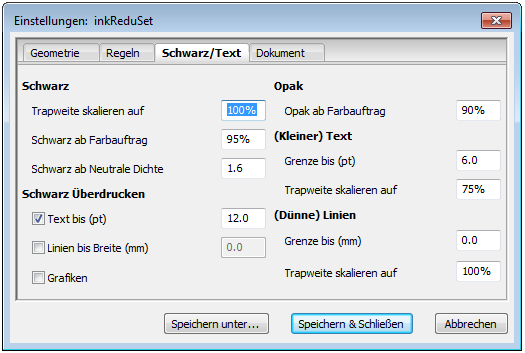
Die unter dem Begriff "Schwarz" zusammengefassten Parameter dienen der Spezialbehandlung von schwarzen Farben.
Trapweite skalieren auf (%)
Mit "Trapweite skalieren auf (%)" wird ermöglicht, für die Farbe Schwarz eine andere Trapweite anzuwenden. Dies stellt sicher, dass z. B. bei fettem Schwarz die darunterliegenden Farben nicht als Farbränder an den Seiten sichtbar werden.
Wirkungsweise:
•Kleinere Werte -> schmalere Traps
•Größere Werte -> breitere Traps
Die Voreinstellung ist 100%.
Dieser Wert bedeutet, dass für Schwarz die normale Trapweite angewandt wird.
Der Wertebereich liegt zwischen 0% und 10000%.
Beispiel:
Für eine 1,5fache Trapweite gegen Schwarz muss der Wert 150% eingestellt sein.
Schwarz ab Farbauftrag (%)
Der Wert "Schwarz ab Farbauftrag (%)" definiert den Schwellwert ab dem der Trapper eine dunkle Farbe wie Vollschwarz behandelt und somit die speziellen Regeln für Schwarz anwendet.
Eine Farbe gilt als Schwarz, wenn sie im K-Auszug den Eingabewert erreicht. Sie ist immer konturbestimmend und zieht im Trap immer die Nachbarfarben unter sich, auch z .B. Weiß unter Rich Black (fettes Schwarz).
Wirkungsweise:
•100%: Nur Farben mit K100% gelten als Schwarz.
•95%: Ab einem K-Anteil von 95% gilt eine Farbe als Schwarz.
•1%: Alle Farben werden wie Schwarz behandelt.
Die Voreinstellung ist 95%.
Der Wertebereich liegt zwischen 1% und 100%.
Tipp: Sinnvolle Werte beginnen erst ab ca. 80%, da ab diesen Prozentwerten es z.T. schwierig werden kann, die unterschiedlichen Dichtestufen im Schwarz darzustellen.
Schwarz ab Neutrale Dichte
Der Wert "Schwarz ab Neutrale Dichte" definiert einen Schwellwert der Neutral-Dichte, ab dem der Trapper eine Sonderfarbe so behandelt als wäre sie so dunkel wie Schwarz. Sie gilt als konturbestimmend und zieht im Trap immer die Nachbarfarben unter sich.
Hinweis: Die speziellen Regeln für Schwarz werden für eine dunkle Sonderfarbe nur dann angewendet, wenn auch der Schwellwert "Schwarz ab Farbauftrag (%)" erreicht ist. |
Wird der Wert kleiner oder gleich der Neutral-Dichte einer Sonderfarbe eingestellt, so wird die Sonderfarbe wie Schwarz behandelt.
Wirkungsweise:
•Je kleiner der Wert, desto eher wird eine dunkle Druckfarbe wie Schwarz behandelt.
Die Voreinstellung ist 1,6 (Die Neutral-Dichte von SWOP-Schwarz ist 1,7).
Der Wertebereich liegt zwischen 0 und 10,0.
Ist zu einer Sonderfarbe im Farb-Editor keine ND eingetragen, so ermittelt der Trapper die ND aus der CMYK-Ersatzfarbe.
Ist die Sonderfarbe im Farb-Editor nicht eingetragen, so wird die CMYK-Ersatzfarbe aus der PDF-Datei genommen.
Die PDF Toolbox zeigt die ermittelten ND’s im PDF Report im Register "Navigator" unter "Farbeinstellungen" an.
Alle schwarzen Texte, die kleiner oder gleich der hier angegebenen Schriftgröße sind, werden auf "Überdrucken" gesetzt und nicht getrappt.
Die Voreinstellung ist 12 Punkt.
Der Wertebereich liegt zwischen 0 und 999 Punkt.
Wirkungsweise:
•Min.-Wert 0: Kein Schwarztext wird anstelle des Trappings überdruckend.
•Max.-Wert 999: Schwarztext bis 999 Punkt würde anstelle des Trappings überdruckend werden.
Sinnvoll ist hier die Einstellung der Punktgröße des Fließtextes, so dass dieser auf "Überdrucken" eingestellt wird, während Überschriften und Schlagzeilen normal getrappt werden.
Linien bis Breite (mm)
Alle schwarzen Linien-Objekte (Typ = Stroke) werden bis zum Erreichen des Limits für die Rahmenbreite auf "Überdrucken" gesetzt.
Grafiken
Alle schwarzen Grafik-Objekte (Typ = Graphic) werden auf "Überdrucken" gesetzt.
Hinweis: Schwarze Objekte werden nicht auf "Überdrucken" gesetzt, wenn sie über anderen opaken oder schwarzen Objekten liegen und deren Farbe in der Druckreihenfolge hinter Schwarz liegt. Andernfalls würde das schwarze Objekt im Druck komplett abgedeckt werden. |
Opak
Diese Eigenschaft gibt man stark deckenden konturbestimmenden Sonderfarben. Sie werden wie Schwarz behandelt und ziehen im Trap immer die Nachbarfarben unter sich.
Opak ab Farbauftrag (%)
Wenn bei einer Farbe als "Typ" die Eigenschaft "Opak" oder die Eigenschaft "Opak & Ignorieren" eingestellt ist, muss der entsprechende Farbauszug mindestens diesen Wert haben (xx%), damit das Objekt die Opak-Sonderbehandlung beim Trapping erhält.
Sie können also festlegen, ab welchem Farbauftrag eine Farbe als opak gilt. Damit unterliegt sie einer anderen Trap Behandlung. Als Voraussetzung muss die Farbe als "opak” definiert sein.
(Kleiner)Text
Unter diesem Namen sind Parameter zusammengefasst, die das spezielle Verhalten des Trappers bezüglich kleiner Schriften steuern. Dies soll helfen, die durch das Trapping mögliche Beeinträchtigung der Lesbarkeit kleiner Schriften zu verringern.
Grenze bis (pt)
Farbige Schriften unterhalb oder gleich der hier definierten Schriftgröße erhalten eine Sonderbehandlung, bei der ggf. die Trapweite (definiert durch den Parameter "Trapweite skalieren auf") verringert werden kann.
Hier kann das "Überdrucken" nicht angewandt werden, weil es die Farbe des Textes verändern würde.
Die Voreinstellung ist 6 Punkt.
Wirkungsweise:
•Min.-Wert 0: Kein Kleintext würde eine schmalere Trap-Breite erhalten.
•Max.-Wert 100: Text bis 100 Punkt würde eine schmalere Trap-Breite erhalten.
Trapweite skalieren auf (%)
Ist die Schriftgröße eines gefärbten Textes kleiner als die unter "Grenze bis (pt)" angegebene, so wird die Trapweite für diesen Text entsprechend des hier angegebenen Wertes prozentual reduziert.
Die Voreinstellung ist 75% und bedeutet, dass die Trapweite für kleine Schriften auf 75% der ursprünglichen Trapweite reduziert wird.
Wirkungsweise:
•Wert über 100: Kleine Bunt-Texte erhalten einen breiteren Trap.
•Wert = 100: Kleine Bunt-Text erhalten unverändert die eingestellte Trap-Breite.
•Wert unter 100: Kleine Bunt-Texte erhalten einen schmaleren Trap
Sonderfall:
Die Eingabe 0% bewirkt, das für kleine Texte keine Traps erzeugt werden.
Beispiel:
Eingabewert = 75%
Trap-Breite 0,1 mm, kleiner Bunt-Text erhält dann 0,075 mm Trapbreite (75% von 0,1 mm).
(Dünne) Linien
Unter "Linien" sind Parameter zusammengefasst, die das spezielle Verhalten des Trappers bezüglich vorhandener Linien steuern. Dies soll helfen, die durch das Trapping mögliche Beeinträchtigung der Erkennbarkeit dünner Linien zu verringern.
Grenze bis (mm)
Farbige Linien unterhalb oder gleich der hier definierten Linienbreite erhalten eine Sonderbehandlung, bei der ggf. die Trapweite (definiert durch den Parameter "Trapweite skalieren auf") verringert werden kann.
Hier kann das "Überdrucken" nicht angewandt werden, weil es die Farbe der Linien verändern würde.
Die Voreinstellung ist 0.0 mm, d.h es wird jede Linienbreite berücksichtigt.
Trapweite skalieren auf (%)
Ist die Linienbreite einer dünnen Linie kleiner als die unter "Grenze bis (mm)" angegebene, so wird die Trapweite für diese Linie entsprechend des hier angegebenen Wertes prozentual reduziert.
Die Voreinstellung ist 100%, d. h. es findet keine Änderung statt. Bei 75% z. B. wird die Trapweite für dünne Linien auf 75% der ursprünglichen Trapweite reduziert.
Sonderfall:
Die Eingabe 0% bewirkt, dass für dünne Linien kleiner als der bei "Grenze bis (mm)" eingegebener Wert keine Traps erzeugt werden.
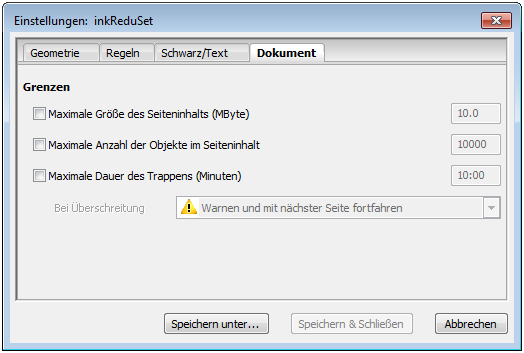
Hier können Einschränkungen bzgl. der Komplexität von Seiteninhalten oder Laufzeit eingestellt werden. Damit kann verhindert werden, dass bei umfangreichem Automatikbetrieb ein Langläufer alles blockiert.
Sie können folgende Einschränkungen wählen:
Bei Überschreitung:
•Warnen und mit nächster Seite fortfahren
•Fehler und abbrechen
Maximale Größe des Seiteninhalts (MByte)
Bei Warnung: Es werden alle Seiten getrappt bis auf die Seiten, deren Seiteninhalt zu groß ist.
Bei Fehler: Der Trap wird für das gesamte Dokument abgebrochen.
Maximale Anzahl der Objekte im Seiteninhalt
Bei Warnung: Es werden alle Seiten getrappt bis auf die Seiten, auf der zu viele Grafiken, Bilder oder Texte vorhanden sind.
Bei Fehler: Der Trap wird für das gesamte Dokument abgebrochen.
Maximale Dauer des Trappens (Minuten)
Bei Warnung: Es werden alle Seiten getrappt bis auf die Seiten, deren Trapzeit überschritten wird.
Bei Fehler: Der Trap wird für das gesamte Dokument abgebrochen.
In diesem Fensterbereich werden die Parameter des Traps und die Informationen zu den beteiligten Objekten in folgender Form angezeigt:
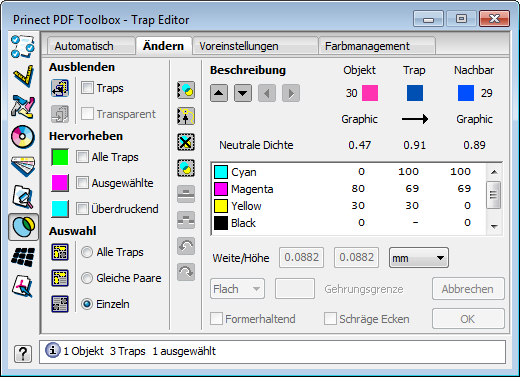
Ausblenden Alle Objekte ausblenden, die oberhalb des selektierten Objekts liegen. Ausgeblendete Objekte wieder darstellen. Hinweis: Bei ausgeblendeten Objekten können alle weiteren Aktionen ggf. einfacher auf dem verbleibenden, sichtbaren Teil der Seite durchgeführt werden.

Traps
Diese Option ermöglicht die Anzeige der Seite mit oder ohne Darstellung der Traps.
Transparent
Diese Option ermöglicht die Anzeige der Seite mit oder ohne Darstellung von Objekten mit transparenten Farben. Dies ermöglicht die Prüfung der Traps, auch wenn z. B. die ganze Seite mit einem transparenten Lack überdeckt ist.
Hervorheben
Nicht immer sind alle Traps auf einer Seite sofort zu erkennen. Die beiden folgenden Optionen ermöglichen die Hervorhebung einzelner und/oder aller Traps in einer von drei vordefinierten, auffälligen Farben.
Alle Traps
Diese Option hebt alle Traps auf der Seite hervor.
Ausgewählte
Diese Option hebt alle ausgewählten Traps hervor.
Hinweis: Sind beide Optionen ausgewählt, werden alle Traps hervorgehoben. Die selektierten Traps werden dann in der entsprechenden Komplementärfarbe hervorgehoben. |
Überdruckend
Diese Option hebt alle überdruckenden Objekte hervor, d. h. mindestens ein Auszug ist auf Überdrucken (Anzeige "-") eingestellt.
Hinweis: PDF Toolbox erzeugt in manchen Situationen überdruckende Objekte anstelle von Traps. |
| Durch Doppelklicken auf eines der drei Farbfelder können Sie die am besten geeignete Farbe für die Hervorhebung der Traps auswählen. |
Die veränderte Zuordnung der Farben zu den Farbfeldern wird automatisch gespeichert.
Auswahl
Mit diesen Knöpfen können Sie die Funktion der Trap-Auswahl situationsgerecht einstellen:
•Alle Traps
Es werden alle Traps der zuvor selektierten Objekte ausgewählt (selektiert).
•Gleiche Paare
Aus der Gruppe der zuvor selektierten Objekte werden alle Traps der Objekte mit gleicher Farb-Paarung ausgewählt.
•Einzeln
Es wird jeweils nur ein einzelner Trap der zuvor selektierten Objekte ausgewählt.
Traps editieren
| Ausgewählte Traps editieren; Trap-Beschreibung editieren |
| Trap-Kontur editieren |
| Ausgewählte Traps löschen; Änderungen des Überdrucken-Attributs bleiben erhalten. |
| Selektierte Objekte trappen. Alle selektierten Objekte werden mit der aktuell gültigen Trap-Einstellung gegen alle darunter liegender Objekte getrappt. Bereits bestehende Traps bleiben unverändert erhalten. |
Hinweis: Die Einstellung der Trap-Auswahl oder ein selektierter Trap-Partner beeinflussen diese Funktion nicht. |
Dieses partielle Trapping ermöglicht die Benutzung unterschiedlicher Trap-Einstellungen für die verschiedenen Bereiche der Seite, ohne die Notwendigkeit Trap-Zonen zu definieren.
Selektierte Objekte überdrucken/ausstanzen
Hinweis: Das Ändern des Überdrucken-Attributs ist nur erlaubt für nicht getrappte Objekte und sollte zu Beginn der Arbeit vorgenommen werden. Die Änderungen bleiben dann auch beim erneuten Trappen der Seite erhalten. |
| Selektierte Objekte erhalten das Attribut "Überdruckend". |
| Selektierte Objekte erhalten das Attribut "Ausstanzend". |
Rückgängig (undo) Letzte Aktion rückgängig machen Letzte Aktion wiederherstellen

Hinweis: Das Löschen aller Traps bzw. das erneute Trappen der ganzen Seite kann nicht rückgängig gemacht werden. |
Beschreibung
Falls ein Objekt oder eine Gruppe von Objekten mehrere Traps hat, kann mit Hilfe dieser Knöpfe der vorherige /der nächste Trap bzw. der nächste Trap oberhalb/ unterhalb selektiert werden.
Hinweis: Die gezielte Selektion eines Traps ist auch möglich durch folgende Bedienung: |
Objekt, Trap, Nachbar
Im oberen Bereich wird links die Farbe des selektierten Objekts und rechts die Farbe des benachbarten Objekts angezeigt. In der Mitte wird die Farbe des Traps angezeigt. Zusätzlich zu den Objektfarben wird die jeweilige Objektnummer angezeigt.
Darunter werden die Objekt-Typen des selektierten und des benachbarten Objektes angezeigt.
Folgende Objekt-Typen werden unterschieden:
•Objekt-Typen:
Graphic | Gefärbte Grafik | |
Text | Gefärbter Text | |
Stroke | Gefärbte Linie | |
Image | Bild | |
Blend | Farbverlauf (viele kleinen Stufen) | |
Shade | weicher Farbverlauf (Level 3) | |
Bitmap | PostScript Linework | |
Copydot |
•Richtung: Trap in Richtung des Nachbarobjektes Zentrischer Trap Trap in Richtung des selektierten Objekts


Klicken Sie ggf. mehrfach auf das Pfeilsymbol, um die Trap-Richtung umzuschalten.
Neutrale Dichte
In dieser Zeile wird die neutrale Dichte des selektierten Objekts, des Traps und des Nachbarobjekts angezeigt.
Liste der verwendeten Druckfarben
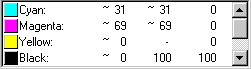
Jede Zeile zeigt die im jeweiligen Auszug gültigen Farbwerte für den selektierten Trap und die entsprechenden Nachbarobjekte.
Besonderheiten:
•Das Zeichen "~" vor einem Auszugs-Farbwert markiert einen Durchschnitts-Farbwert (z. B. bei Bildern und weichen Verläufen).
•Die Anzeige "-" bedeutet, dass der entsprechende Auszug auf "Überdrucken" eingestellt ist.
Weite/Höhe
Trapweite in horizontaler und vertikaler Richtung.
Hinweis: Bei der Eingabe eines Wertes im linken Eingabefeld wird dieser Wert automatisch auch für das rechte Eingabefeld übernommen. |
Flach
Klicken Sie auf das Dreieck, um die erweiterte Darstellung der Geometrie-Parameter aufzuklappen.
Die Einstellung der Geometrie-Parameter steuert das Verhalten des Trappers bezüglich der erzeugten Ecken-Formen und des Verhaltens beim Aufeinandertreffen von drei Farben.
Formerhaltend/Schräge Ecken
Erläuterung der Parameter siehe unter Eckenform:.
| Editiermodus ohne Übernahme von Änderungen beenden. |
| Veränderte Parameter für den selektierten Trap übernehmen. Editiermodus beenden. |
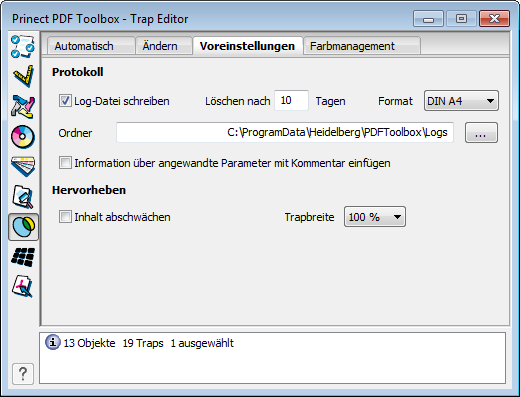
Sie können für den Trap Editor einige Grundeinstellungen vornehmen:
Im Bereich "Protokoll" legen Sie fest, ob ein Protokoll in Form einer Log-Datei erstellt werden soll.
In der Log-Datei sind für den jeweiligen Tag alle bearbeiteten PDF-Dateien aufgelistet. Für jede Datei ist u. a. der Zeitpunkt von Programmstart und -ende, die eingestellte Trap-Einstellung und die Anzahl der getrappten Objekte angegeben.
Log-Datei schreiben
1.Aktivieren Sie die Option "Log-Datei schreiben".
2.Tragen Sie in das Feld "Löschen nach... Tagen", eine Anzahl Tage ein, nach denen die Log-Datei automatisch gelöscht werden soll.
3.Geben Sie im Feld "Ordner" das Verzeichnis an, in dem die Log-Datei gespeichert werden soll. Mit Hilfe der Schaltfläche mit den drei Punkten können Sie ein Verzeichnis auswählen.
Die Log-Datei wird automatisch benannt. Der Name besteht aus "PDF Toolbox" und dem Tagesdatum (Monat, Tag und Jahr). Die Log-Datei wird als PDF gespeichert.
4.Wählen Sie in der Auswahlliste "Format" ein Papierformat (DIN A4 oder US-Letter) für die Log-Datei aus.
Information über angewandte Parameter mit Kommentar einfügen
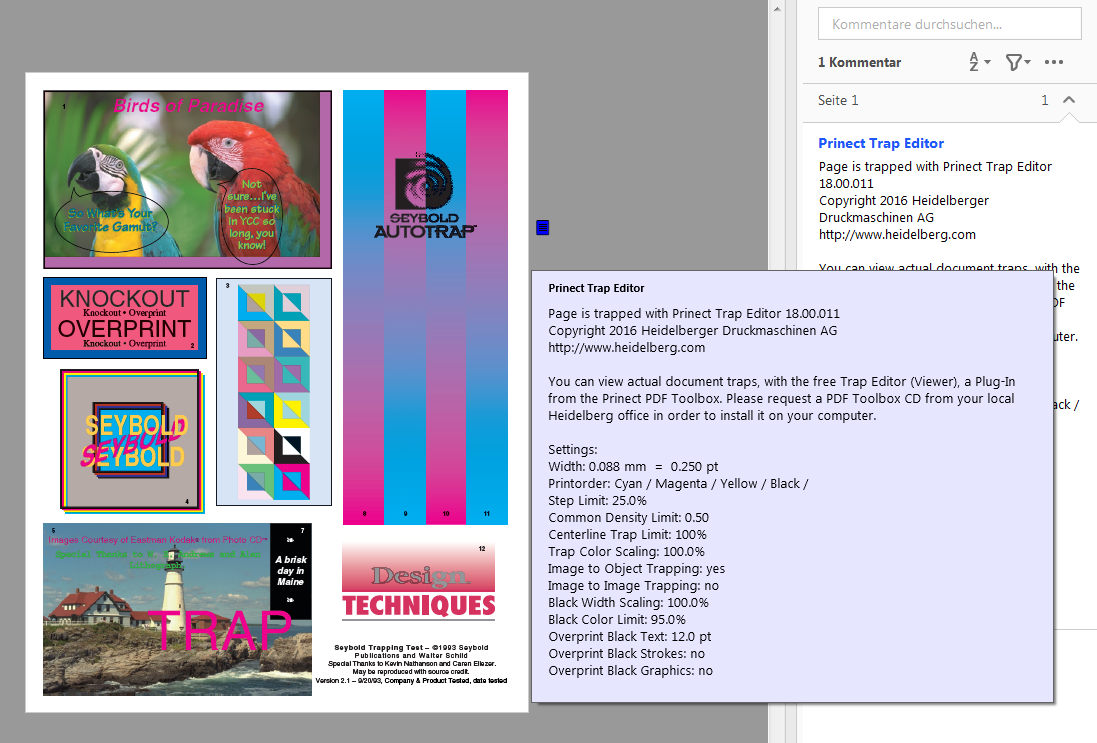
Zusätzlich legen Sie fest, ob über durchgeführte Arbeiten mit dem PDF Toolbox an diesem PDF ein Kommentar hinzugefügt werden soll. Aktivieren Sie "Information über angewandte Parameter mit Kommentar einfügen". Diese Informationen können sowohl über die angefügte Notiz als auch durch Klicken auf die Funktion "Kommentare" von Adobe® Acrobat® angezeigt werden.
Die Seiteninhalte werden dabei durch Erhöhung der Transparenz im Farbauftrag auf ca. 15% ihrer eigentlichen Farbe reduziert. Dadurch ist es bedeutend einfacher zu sehen, wo Traps angelegt wurden.
Trapbreite
Die Trapbreite beim Hervorheben von Traps können Sie in der Auswahlliste in vorgegebenen Prozentwerten vergrößern.
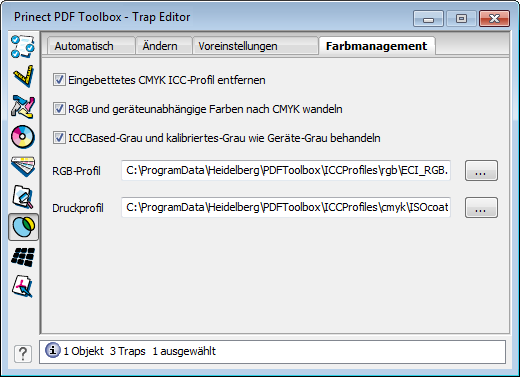
Der PDF Toolbox kann nur Objekte trappen, die in einem der folgenden Farbräume angelegt sind: DeviceCMYK, DeviceGray, Separation (einzelne Sonderfarbe) oder DeviceN (mehrfache Sonderfarbe). Alle anderen Farbräume (z. B. DeviceRGB, Lab, usw...) müssen mittels Farbmanagement in den Druckfarbraum nach DeviceCMYK konvertiert werden. Für diese Konvertierung ist der Color Editor das ideale Werkzeug.
Wenn keine Konvertierung der Farben in den Druckfarbraum vorgenommen wurde, so überprüft der PDF Toolbox automatisch die Farben der zu trappenden Seite und führt nötigenfalls ein entsprechen-des Farbmanagement durch. Einige Parameter, die dafür benötigt werden, können Sie in den Voreinstellungen parametrieren. Wesentlich mehr und flexiblere Möglichkeiten bietet der Color Editor.
Eingebettetes CMYK ICC-Profil entfernen
| Es werden alle eingebetteten ICC-Profile entfernt, die dem Farbraum "DeviceCMYK" angehören. Mit dieser Einstellung werden ungewollte "CMYK" nach "CMYK" Konvertierungen verhindert. |
| Es werden die eingebetteten ICC-Profile zur Konvertierung in den Ausgabefarbraum benutzt. |
RGB und geräteunabhängige Farben nach CMYK wandeln
| Der PDF Toolbox überprüft die Farben im Dokument und führt ggf. ein Farbmanagement durch. |
| Die Farben im Dokument werden nicht überprüft und es wird kein Farbmanagement durchgeführt. Diese Option sollten Sie nur wählen, wenn Sie sicher sind, dass keine RGB oder Geräteunabhängigen Farben im Dokument vorkommen. Falls Objekte mit solchen Farben im Dokument verbleiben, werden diese beim Trapping ausgenommen. |
ICCBased-Grau und kalibriertes-Grau wie Geräte-Grau behandeln
| Es werden Farben aus dem Farbraum "CalGray" ohne Color Management in den Farbraum "DeviceGray" konvertiert. Die Farbe wird in den K-Auszug übernommen. Mit dieser Einstellung wird ein "buntes" Grau verhindert. |
| Es werden Farben aus dem Farbraum "CalGray" mit den internen Parametern in den Ausgabefarbraum konvertiert. Bedenken Sie, dass der Farbwert aus CMY gebildet wird. |
Profile wählen
RGB-Profil:
Für die Konvertierung der in dem PDF-Dokument vorhandenen DeviceRGB-Farben (Bilder, Text) wählen Sie ein ICC-Profil, das mit dem Farbraum "DeviceRGB" definiert ist. Durch Klicken auf diesen Button öffnet sich ein Auswahlfenster (öffnet automatisch das entsprechende Profil-Verzeichnis), in dem Sie Ihr gewünschtes ICC-Profil auswählen können.
Druckprofil (CMYK):
An dieser Stelle wird das Ausgabeprofil gewählt, das die Eigenschaften des gewünschten Ausgabegerätes beschreibt. Dieses muss ein DeviceCMYK Profil sein.
Datenschutzerklärung | Impressum | Prinect Know How | Prinect Release Notes


