
Datenschutzerklärung | Impressum | Prinect Know How | Prinect Release Notes
Arbeiten mit dem Versioning Assistant
Hinweis: Achten Sie auf die richtigen Voreinstellungen in Adobe Acrobat, um die besten Ergebnisse zu erhalten. Siehe Voreinstellungen in Adobe Acrobat. |
•2. Versionen erstellen und überprüfen
Zu diesem Thema gibt es auch ein Video: Basis und Version trennen mit dem Versioning Assistant. Übersicht aller Video-Tutorials: Prinect Video Tutorials PDF Toolbox. |
a) Wenn kein PDF-Dokument geöffnet ist:
Die PDF Toolbox verlangt zunächst das Suchen und Auswählen eines Ordners, in dem die zu überprüfenden PDF-Dateien liegen. D. h. alle Dateien, die miteinander verglichen werden sollen, müssen in demselben Ordner liegen.
b) Wenn ein PDF-Dokument geöffnet ist:
Wird der Assistant auf einem geöffneten PDF gestartet, so wird der Ordner vorgelegt, in dem sich diese Datei befindet. Aus der Liste aller PDF-Dateien müssen dann diejenigen selektiert werden, die gemeinsam überprüft werden sollen.
Folgende Voraussetzungen müssen erfüllt sein:
1.Alle Dateien haben die gleiche Seitenanzahl
2.Alle Seiten haben das gleiche Format
3.Alle Seiten haben die gleiche Farbigkeit, bzw. die gleiche Anzahl von Separationen
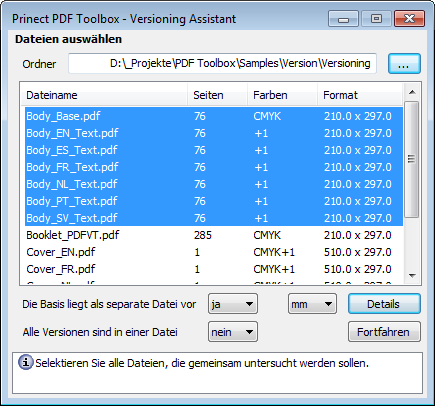
Ordner:
Klicken Sie auf den Button mit den drei Punkten; wählen Sie dann den Ordner aus, in dem die zu versionierenden Dateien liegen.
Dateiname:
Unter "Dateiname" werden die Namen der geöffneten PDF-Dateien aufgelistet. Um mehrere Dateien auszuwählen, halten Sie die Strg-Taste gedrückt.
Seiten/Farben/Format:
Beim Start des Versioning Assistant existieren hier noch keine Einträge.
Erst nach Klick auf "Details" erhalten Sie Informationen über Seitenanzahl, Farben und Formate der geöffneten PDF-Dateien.
cm, pt, inch, mm:
Wählen Sie hier die Maßeinheit für die Formatangabe aus.
Details:
Wenn Sie auf den Button "Details" klicken, werden zu jeder Datei die Anzahl Seiten, das Seitenformat und die genutzten Farben aufgelistet. Außerdem erhalten Sie hierdurch die Meldung, ob in einer Datei Transparenz oder geräteunabhängige Farben vorkommen. Generell sind Transparenzen im Versionsanteil nicht erlaubt. Geräteunabhängige Farben müssen im Allgemeinen vorher konvertiert werden.
Basis und Version sind zusammen oder getrennt...
Vorsicht: Sie müssen hier auf jeden Fall die Optionen richtig wählen, ob die PDF-Dateien als Basis und Version zusammen oder getrennt vorliegen. Je nach Art der angelieferten Daten werden im Anschluss unterschiedliche Funktionen angeboten. Damit die nachfolgenden Funktionen sinnvoll eingesetzt werden können, müssen im Falle getrennter Daten genau eine Basisdatei und beliebig viele versionsspezifische Dateien ausgewählt sein. |
Beantworten Sie die beiden folgenden Fragen zu der Form, in der Ihre Daten vorliegen. Je nach gewählter Kombination unterscheiden sich im nächsten Schritt die Bearbeitungsmöglichkeiten.
•Die Basis liegt als separate Datei vor
Wenn die Basis in einer eigenen Datei ohne Versionsanteile vorliegt, beantworten Sie diese Frage mit "ja".
•Alle Versionen sind in einer Datei
Wenn alle Versionsanteile in einer einzigen Datei vorliegen, beantworten Sie diese Frage mit "ja". Es ist dabei unerheblich, ob die Basis ebenfalls in dieser Datei vorliegt oder nicht. Wenn für jede Version eine separate Datei existiert, beantworten Sie die Frage mit "nein".
Es gibt also folgende Fälle:
•Fall 1: Basis und Versionsanteile liegen zusammen in einer Datei vor.
Beantworten Sie die erste Frage mit "nein" und die zweite mit "ja". Wählen Sie dann die Datei aus.
Die Hauptversion wird im nächsten Schritt über die Anzahl der Seiten festgelegt. Die Anzahl der Seiten im Dokument muss ein ganzzahliges Vielfaches dieser Anzahl sein.
•Fall 2: Die Basis ist in einem separaten PDF. Die Versionsanteile liegen zusammen in einem mehrseitigen PDF vor.
Beantworten Sie beide Fragen mit "ja". Wählen Sie dann genau zwei Dateien aus. Die Seitenzahl der Versionsdatei muss ein ganzzahliges Vielfaches der Seitenzahl der Basisdatei betragen.
•Fall 3: Mehrere Versionsdateien, in denen jeweils die Basis enthalten ist.
Beantworten Sie beide Fragen mit "nein".
Wählen Sie dann die Dateien aus, deren Basisanteil im nächsten Schritt verglichen werden soll. Wenn Sie nur eine Datei auswählen, können Sie zwar keinen Vergleich durchführen, aber im nächsten Schritt Basis und Version trennen.
•Fall 4: Basisanteil und Versionsanteile liegen in Einzeldateien vor.
Beantworten Sie die erste Frage mit "ja" und die zweite mit "nein". Wählen Sie dann die Basis-PDF und mindestens eine Versionsdatei aus.
Sobald Sie die gewünschten Dateien selektiert haben, wird der Button "Fortfahren" aktiviert.
2. Versionen erstellen und überprüfen
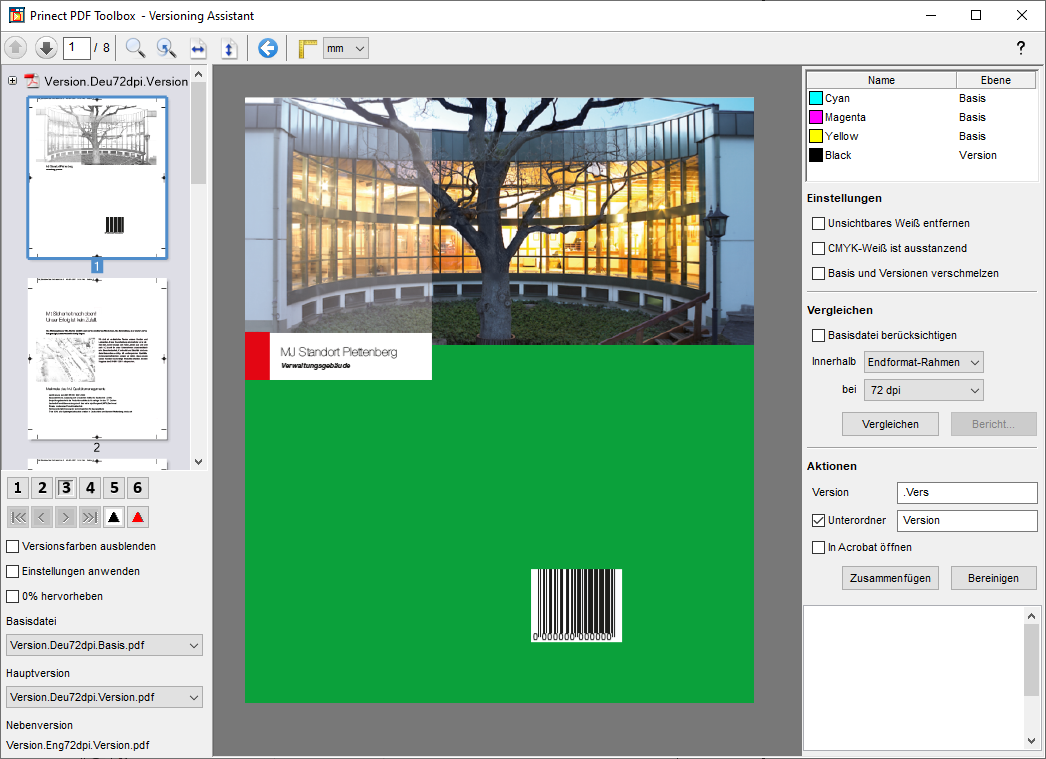
Nach dem Anklicken des Buttons "Fortfahren" erscheint ein neues Fenster. Die Auswahlmöglichkeiten variieren je nachdem, in welcher Form die Daten vorliegen.
Mit dem blauen Pfeil-Button in der oberen Werkzeugleiste gelangen Sie zurück zur Dateiauswahl.
Linke Seite
Auf der linken Seite finden Sie Kontrollmöglichkeiten für die Ansicht.
Wählen Sie als Erstes die Dateien für die Basis und die Hauptversion aus den Auswahllisten aus. Die Hauptversion ist diejenige Datei, von der in der Produktion die Platten für die gemeinsamen Basisfarben (z. B. CMY) genommen werden sollen.
Markieren Sie dann die Nebenversion, mit der verglichen werden soll.
Im Vorschaufenster wählen Sie die zu vergleichende Seite aus. Darunter befinden sich folgende Kontroll-Buttons, mit denen die Anzeige umgeschaltet werden kann: Original Hauptversion (Kurzwahltaste "1") Original Nebenversion (Kurzwahltaste "2") Basis mit Hauptversion (Kurzwahltaste "3") Basis mit Nebenversion (Kurzwahltaste "4") Basisanteil der Hauptversion (Kurzwahltaste "5") Basisanteil der Nebenversion (Kurzwahltaste "6") Differenz der Basisanteile, grau (Kurzwahltaste "7") Differenz der Basisanteile, farbig dargestellt (Kurzwahltaste "8") (Änderung der Anzeigefarbe: Halten Sie beim Klick auf den Button die Shift-Taste gedrückt)


Der jeweilige Ausschnitt der geforderten Ansicht wird wie bei PDF Compare "On the Fly" berechnet und ist sofort sichtbar.
Die Original Haupt- und Nebenversion sind im Fall von getrennten Daten rosafarben unterlegt, um bei ausgeblendeten Versionsfarben ausstanzende Elemente sichtbar zu machen.
Wenn zuvor ein automatischer Vergleich durchgeführt wurde (Button "Vergleich" auf der rechten Seite), ist zudem folgende Kontrollleiste anklickbar:
| Damit können Sie die Seiten durchschalten, auf denen Unterschiede gefunden wurden. |
Versionsfarben ausblenden
Mit dieser Option können Versionsfarben aus der Anzeige ausgeblendet werden. Das ermöglicht das Auffinden von Unterschieden im Basisanteil von Haupt- und Nebenversion ohne aufwendige Berechnung durch Wechsel der Ansichten [1] und [2]. Kurzbedienung: Leertaste.
Einstellungen anwenden (nur bei "Basis und Version getrennt")
Wenn Sie diese Option aktivieren, dann können Sie das zu erwartende Ergebnis nach der Durchführung von "Bereinigen" und "Zusammenfügen" vorab in der Anzeige sehen.
Wenn in einem Versionsauszug eine Druckdichte von 0% vorkommt und die Basisversion überschreibt, dann resultiert daraus im Ergebnis eine Druckdichte von 0%. Da das in der Regel nicht gewollt ist, wird in diesem Fall eine Warnung im Infofeld ausgegeben.
Mit Hilfe dieser Auswahlbox können Sie sich die Bereiche anzeigen lassen, bei denen im Versionsanteil eine Druckdichte von 0% vorkommt.
Rechte Seite
Die Farbliste zeigt für alle vorhandenen Farbauszüge an, ob sie zur "Basis" oder zur "Version" gehören. Voreingestellt ist, dass bunte Farben Teil der Basis sind und die Versionsebene mit "Black" gedruckt wird. Es können aber auch alle anderen Prozess- und Sonderfarben als versionsspezifisch ausgewählt werden. Klicken Sie dazu mit der rechten Maustaste auf den Farbauszug und weisen Sie die Ebene zu.
Neben den Ebenen "Basis" und "Version" steht auch "Black (Version)" zur Verfügung. Mit diesem Punkt lässt sich die Umsetzung der Versionsfarben nach Schwarz simulieren.
Beispiel: Es liegen mehrere schwarze Textauszüge vor. Markieren Sie diese und weisen Sie ihnen per Rechtsklick die Ebene "Black (Version)" zu. Sie sehen nun, wie das Ergebnis aussehen wird, wenn alle Auszüge auf einer Platte zusammengefasst werden. So können Sie erkennen, ob Aussparungen auftreten und diese per "Bereinigen" entfernen.
Einstellungen
Versionsebene (nur bei "Basis und Version zusammen")
Zur Versionsebene gehören:
•Alle Elemente
•Nur Text
•Alles außer Bild
Es handelt sich um die möglichen Typen eines Objektes der PDF-Seitenbeschreibung (Bild, Grafik, Text, Bitmap, Farbverlauf).
Hier wählen Sie aus, in welchem Objekt-Typ der variierende (versionsspezifische) Anteil steckt.
Wenn versionsspezifische Informationen nur in Textelementen liegen, sollte die Option "Nur Text" gewählt werden. Diese Option ist normalerweise bei Ausführung der weiteren Funktionen deutlich schneller, weil z. B. keine Bilder getrennt werden müssen. Liegen versionsspezifische Anteile auch in Bildern oder Grafiken, so muss "Alle Elemente" gewählt sein. Wird "Nur Text" gewählt, werden die Grafiken und Bilder aus der Basis mit dem Text der jeweiligen Version auf eine Platte belichtet.
Hinweis: "Alle Elemente" sollte nur dann gewählt werden, wenn Bilder oder Grafiken in den Versionen exakt an der gleichen Stelle positioniert sind. |
Hinweis: Bilder, die nur in der Versionsfarbe vorliegen (z. B. Schwarz-Weiß-Bilder wenn "Schwarz" Versionsfarbe ist) und damit keine passenden Elemente in der Basis haben, werden immer in die Sprachebene gezogen, auch wenn "Nur Text" oder "Alles außer Bild" angewählt ist. |
Überdruckend setzen ab - [Farbauftrag in %] (nur bei "Basis und Version zusammen")
Versionsspezifische Text- oder Grafikelemente mit einem Mindestfarbauftrag können auf "überdrucken" gestellt werden, damit keine unerwünschte ausstanzende Wirkung auf die abgetrennte Basisdatei verbleibt. Der Farbauftrag gilt für die Farbe, die als versionsspezifisch gewählt wurde, z. B. Schwarz für die Schrift. Liegt diese Farbe in der Sättigung über oder gleich dem eingegebenen Wert, wird sie überdruckt, liegt sie darunter, bleibt sie ausstanzend. Diese Funktion wirkt nicht auf Bilder oder Verläufe.
Leere weiße Grafiken in der Versionsebene können aussparende Effekte auf die Basis haben. Liegt z. B. eine weiße Grafik über einem Bild, dann erscheinen seine Farben flau, da der Schwarzauszug an dieser Stelle ausgespart wird. Ob weiße Grafiken vorhanden sind, können Sie im Prinect PDF Assitant PDF Report feststellen. Siehe CMYK-Weiß überdruckt.
Mit der Option "Unsichtbares Weiß entfernen" werden sowohl alle weißen Grafiken entfernt, die keine ausstanzende Wirkung innerhalb der Versionsfarben haben, als auch alle weißen Pixel (alle Auszüge 0%) in Bildern ausgeblendet.
Wenn der Overprint Mode für ein Objekt eingeschaltet ist (OPM=1), dann überdruckt das Objekt nur in den Farbauszügen, deren Wert größer als 0% ist. Bei Farbwerten = 0% wird hingegen der Farbwert des darunter liegenden Objekts genommen. D.h. ein gelber Text mit C=0, M=0, Y=100 und K=0 auf einem blauen Rechteck mit C=100, M=20, Y= 0, K=0 wird in C=100, M=20, Y=100, K=0 gedruckt und erscheint grün.
Weiße Objekte, bei denen alle Farbwerte 0% betragen, sind bei einem OPM=1 auf farbigem Hintergrund in der Ausgabe unsichtbar. Dies tritt allerdings nur dann auf, wenn das weiße Objekt versehentlich als überdruckend angelegt wurde.
Sind im Dokument Elemente mit der Farbe CMYK-Weiß (C=M=Y=K=0%) als "überdruckend" definiert, werden sie durch Aktivieren dieser Option auf "ausstanzend" gesetzt.
Basis und Versionen verschmelzen (nur bei "Basis und Version getrennt")
Wenn die Version auf die Basis ungewünschte ausstanzende Effekte ausübt, die durch "Bereinigen" nicht entfernt werden können, dann gibt Ihnen diese Funktion eine weitere Möglichkeit das Problem zu lösen. Sie wird vor allem benötigt, wenn der Schwarzanteil der Version mit dem Schwarz der Basisversion verschmolzen werden soll.
Beim Zusammenfügen von Basis und Version wird die Farbmischung "Multiplizieren" angewandt. Dadurch werden alle ausstanzenden Wirkungen der Versionen auf die Basis vermieden. Dabei entstehen allerdings Transparenzen, die Sie vor dem Druck überprüfen sollten.
Vergleichen
Bei "Basis und Version getrennt" werden alle Dateien mit der Hauptversion verglichen.
Bei "Basis und Version zusammen" werden die Basisanteile aller Dateien verglichen.
Dazu werden jeweils temporäre PDF-Dateien ohne die versionsspezifischen Informationen aller zu vergleichenden Dateien erstellt. Sind trotzdem noch ungewollte Versionsanteile vorhanden, haben diese Auswirkung auf die Basisdatei, wie z. B. Ausstanzen oder nicht versionsspezifische Farben. Die temporären Dateien werden in gewählter Auflösung gerendert, verglichen und dann die Abweichungen farblich dargestellt. Dieser Vorgang kann - je nach Komplexität der Dateien und gewählten Einstellungen - einige Zeit dauern.
Nach erfolgtem Vergleich wird in der Seitenvoransicht bei jeder Seite ein Symbol eingeblendet, das anzeigt, ob Unterschiede gefunden wurden oder nicht.
Basisdatei berücksichtigen (nur bei "Basis und Version getrennt")
Markieren Sie diese Auswahlbox, wenn beim Vergleich die Basisdatei berücksichtigt werden soll. Werden beim Vergleich der Hauptversion und der Nebenversionen mögliche negative Auswirkungen auf die Basis festgestellt, wird dann zuerst geprüft, ob diese Auswirkungen bei der vorliegenden Basis tatsächlich auftreten, bevor eine Warnung ausgegeben wird. Ausstanzende Elemente auf einem weißen Hintergrund führen dann beispielsweise nicht mehr zu Fehlermeldungen.
Bildinhalte ignorieren (nur bei "Basis und Version zusammen")
Wenn sich Bilder nur durch den Kompressionsgrad unterscheiden, zeigt der Vergleich einen Unterschied an. Um das zu vermeiden, kann der Bildinhalt (nicht aber die Bildposition) ignoriert werden.
Innerhalb - [Auswahlliste]
Sie können den Vergleich auf einen in den PDF-Dateien vorhandenen Rahmen spezifizieren.
Diese Auswahlmöglichkeit vermeidet Fehlermeldungen anhand von z. B. unterschiedlichen Farbkontrollmarken.
bei - [Auswahlliste "Auflösung"]
Die eingestellte Auflösung bestimmt die Genauigkeit und die Schnelligkeit, mit der dieser Vergleich stattfindet. 72 dpi Auflösung sind normalerweise völlig ausreichend, um Unterschiede zu ermitteln.
Vergleichen
Startet den automatischen Vergleich. Das Ergebnis kann mit Hilfe der Kontrollleisten auf der linken Seite begutachtet werden.
Hinweis: Nutzen Sie zusätzlich die Ausgabevorschau von Acrobat, um z. B. ein korrektes Überdrucken der Versionsanteile zu überprüfen. Beachten Sie, dass die Überdruckenvorschau in den Voreinstellungen von Acrobat aktiviert ist ("Seitenanzeige"). |
Erstellt einen Bericht zu den beim Vergleichen automatisch gefundenen Unterschieden zwischen der Haupt- und allen Nebenversionen.
Aktionen
Basis - [Dateiname]
Die Angaben werden für die neuen PDF-Dateien benötigt, die bei der Funktion "Trennen" entstehen. Geben Sie den Dateinamen für den Basisanteil (z. B. CMY) der Hauptversion an. Für alle versionsspezifischen Dateien (z. B. K-Auszüge von Englisch und Spanisch) wird eine Endung für die neue versionsspezifische Datei benötigt.
Version - [Dateiendung]
Diese Angabe wird für die neuen PDF-Dateien benötigt, die bei der Funktion "Bereinigen" entstehen. Für alle versionsspezifischen Dateien (z. B. K-Auszüge von Englisch und Spanisch) wird eine Endung für die neue versionsspezifische Datei benötigt.
Unterordner - [Ordnername]
Ist die Option angeklickt, wird ein Unterordner in dem Ordner angelegt, in welchem sich die zu bearbeitenden PDF-Dateien befinden. Es muss ein Name eingegeben werden. Hier befinden sich dann die Basisdatei sowie die Versionsdateien.
In Acrobat öffnen
Wenn diese Option aktiv ist, wird nach dem Klick auf "Zusammenfügen", "Trennen" oder "Bereinigen" die neu erstellte Datei automatisch in Acrobat geöffnet.
Zusammenfügen
•bei "Basis und Version getrennt":
Getrennt angelieferte Dateien können zu versionierten PDF-Dateien zusammengefügt werden. Zu jeder Kombination aus Basis und Version wird automatisch eine PDF-Datei erstellt und in dem angegebenen Unterordner gespeichert.
•bei "Basis und Version zusammen":
Die Versionsanteile werden mit dem Basisanteil zusammengefügt und gespeichert. Zu jeder Kombination wird automatisch ein PDF mit dem Namen des Versionsanteils erstellt.
Trennen (nur bei "Basis und Version zusammen")
Der Basisanteil der Hauptversion und die Versionsanteile aller Versionen werden getrennt gespeichert. Zur Hauptversion wird eine Basis- und eine Versionsdatei erstellt. Zu allen anderen Dateien werden nur die versionsspezifischen PDFs erzeugt.
Bereinigen (nur bei "Basis und Version getrennt")
Es werden alle nicht versionsspezifischen Anteile aus den Versionsdateien entfernt. Dies können z. B. nicht gewollte Versionsanteile sein, die Auswirkungen auf die Basis haben, wie Ausstanzen oder nicht versionsspezifische Farben. Nur Versionsfarben (in der Regel "Schwarz") bleiben übrig und werden auf überdruckend gesetzt. Das jeweilige Ergebnis wird als neue PDF-Datei angelegt.
Hinweis: Beachten Sie, dass Bildrahmen in 0% CMYK-Füllung Elemente aus der Basis weiß überdrucken und damit unsichtbar machen können. |
Zu diesem Thema gibt es auch ein Video: Basis und Version trennen mit dem Versioning Assistant. Übersicht aller Video-Tutorials: Prinect Video Tutorials PDF Toolbox. |
Zu diesem Thema gibt es auch ein Video: Neuerungen im Versioning Assistant 2020. Übersicht aller Video-Tutorials: Prinect Video Tutorials PDF Toolbox. |
Datenschutzerklärung | Impressum | Prinect Know How | Prinect Release Notes