
| Abra el “Montaje de página” haciendo clic en el icono de la izquierda de la barra de menús, o elija el menú “Módulos adicionales > Prinect > Montaje de páginas”. |

El montaje de páginas permite el montaje conjunto de varias páginas PDF y, dado el caso, de archivos CFF2 en una página PDF. Esto puede ser importante, p. ej., cuando desea añadir partes que faltan (p. ej. marcas, escrituras); o cuando desea definir elementos en espacios libres existentes (p. ej. anuncios de periódicos), o cuando desea aprovechar varias versiones (versioning) de diferentes idiomas. Adicionalmente existe la posibilidad de montar PDFs de varias páginas en una página individual. La página individual será copiada automáticamente para cada página del documento de varias páginas.
Esta descripción explica primero todos los posibles ajustes del Plug-In. Al final de este subcapítulo encontrará algunos ejemplos prácticos.
Para trabajar con el montaje de páginas debe abrir al mismo tiempo por lo menos dos páginas.
Requisito: Para su ejecución se necesita la licencia “Montaje de páginas”. |
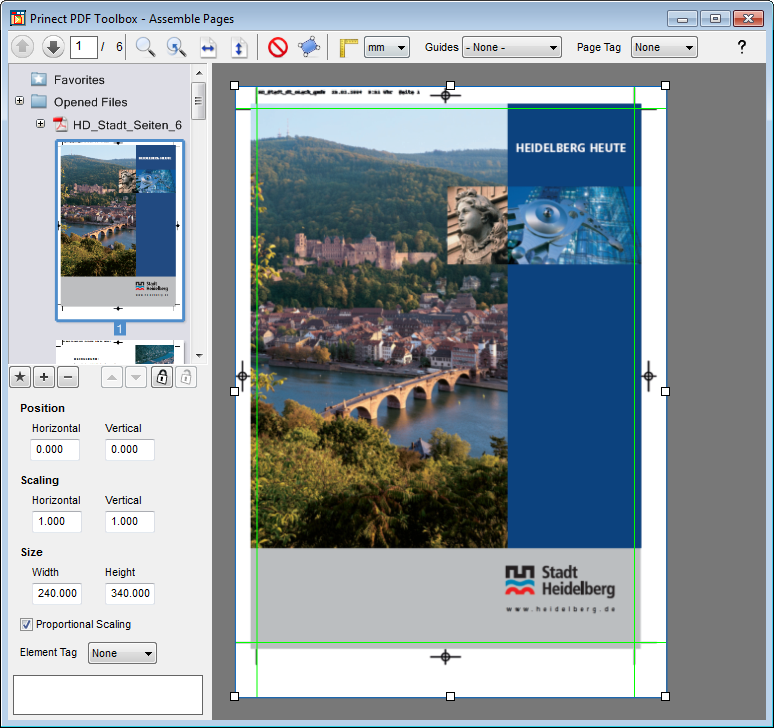
Columna izquierda
•Selección de archivo
En esta área puede elegir las páginas que se deben montar. Para ello, simplemente arrastre una página desde la vista previa hacia la página abierta y ajuste la posición.


•Posición
En el área “Posición” defina cómo se debe posicionar la página añadida. Usted puede definir la posición vertical así como también la posición horizontal.
•Modificación de escala
Aquí puede especificar el factor de modificación de escala de cada objeto seleccionado para la dirección vertical y la dirección horizontal.
Si desea modificar diferentes escalas para la dirección horizontal y vertical, deberá desactivar “Modificar escala proporcionalmente”.
•Tamaño
Aquí se verifica o se modifica el tamaño de cada objeto seleccionado.
•Modificar escala proporcionalmente
Cuando la caja de selección está activada, la relación existente entre el ancho y el alto permanece constante cuando se cambia de tamaño o se modifica la escala.
•Identificación de elemento
Aquí puede asignar una identificación a un objeto que es efectiva en la impresión digital Prinect en la salida en determinadas máquinas. Los objetos a los que se les asignó la identificación “Seguridad” no serán modificados en la Administración del color. Las informaciones del color permanecen invariables y se traman de manera especial.
Los colores de objetos con la identificación “Registro” también se conservan, pero solo cuando el cubrimiento superficial máximo no sea excedido por esta razón.
Vea también Etiquetas de seguridad.
Barra de herramientas
En la barra de herramientas superior encontrará diversas funciones con las que se pueden rotar, insertar o borrar objetos, así como también para adaptar la vista.
Existen los siguientes elementos de mando:


•Lista de selección “Líneas auxiliares”
Para facilitarle el posicionamiento correcto de elementos se pueden visualizar líneas auxiliares. En la lista de selección puede ajustar “Ninguno”, “Estándar” o las líneas auxiliares que usted mismo ha creado. Vea Líneas auxiliares.
•Lista de selección “Identificación de página”
Aquí puede asignar a toda la página la identificación “Seguridad” o “Registro”. Vea Etiquetas de seguridad.
•Botón “?”
Con este botón se abre la Ayuda on-line.
Vea también:
•Ejemplos para el uso del montaje de páginas
En el siguiente tutorial se muestra un ejemplo para el uso del montaje de página: Sencilla personalización con PDF Toolbox |
HD Declaracion de privacidad | Huella | Prinect Know How | Prinect Release Notes