
| Abra el “Montaje de documentos” haciendo clic en el icono de la izquierda o elija el menú “Módulos adicionales > Prinect > Montaje de documentos”. |

Con ayuda del montaje de documentos se pueden agrupar archivos PDF separándolos con hojas de pestañeta y con páginas vacías.
También existe un vídeo acerca de este tema: Introducción en el montaje de documentos. Resumen de todos los videotutoriales: Videotutoriales para Prinect PDF Toolbox. |
Este vídeo muestra el montaje de documentos como parte del flujo de trabajo de la impresión: Imprimir un manual de instrucciones con preparación de pedido offline. |
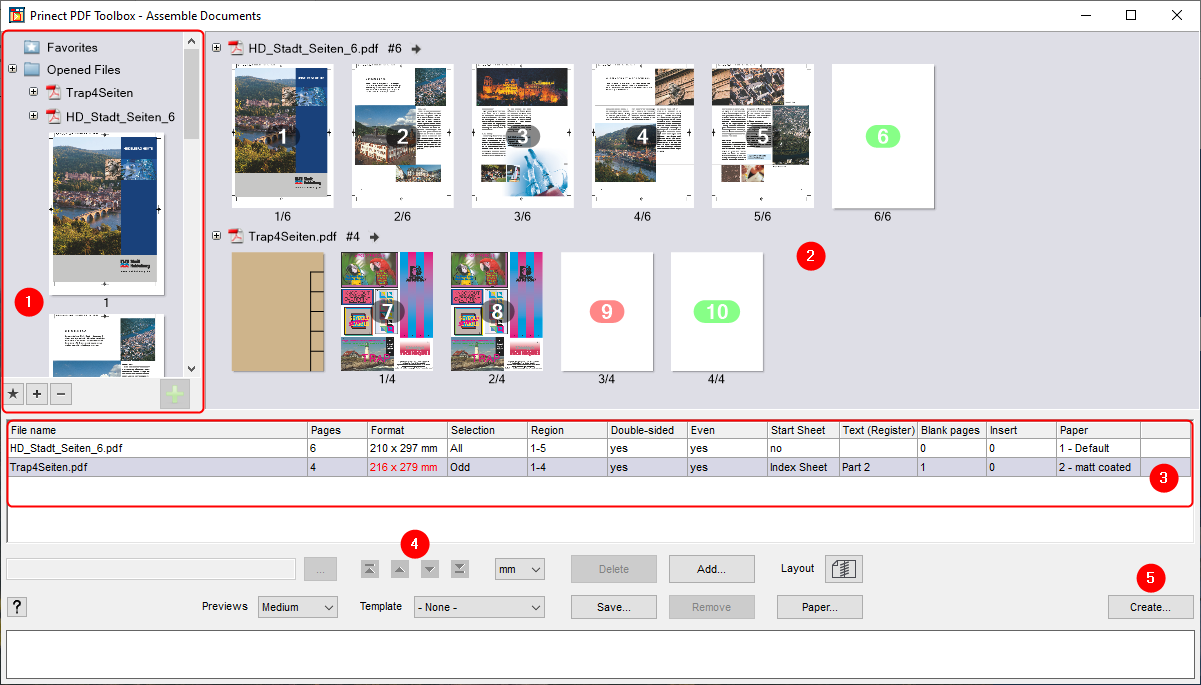
1.Mediante Drag & Drop arrastre hasta la tabla [3] los archivos que se van a agrupar, o para hacerlo utilice el botón “Añadir”.
De manera alternativa también puede usar el área de favoritos [1] para seleccionar archivos:
•Seleccione páginas individuales o todo el archivo y haga clic en el botón + verde para desplazar los archivos al área de vista previa [2]. Aquí puede ver todas las páginas que estarán contenidas en el archivo que se va a generar.
2.En la tabla [3] se muestran la cualidades de todos los archivos PDF contenidos. Aquí puede modificar la selección de páginas, así como añadir hojas de separación y hojas de inserción.
(3)Con las teclas con flecha [4] puede adaptar el orden de los documentos.
(4)En caso necesario puede guardar los ajustes actuales con el botón “Guardar”.
5.Haga clic en el botón “Generar” [5] para crear el nuevo archivo PDF.
6.Cierre el montaje de documentos y guarde el nuevo archivo.
Nota: Al generar un nuevo PDF también se guardan en el archivo todos los parámetros del montaje de documento. Cuando se vuelve a abrir el archivo con el montaje de documento uno obtiene la misma vista que se tiene justo antes de guardar el documento. Los capítulos que ya no están disponibles en su lugar de almacenamiento estarán marcados con una página blanca que tiene un signo de interrogación rojo. |
Area de favoritos [1]
Aquí encuentra todos los documentos que estaban abiertos en Acrobat en el momento que se inició el montaje de documentos. Para añadir otros documentos abra su lugar de almacenamiento y arrastre los archivos mediante Drag & Drop a esta área. Si desea utilizar con frecuencia un archivo coloque el archivo en la carpeta de preferencias.
Marque el documento y haga clic en el botón + verde para añadirlo a la tabla [3] y, por consiguiente, también al área de vista previa [2]. También puede seleccionar páginas individuales. Para seleccionar varias páginas mantenga presionada la tecla “Ctrl”.
Con esta opción se añaden documentos a los favoritos. | |
| Con esta opción se añaden documentos o se borran documentos seleccionados (con excepción de los archivos de la carpeta “Archivos abiertos”. |
| Con esta opción puede añadir documentos al área de vista previa [2]. |


En esta área se muestran todas las páginas que deben estar contenidas en el nuevo PDF. Cada documento representa un “Capítulo” propio. Mediante el menú de contexto de cada página puede realizar diversos ajustes:
•Seleccionar
Todas las demás páginas serán eliminadas y solo la página marcada quedará en el área de vista previa.
•Eliminar
La página marcada es retirada del área de vista previa.
•Separar
Divide el capítulo en este lugar. La página pasará a ser la primera página del nuevo capítulo. Todos los ajustes hechos en la tabla (con excepción del rango de páginas) serán adoptados en el nuevo capítulo.
•Rotación +90° / 180° / -90°
Rota la página con el ángulo indicado.
•Papel
Aquí puede ajustar diversos tipos de papel para cada página. Las hojas de pestañeta y hojas de inserción se pueden proveer de un tipo de papel. Cuando usted elige el papel para una hoja de pestañeta, éste se aplica en todas las hojas de pestañeta del documento.
En un Tooltip se indica el papel que se ha asignado. Esta información se reenvía al Digital Print para la elección del material correcto.
Vea Papel.
•Página vacía atrás [solo en la última página de cada capítulo]
Al final del capítulo se añade una página vacía para tener, p. ej., espacio para comentarios.
Todos los cambios que usted haya realizado en un capítulo los puede anular haciendo clic con la tecla derecha del ratón en el nombre del archivo y eligiendo “Restablecer”. Aquí también tiene la posibilidad de invertir el orden de las páginas y rotar todas las páginas del capítulo de una sola vez.
Tabla de detalle [3]
En esta tabla se muestran los detalles de cada capítulo. Aquí puede hacer ajustes para la selección de páginas, hojas de separación y páginas vacías.
Usted puede ocultar las columnas “Texto (pestañeta)” y “Papel” haciendo clic con la tecla derecha del ratón sobre la barra de título de la tabla y eliminando el ganchillo en el menú de contexto.
•Nombre de archivo [no se puede editar]
Nombre del PDF original. Para intercambiar el archivo utilice el botón que tiene los tres puntos.
•Páginas [no se puede editar]
Número de páginas en todo el PDF original.
•Formato [no se puede editar]
Formato del PDF. La unidad de medida se puede ajustar en la lista de selección de abajo. Si el formato no es uniforme en el archivo, la fuente estará de color rojo.
•Selección
Aquí puede restringir la selección de página a “Par” o “Impar”.
•Area
Aquí puede ajustar el rango de páginas. Usted puede introducir una sola página (p. ej. “8,12”) o un rango (p. ej. “2-5”).
•Doble cara [solo en maqueta de dos caras]
Ajuste aquí si las páginas en este capítulo deben imprimirse por los dos lados. Si selecciona “No”, detrás de cada página se colocará automáticamente una página vacía.
•Par
Ajuste aquí si el capítulo debe estar compuesto por una cantidad par de páginas. Si selecciona “Sí”, en los capítulos con un número de páginas impar se colocará al final una página vacía.
•Hoja inicial
Aquí puede colocar una hoja de pestañeta o una hoja de inserción delante de la primera página del capítulo. Esta opción tiene efecto solo en la impresión digital Prinect.
Si coloca una hoja de pestañeta, en la siguiente columna puede definir un texto para esta hoja de pestañeta.
•Texto (pestañeta)
Si ha incluido una hoja de pestañeta, en esta columna puede introducir un texto para la hoja (tiene efecto solo en la impresión digital Prinect).
En el montaje de documento se muestra el texto como ayuda inmediata (Tooltip) para la hoja de separación. El texto se guarda en el documento de resultado, y posteriormente se reenvía a la salida digital.
•Páginas vacías
Aquí puede introducir la cantidad de páginas vacías que deben ser añadidas al capítulo.
•Hoja de inserción
Aquí puede introducir la cantidad de hojas de inserción que deben ser añadidas al capítulo. A diferencia de las páginas vacías, las hojas de inserción y las hojas de pestañeta no tienen número de página.
•Papel
Aquí puede modificar el tipo de papel para todo el documento. Vea Papel.
Nota: Las hojas de separación y los comentarios son comprendidos solo por la impresión digital Prinect de HEIDELBERG. En el documento de salida generado ellas no existen como páginas, sino solo como datos internos que se leerán otra vez en el flujo de trabajo.
Area de manejo
| Con este botón puede entrar a la Ayuda On-line |
| Con este botón puede sustituir un capítulo por otro PDF. Los ajustes realizados en la tabla se adoptan también en el nuevo PDF. Cuando el nuevo archivo PDF tiene más hojas que el original, no todas las páginas serán adoptadas (de ser necesario adaptar los ajustes en “Area”). |
| Con estos cuatro botones puede modificar el orden de los capítulos. |
| Aquí puede ajustar la unidad de medida para el formato. Se pueden usar: mm, cm, pt, pulgadas |
Con este botón se conmuta la maqueta en todo el documento de doble cara (impresión de blanco y retiración) a una cara. Esta información se reenvía al Digital Print Manager para la validación. | |
| Doble cara |
| Una cara |


Botones:
•Borrar
Con este botón puede borrar un capítulo
•Añadir...
Con este botón puede añadir un nuevo capítulo. Este es un modo de proceder alternativo al botón + verde del área de selección de archivos.
•Papel
Abre un diálogo en el que puede adaptar los papeles. Se pueden definir 12 papeles en total.
Para ajustar el color haga doble clic en el campo de color delante de la denominación del papel. Se abrirá un diálogo en el que podrá ajustar un color deseado.
Haga doble clic en la denominación del papel para poder editarlo.
Nota: La calidad/descripción otorgada en el montaje del documento se compara automáticamente con las calidades de papel respectivas del sistema Prinect, para poder elegir el papel correcto en la salida de impresión digital.
•Imágenes de vista previa
Aquí puede ajustar el tamaño de las imágenes de vista previa. Están disponibles: “Pequeño”, “Medio” y “Grande”
•Original
Aquí puede seleccionar en una lista de selección un original que ha guardado anteriormente.
Atención: Todos los ajustes hechos anteriormente se pierden.
•Eliminar
Con este botón puede eliminar el original actual de la lista de selección
•Guardar...
Aquí puede crear un original. Todos los archivos, capítulos y ajustes se guardan y se pueden volver a usar mediante la lista de selección “Original”.
•Generar
Con este botón puede generar un nuevo archivo PDF.
HD Declaracion de privacidad | Huella | Prinect Know How | Prinect Release Notes