
Después de hacer clic en “Modificar” en la pestañeta “Informe” se abre la ventana “Ajustes” que tiene siete pestañetas:
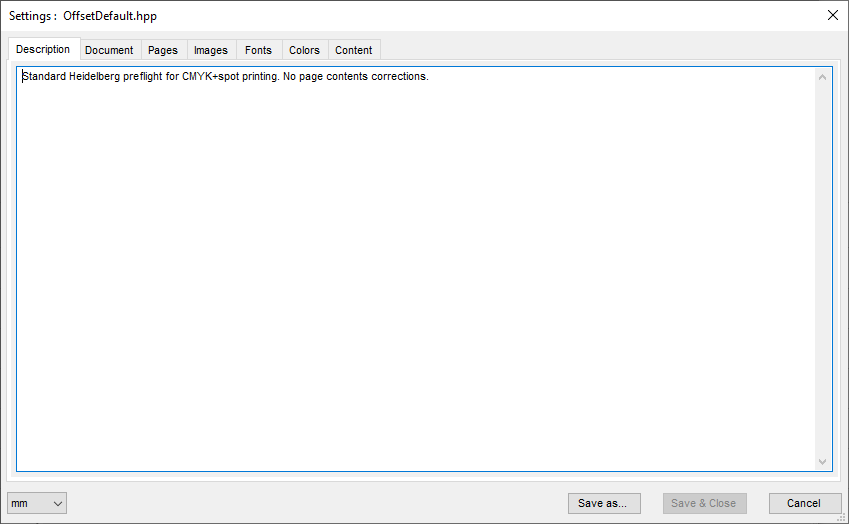
Aquí se puede editar el bloque de parámetros seleccionado (perfil) con los parámetros preajustados. Los parámetros de control preajustados se pueden modificar individualmente.
Todos los ajustes que usted haya efectuado en cada una de las pestañetas se pueden guardar.
•Guardar como...
Guardar el bloque de parámetros: Haga clic en el botón “Guardar como…”. Aparecerá una ventana de diálogo en la que puede modificar el nombre del bloque de parámetros. A continuación presione el botón “Guardar”.
•Guardar & Cerrar
Aquí puede guardar con el mismo nombre el bloque de parámetros seleccionado, y simultáneamente salir de la ventana “Ajustes”. Haga clic en el botón “Guardar & Cerrar”.
•Cancelar
Cierra la ventana “Ajustes” sin aplicar las modificaciones.
Para cada parámetro de control seleccione cómo debe tratarse cada uno en el informe:
| Ignorar Ajustes que no ocasionan problemas en la impresión y pueden ser ignorados. |
| Info Ajustes que podrían ocasionar problemas en la impresión y requieren cierta información. |
Advertencia Los iconos de color amarillo marcan ajustes que deben ser verificados. | |
Error Los iconos de color rojo muestran ajustes que -con gran probabilidad- podrían ocasionar problemas, p. ej. imágenes con baja resolución o fuentes no incrustadas. |


Usted puede modificar al mismo tiempo todos los ajustes de una pestañeta. De esta manera puede, por ejemplo, definir rápidamente la opción “Ignorar” en todos los parámetros de control, para verificar así solo determinados parámetros.
Para hacerlo mantenga presionada la tecla Mayúsc. mientras hace clic en el punto de la lista (Ignorar, Info, Advertencia o Error). Todos los parámetros de control se definen con este punto de la lista. Excepción: En la pestañeta “Imágenes > Resoluciones” solo en el caso de “Ignorar”.
Para ver una descripción adicional de cada parámetro de control desplace el puntero del ratón y colóquelo sobre un parámetro de control; cuando aparezca un signo de interrogación se podrá abrir una amplia ayuda inmediata (Tooltip) dando un clic adicional. A continuación encontrará una breve descripción de los parámetros de control en cada pestañeta:
HD Declaracion de privacidad | Huella | Prinect Know How | Prinect Release Notes