
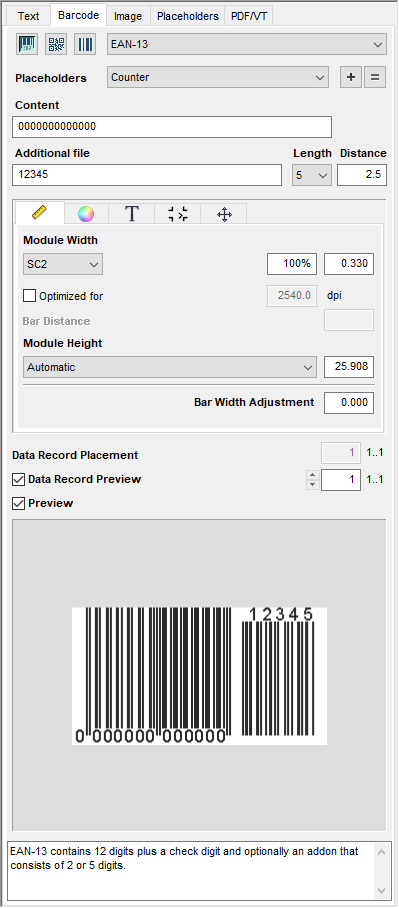
在“条形码”选项卡中,您可以创建带动态占位符的条形码并编辑或修改现有的条形码。您可以调整每个条形码的几何尺寸、颜色等。
在上方区域选择条形码并为其设置参数。在中间区域可以单独编辑条形码。
在下方区域显示当前参数化条形码的预览。在当前选中条形码预览的下方是为条形码的报告、属性或提示保留的状态区。在另一个信息框中显示文档中包含的所有条形码和文本占位符列表。
为定位条形码,鼠标点击预览图片并通过拖放将其拖入到 PDF 文件。也可使用工具栏中的按钮。见工具栏和快捷菜单。
条形码类型
选择所需的条形码类型。点击“条码”、“二维码 (2D)”或“二进制编码”按钮。

原则上仅区分这三种类型的条形码。然后,在右侧选择列表中选择所需的条形码。
目前可以选择下列条形码:
条码 | 二维码 (2D) | 二进制编码 |
|---|---|---|
EAN-8 /EAN-13 | 数据矩阵码(标准和 GS1) | Klebrand |
UPC-A / UPC-E | QR(标准和 GS1) | Eberle |
SICK | ||
CIP 39 | Bobst | |
PZN | Kurandt | |
Code 128 | Pharma 0-1-2 | |
GS1-128 | Laetus | |
2/5 交叉存取 | Laetus Miniatur | |
ITF-14 / ITF-16 | Laetus Zweispur | |
条形码 |
根据您选择的条形码显示特定的视图。
占位符
在此处选择包含了条形码内容的占位符。事先在“占位符”选项卡中确定含条形码的 CSV 文件。
点击加号,将占位符添加到“内容”框中。如果点击加按钮时按住 Shift 键,会将占位符复制到“附加”框中(仅限 EAN-13 条形码)。
对于 QR 码和数据矩阵码,在一个选择列表中设置是普通码还是 GS1 码。此外,对于这些二维码,也可读入 .vcf 或 .txt 格式的文本文件。
附加/长度/间距(仅限 EAN-13 条形码)
EAN-13 条形码可能有附加两个或三个字符。如要在该框中添加一个占位符,按住 Shift 键点击加按钮。
如使用占位符,从选择列表中选择附加字符的长度。
在“间距”字段中输入 EAN-13 条形码和附加码的间距。
为了使用德国邮政的特殊地址格式,在选择列表中选择“Hexadezimal 00..FF”。
分配数据组(不适用于 iVDP)
如果一页上有多个相同的占位符,可在此处为其分配数据组。首先输入数据组的编号,然后点击占位符。另见分配数据组(不适用于 iVDP)。
如编辑占位符,比如更改颜色或大小,借助变量视图显示的最终结果可能不清晰。因此勾选该复选框,以便查看数据组预览。
预览
可打开和关闭占位符预览。
如使用的占位符很多,建议关闭预览,以实现更好的性能。
该选项卡有下列子选项卡:
•“几何尺寸”子选项卡
•“颜色”子选项卡
•“文本”子选项卡
•“文本”子选项卡
•“边距”子选项卡
•“位置”子选项卡