
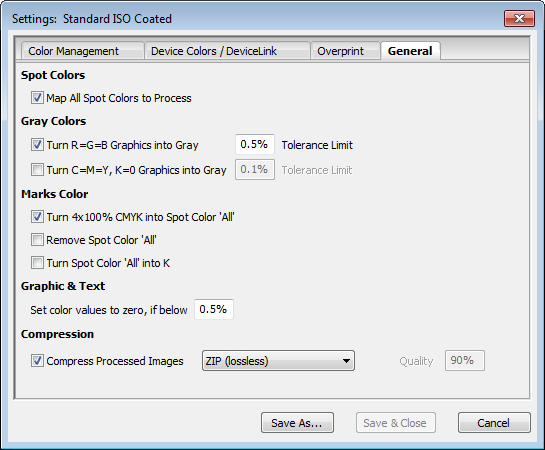
将所有专色转换为 CMYK
PDF 文档中的所有专色被 CMYK 部分替代,也就是说,它们可以用 4 个印版加以印刷。
所有具有同样R、G 和 B 值的“设备RGB”图形和文本被转化为“设备灰”(灰=R)。
色序和图片没有转换。
如果不激活此选项,RGB 值通过设置的RGB +“图形”特性文件转换到目标色空间。这将生成一个“彩色的”CMY 灰。
所有“设备 CMYK”图形和文本以相同的 C、M 和 Y 值转换为“设备灰”。因此,K 得到 CMY 值。
色序和图片没有转换。
如果不激活此选项,CMYK 值通过设置的CMYK +“图形”特性文件转换到目标色空间。这将生成一个“彩色的”CMY 灰。
如果先前选择所述的两个选项,那么“公差限值 (%)”文本框将被激活。
如果无法完全满足 R=G=B 或 C=M=Y 等式,则可以使用这个公差限值将 RGB 或 CMY 值转换成灰色。
在此输入一个百分比值,从而允许 R、G 和 B 值或 C、M 和Y 值相互之间隔离开,并转换成灰。
您可以在“标记颜色”组中设置影响专色“所有”的参数。专色"所有"为在所有分色上输出的标记而被设置,例如,裁切标记和规矩线。它不能用于最后产品页面内容的一部分对象。
将 4 x 100 % CMYK 转换成“所有”专色
如果您希望将 C, M, Y 和 K 定义为 100 %的颜色转化为专色“所有”的话,勾选这个选项。
移除专色"所有"
移除此颜色的所有标记,例如:裁切标记和规矩线。
将专色"所有"转换为 K
如果您希望将“所有”转化为 K 的话,勾选这个选项。
提示:这些选项只影响文本和图形对象。 |
图形 & 文本
当颜色值小于输入的百分比值时,通过此选项可以将文本和图形对象中的颜色值设置为零。
可选择“自动(JPEG 和 ZIP)”、“JPEG(非无损)”、“ZIP(无损)”或“JPEG2000”。在“自动化”中,压缩取决于原稿图片的压缩。虽然“ZIP”压缩类型提供了“JPEG”格式的较小压缩,但这个 ZIP 压缩是无损的。JPEG 压缩会导致质量的损失。选择“JPEG2000”时,如果设置质量为“100%”,压缩也是无损的。