
| 点击旁边的图标或者在菜单中选择“附加模块 > Prinect > 文件合并”,打开“文件合并”。 |

通过文件合并可合并 PDF 文件,用分隔页分隔并加上空白页。
我们也通过视频教程对该主题进行了介绍:文件合并介绍。 所有视频教程概览:Prinect PDF Toolbox 视频教程。 |
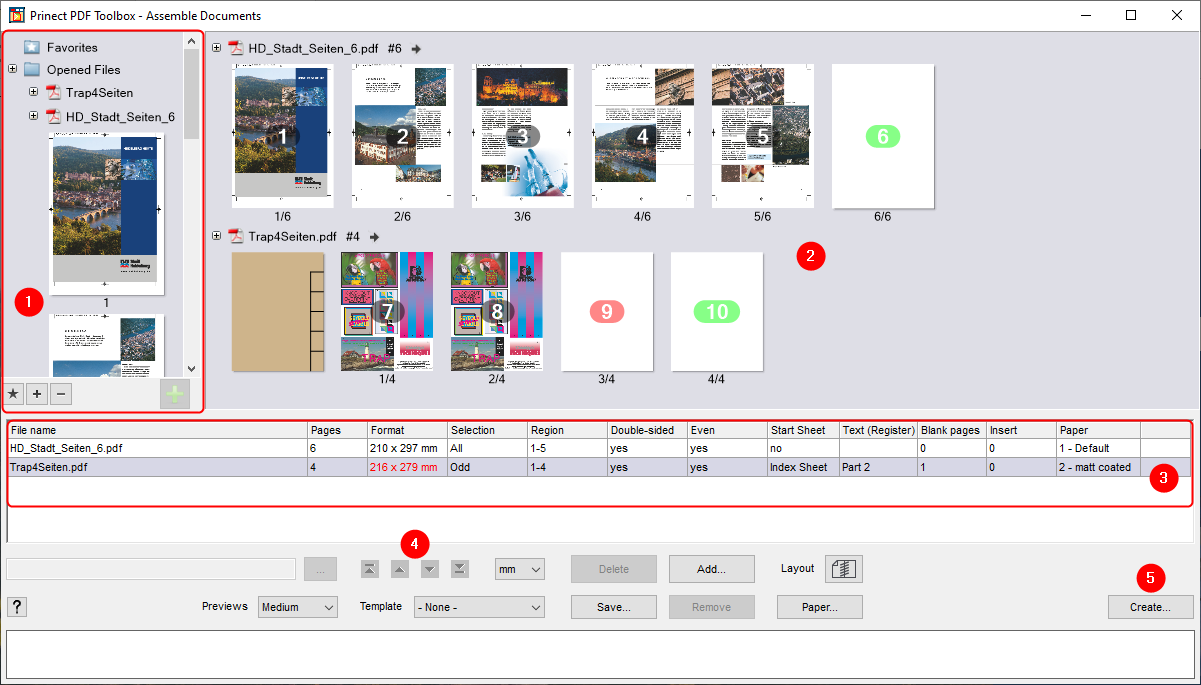
1.将要合并的文件拖放到表格 [3] 或使用“添加”按钮。
也可使用收藏区 [1] 选择文件:
•选择单页或整个文件并点击绿色加按钮,将文件移动到预览区 [2]。预览区可看到要创建的文件包含的所有页。
2.表格 [3] 中会显示包含的所有 PDF 文件的属性。可在此处修改页面选择并添加分隔页和插入页。
(3)通过箭头键 [4] 调整文件顺序。
(4)必要时可用“保存”按钮保存当前设置。
5.点击“创建”按钮 [5],创建新 PDF 文件。
6.关闭文件合并并保存新文件。
提示:创建新 PDF 时也会在文件中保存文件合并的所有参数。这样,用文件合并重新打开文件时可获得与保存前一样的视图。 不再在保存位置的章节会通过一页带红色问号的白色页面标识。 |
收藏区 [1]
此处包含在开启文件合并时用 Acrobat 打开过的所有文件。如要添加其他文件,打开其保存位置并将文件拖放到该区。如要更经常使用一个文件,将该文件置于收藏文件夹。
选择文件并点击绿色加按钮,将其添加到表格 [3] 及预览区 [2]。也可选择单页。如要选择多页,按住“Ctrl”键。
用该按钮将文件添加到收藏。 | |
| 用该按钮可添加文件或重新删除选择的文件(“已打开文件”文件夹中的文件除外)。 |
| 将文档添加至预览区 [2]。 |


在该区会显示新 PDF 中应包含的所有页。每个文件自成一“章”。通过各页的上下文菜单可进行不同设置:
•选择
会删除所有其他页,只有选择的页会保留在预览区。
•移除
从预览区删除选择的页。
•分隔
在此处分章。当前页成为新章节的第一页。表格中的所有设置(页面范围除外)会应用于新章节。
•旋转 +90°/180°/-90°
页面旋转指定角度。
•纸张
此处可为每页设定不同纸张类型。分隔页和插入页也可设定纸张类型。如为一页分隔页选择纸张,则该纸张应用于该文件的所有分隔页。
以工具提示的形式显示分配了哪种纸。该信息会转发给 Digital Print Manager,以便选择正确的材料。
见纸张。
•在后面添加空白页[仅限一章的最后一页]
在章节最后添加一页空白页,比如为了获得备注位置。
用鼠标右键点击文件名并选择“重置”可撤销对一章的所有修改。也可颠倒页面顺序并一次性旋转章节的所有页。
细节表 [3]
在该表中会显示各章细节。可对页面选择、分隔页和空白页进行设置。
用鼠标右键点击表格标题栏并去除上下文菜单中的勾号可隐藏“内容(选项卡)”和“纸张”列。
•文件名[不可编辑]
原 PDF 名称。如要交换文件,使用带三个点的按钮。
•页面[不可编辑]
整个原 PDF 中的页数。
•格式[不可编辑]
PDF 格式。可在下方选择列表中设置单位。如文件中的格式不一致,会以红色字体标识。
•选择
可将页面选择范围限制为“偶数”或“奇数”。
•区域
可在此处设定页面范围。可输入单页(比如“8、12”)或一个范围(比如“2-5”)。
•双面[仅限双面版式]
在此处设定是否要印刷该章节中页面的正反面。如选择“否”,会在每页后面自动添加一页空白页。
•偶数
在此处设定章节的页数是否应为偶数。如选择“是”,则会在页数为奇数的章节后面添加一页空白页。
•起始页
可在章节的第一页前添加一页分隔页或插入页。仅在 Prinect 数字印刷中有效。
如插入一页分隔页,可在下一列中为分隔页定义内容。
•内容(选项卡)
如插入了一页分隔页,可在本列中输入一段内容(仅在 Prinect 数字印刷中有效)。
在文件合并中,该内容会以分隔页的工具提示显示。该内容会保存在结果文件中,之后转发到数字输出。
•空白页
此处可指定要插入到章节的空白页页数。
•插入页
此处可指定要插入到章节的插入页页数。与空白页相反,插入页和分隔页无页码。
•纸张
此处可修改整个文件的纸张类型。见纸张。
提示:只有 HEIDELBERG Prinect 数字印刷才能理解分隔页和备注。在生成的输出文件中,分隔页和备注并不是页面,而是内部数据,会在工作流程中重新输出。
操作区


按钮:
•删除
用于删除一章
•添加...
用于添加新的一章。其作用等同于文件选择区的绿色加按钮。
•纸张
打开一个对话框,可在该对话框中调整纸张。一共可定义 12 种纸张。
为了设置颜色,双击纸张名称前面的色块。一个对话框打开,在其中可设置任意颜色。
如要修改纸张名称,双击纸张名称。
提示:在文件合并中指定的质量/说明会自动与 Prinect 系统中相应的纸张质量进行对比,以便在数字印刷输出时选择正确的纸张。
•预览图
此处可设定预览图大小。可选择:“小”、“中”和“大”
•模版
此处可在一个选择列表中选择之前保存的模版。
注意:之前的所有设置丢失。
•移除
用该按钮可从选择列表中删除当前模版
•保存...
用该按钮可创建一个模版。会保存所有文件、章节和设置并可通过“模版”选择列表重新调出。
•创建
用该按钮创建新 PDF 文件。