
| 可以使用旁边的图标按钮打开和关闭低分辨率图片的显示或者在菜单中选择“附加模块 > Prinect > 选择图片...” |

前提条件:针对此功能必须提前对低分辨率的选择图像进行计算。例如,可以通过 Prinect Integration Manager、PitStop 或 Prinergy 进行计算。 |
使用“选择图片”功能可以让 PDF 文件中存在的高分辨图片以低分辨率显示(若已经在 PDF 中存在低分辨率图片)或者也可以创建和合成低分辨率的选择图片。
通过显示低分辨率的选择图片,可以在屏幕上显著加快 PDF 页面的构建。
提示:在打开的 PitStop 视图加速中,“选择图片”功能无法使用。 |
如果仍然没有低分辨率图片,您可以通过在“选择图片”下的“计算”功能创建低分辨率图片。
提示:将通过“视图加速”创建的选择图片输入到 PDF 中的 HEIDELBERG 自有区域,这样在技术方面就可与 PDF/X-1a 兼容。 |
1.若要为一个 PDF 文档计算低分辨率图片,您可以在菜单中选择“附加模块 > Prinect > 视图加速...”。
出现“视图加速”窗口:
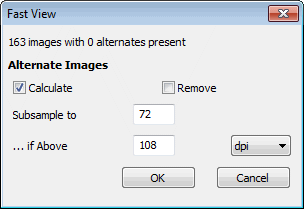
它包含关于文档中图片数量和现存选择图片的说明。
2.如果已经存在选择图片,可以在重新计算之前移除这些图片。在这种情形下激活“移除”选项。
提示:也可以从 PitStop 已计算的选择图像中移除。 |
3.激活“计算”选项。
4.在“二次采样于”区域中输入单位为 dpi 或 lcm 的选择图片分辨率值。您可以通过两单位间的选择列表进行选择。
5.在“……如果高于”区域中输入一个值(dpi 或 lcm),将计算从这个值开始的高分辨率图片的选择图片。
分辨率低于这个值的图片将不被计算选择图片。
6.点击"OK"。
计算选择图片并可以通过“打开/关闭视图加速”图标按钮显示。
提示:同时按下“Ctrl+Shift”键(在 Macintosh 中按下“Apple+Shift”键)或“Alt+Shift”键并用鼠标点击图标,即可立即开始计算,无需打开对话框。 |
1.若要移除 PDF 文档中的所有低分辨率选择图片(例如:为了保持 PDF/X-1 默认设置),请在菜单中选择“附加模块 > Prinect > 视图加速...”。
出现“视图加速”窗口。
2.检查是否存在选择图片。
3.激活“移除”选项,并取消激活“计算”选项。
提示:也可以从 PitStop 已计算的选择图像中移除。 |
4.点击"OK"。