
| 点击旁边的图标或者在菜单中选择“附加模块 > Prinect > 展示效果”,打开“展示效果”。 |

前提条件:需要上光编辑器许可证。 |
借助“展示效果”工具可以三维画面展示特殊表面,比如上光区、薄膜区、专用墨区或者压凹凸区。
我们也通过视频教程对该主题进行了介绍:展示效果 - 新工具简介。 所有视频教程概览:Prinect PDF Toolbox 视频教程。 |
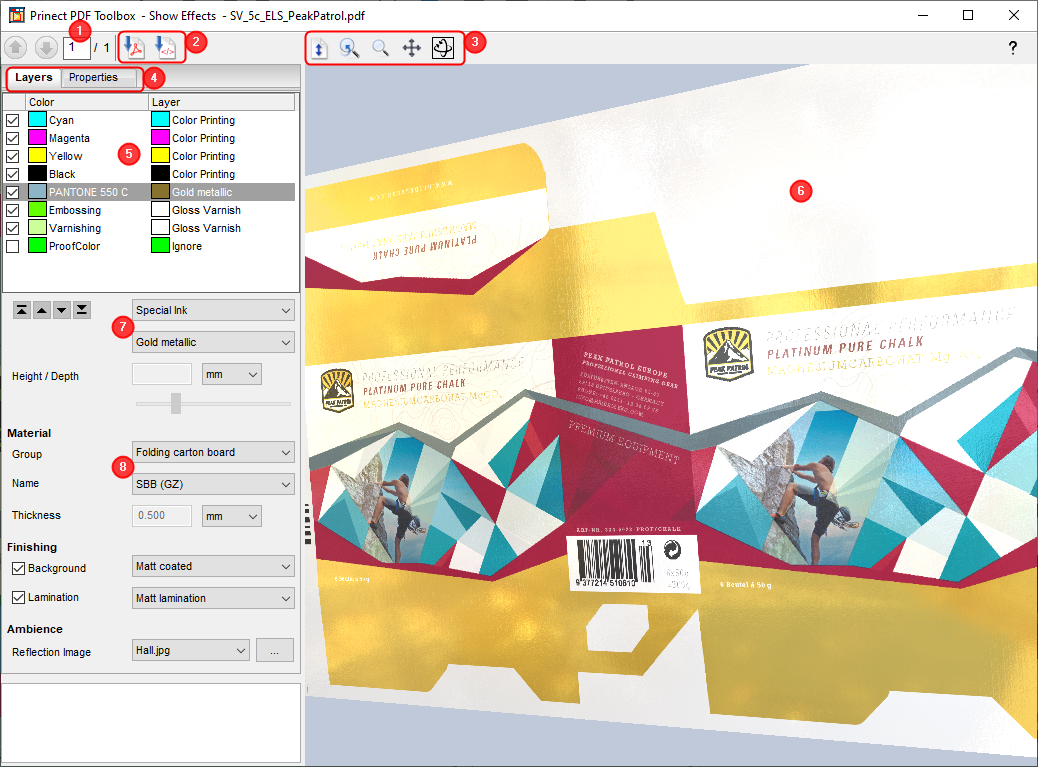
打开展示效果后,会在预览区 [6] 三维展示 PDF 文件的当前页面。如有多页,可借助按钮 [1] 在各页间切换。用按钮 [3] 可旋转、移动以及放大视图。
在左边的表格 [5] 中可看到为文件中的颜色分配了哪些效果。要更改分配,选择一种颜色并设定需要的效果 [7]。
PDF 的承印材料 [8] 也可从一个预定义的目录中选择。
在“属性”选项卡 [4] 中可编辑效果并创建新效果。
如想转发显示效果,可将当前预览导出为 3D PDF 或 HTML 文件。为此,点击需要的按钮 [2],然后选择保存位置。优先选择导出为 HTML 文件,可实现更好的显示效果。
下面对各功能进行详细说明:
| 复位 还原默认视图。 |
| 调整 调整视图,直到可以看到整页,无需更改旋转。 |
| 放大/缩小 点击该按钮。按住鼠标左键,向上移动鼠标进行放大,向下移动鼠标进行缩小。 |
| 移动 点击该按钮。按住鼠标左键,移动鼠标移动视图。 |
| 旋转 点击该按钮。按住鼠标左键,移动鼠标旋转视图。 |


该工具有下列选项卡:
•“层”选项卡
•"属性"标签