
在这个窗口区域中,陷印的参数和所涉及对象的信息将以以下形式显示:
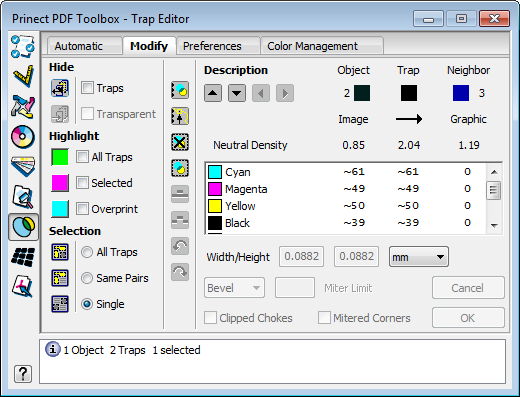
隐藏
| 隐藏所有位于选定对象上方的对象。 |
| 再次显示所隐藏的对象。 |
提示:隐藏对象后,页面上可视部分的其他所有操作可以更简单。 |


陷印
该选项能使带陷印或不带陷印的页面显示成为可能。
透明
该选项能使具备透明颜色对象或不具备透明颜色对象的页面显示成为可能。即使整张页面被透明上光层覆盖,也能进行陷印测试。
高亮
一张页面上的所有陷印不会一直可以立即被辨识。以下两个选项可以使单个和/或所有陷印以三种预定义的、明显的颜色中的一种颜色突出显示。
所有陷印
突出显示页面上的所有陷印。
所选的
突出显示选择的陷印。
提示:如果选择两个选项,将突出所有陷印。选择的陷印将以合适的补充颜色突出显示。 |
叠印
突出显示所有叠印的对象,也就是说,至少有一种分色设置为叠印(显示“-”)。
提示:Prinect Production PDF Toolbox 在某些情况下会生成要套印的对象,取代陷印。 |
| 通过双击三个颜色框中的一个,您可以选择最适合用于突出陷印的颜色。 |

颜色分发到颜色框的改变将被自动保存。
选择
| 选择所有对象 页面的所有对象将被选择。 当您想要控制页面的所有陷印时,这项功能是很有帮助的。您可以使用(下一个)或(上一个)按钮进行陷印导航。 |
| 选择颜色相同的所有对象 额外将选择所有具有相同颜色和相同套印属性的对象,如正好有焦点的对象。 示例: •选择所有红色的对象: |
| 此外将选择所有具有相同透明度的同类对象,如同先前所选定的对象。 示例: •选择所有图片: •选择所有有色文本: |


用这些按钮您可以按照实际情况正确设置陷印选择功能:
•所有陷印
先前选定对象的所有陷印将被选择。
•相同的对
所有具有相同颜色对的对象陷印将从先前选定的对象组中选出。
•单个
每次只选择先前选定对象的一个单独陷印。
编辑陷印
| 编辑选定的陷印;编辑陷印描述 |
| 编辑陷印轮廓 |
| 删除选定的陷印;保留套印属性的更改。 |
| 陷印选定的对象。相对于以下存在的对象而言,所有选定的对象将用目前仍有效的陷印设置来陷印。已经存在的陷印保持不变。 |


提示:陷印选择的设置或一个选定的陷印伙伴不会影响该功能。 |
局部陷印可以使用页面不同区域的不同陷印设置,而不用定义陷印区的必要性。
套印/镂空选定的对象
提示:只有未陷印的对象才允许修改套印属性,并且应该在操作一开始就进行修改。当重新陷印页面时也保留这些修改。 |
| 选定的对象保留“套印”属性。 |
| 选定的对象保留“镂空”属性。 |


撤销 (undo)
| 撤销上一个操作 |
| 恢复上一个操作 |


提示:所有陷印或整张页面重新陷印的删除不可以被撤销。 |
描述
如果一个对象或一组对象有多个陷印,通过该按钮可以选择前一个/后一个或上一个/下一个陷印。
提示:通过以下操作还可以有针对性地选择一个陷印: |
对象、陷印、相邻对象
在上面区域中,左边显示选定对象的颜色,右边显示邻近对象的颜色。中间将显示陷印的颜色。作为对象颜色的补充将显示各个对象的编号。
以下将显示选定对象和邻近对象的对象类型。
以下对象类型将作区别:
•对象类型:
Graphic | 已着色的图形 | |
文本 | 已着色的文本 | |
Stroke | 已着色的线条 | |
Image | 图片 | |
Blend | 平滑渐层(许多小的阶段) | |
Shade | 柔和平滑渐层(层次 3) | |
Bitmap | PostScript 线稿 | |
网点原稿 |
•方向:
| 在邻近对象的方向陷印 | |
| 居中陷印 | |
| 在选定对象方向陷印 |


若有需要,多次点击箭头,以便于切换到陷印方向。
中性密度
在这一列中将显示选定对象、陷印和邻近对象的中性密度。
已使用印刷色的列表
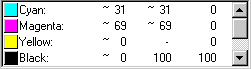
每一列显示单个分色中对选定陷印和相应的邻近对象有效的颜色值。
特性:
•分色值前的符号“~”表示平均颜色值(例如:对于图片和柔和平滑渐层)。
•“-”显示意味着,相应的分色已设置为“套印”。
宽度/高度
在水平和垂直方向的陷印宽度。
提示:当在左侧的文本框中输入一个值时,这个值自动被右侧文本框确认。 |
平角
点击三角,以便于打开几何参数的高级显示。
几何参数的设置控制了与创建角样式有关的陷印行为和三种颜色相交时的行为。
裁切补漏白/斜接角
参数说明见角样式:。
| 退出编辑模式,而不确认修改。 |
| 确认选定陷印已修改的参数。退出编辑模式。 |

