
"트림 변경"
|
|
"트림 변경" |
"트림 변경" 모드를 사용하면 화선물림재단의 개별 선과 점을 수동으로 변경할 수 있습니다. 이 모드는 “레이아웃” 탭 및 “사본” 탭에서 찾을 수 있습니다.
1.“레이아웃” 탭에 있는 경우 윤곽을 편집하려는 사본을 클릭하십시오.
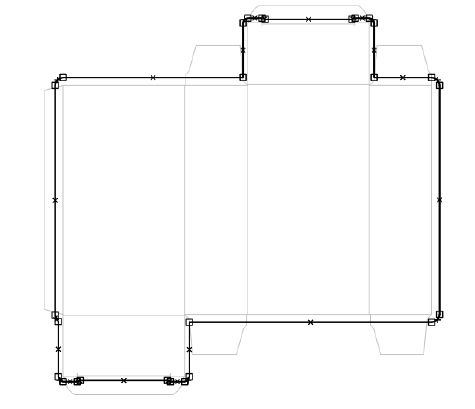
2.도구 모음줄에서 "트림 변경” 버튼을 누릅니다. 표시가 변경됩니다. 모든 요소는 트림을 빼고 회색으로 변하며 트림 윤곽의 모서리 점에 그려집니다. 윤곽에는 두 개의 표시 유형이 있습니다.
·모서리 점(정사각형)
정사각형은 두 선의 연결을 표시합니다. 정사각형을 끌어당길 때 두 개의 서로 연결된 선이 동시에 움직입니다.
·시트 점(십자)
십자형이 한 선의 중간을 표시합니다. 십자형을 끌어당길 때 원래 선으로부터 호가 생깁니다.
3.다음의 편집 옵션이 있습니다.
·모서리 점, 선 또는 호를 클릭하고 마우스로 이것을 끌어 당겨 이동하십시오.
·선/호의 가운데 있는 십자 기호를 클릭하고 마우스로 끌어 당기면 호의 곡률을 변경할 수 있습니다.
·Ctrl 키를 누른 채로 모서리 점(정사각형)을 클릭하여 점을 제거하고 그와 연결된 두 개의 선을 단일 선으로 병합합니다.
·Ctrl 키를 누른 채로 호 점(십자형)을 클릭하여 선을 두 개의 부분으로 나누고 호 점을 하나의 모서리 점(정사각형)으로 변환합니다.
레이아웃 탭 도구 모음줄로 되돌아가기.