
전제조건: 이 기능은 Prinect Label Pro에 포함되어 있습니다.

|
“NC 파일 생성” |
이를 사용하여 절단 플로터에 필요한 윤곽과 레이아웃 다이를 손쉽게 프로그램에서 내보낼 수 있습니다.
1.CAM 파일을 내보내기 전에 먼저 Prinect Signa Station 기본 설정에서 사용하는 기종과 저장소 경로를 지정해야 합니다. 절단 플로터 설정를 참조하십시오.
2.내보내기를 위해 계속되는 설정을 수행하십시오. 컨텍스트 메뉴의 “옵션 > CAD”에서 이 설정을 찾을 수 있습니다. CAM 속성를 참조하십시오.
사용 중인 기계에 “켜짐” 선택 상자가 선택되어 있어야 합니다. “CAM 기계” 참조
3.윤곽이나 레이아웃을 열고 “NC 파일 생성” 버튼을 클릭하십시오. "기본 템플릿” 대화상자가 열립니다. “확장” 버튼을 이용하여 템플릿을 편집할 수 있습니다. "새 템플릿" 대화상자를 참조하십시오.
4.템플릿을 선택하고 "OK"를 클릭하십시오. CAM 파일이 내보내집니다.
컨텍스트 메뉴를 이용하여 절단 플로터 파일을 내보내기 위한 속성을 설정할 수 있습니다.
오른쪽 마우스 키를 이용하여 “레이아웃” 탭 또는 “사본” 탭의 빈 영역을 클릭하십시오.
“옵션 > CAM”을 선택하십시오. 다음의 메뉴 항목을 사용할 수 있습니다.
·시스템 “CAM 기계”이 열립니다.
·템플릿 "CAM 템플릿” 대화상자이 열립니다.
·CAM 주변환경을 내보냅니다. CAM 주변환경을 내보내기/가져오기를 참조하십시오.
·CAM 주변환경을 가져옵니다. CAM 주변환경을 내보내기/가져오기를 참조하십시오.
CAM 기계를 켜려면 일반 컨텍스트 메뉴에서 “옵션 > CAM > 기계”를 선택하십시오. 다음과 같은 대화상자가 열립니다.
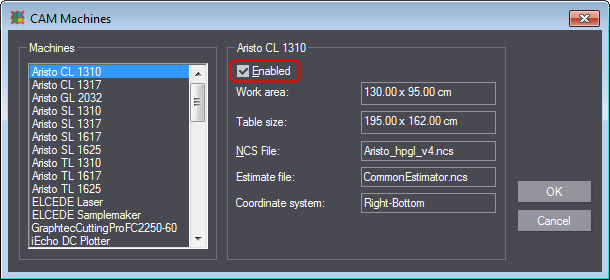
왼쪽에서 알려진 절단 플로터 기계의 목록을 봅니다.
1.원하는 절단 플로터를 선택하십시오.
2.“켜짐” 선택 상자를 선택하십시오. 그래야만 기계를 내보내기 시 선택할 수 있습니다.
그 밑에는 절단 플로터에 대한 자세한 정보가 표시됩니다.
3."OK" 버튼을 눌러 확인합니다.
절단 플로터 파일을 내보내기 위한 템플릿을 만들거나 편집하려면 일반 컨텍스트 메뉴에서 다음을 선택하십시오. “옵션 > CAM > 템플릿”. 다음과 같은 대화상자가 열립니다.
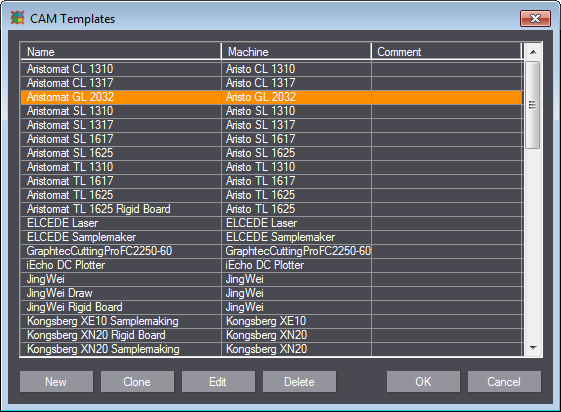
새 템플릿을 만들려면 "새로 만들기"를 클릭하십시오. "새 템플릿" 대화상자를 참조하십시오.
그런 후 "OK" 버튼을 눌러 확인합니다.
|
"CAM 템플릿” 대화상자의 제어 요소 |
|
|---|---|
|
새로 만들기 |
새 템플릿을 만들 수 있습니다. "새 템플릿" 대화상자이 열립니다. |
|
복제 |
현재 선택된 템플릿의 설정을 적용하는 새 템플릿이 만들어집니다. "새 템플릿" 대화상자이 열립니다. |
|
편집 |
선택된 템플릿을 편집합니다. "새 템플릿" 대화상자와 거의 유사한 “템플릿 편집” 대화상자가 열립니다. |
|
삭제 |
템플릿을 삭제할 수 있습니다. |
CAM 파일을 내보내기 위한 새 템플릿을 만들려면 일반 컨텍스트 메뉴에서 “옵션 > CAM > 템플릿 > 새로 만들기”를 선택하십시오. "새 템플릿” 대화상자가 열립니다.
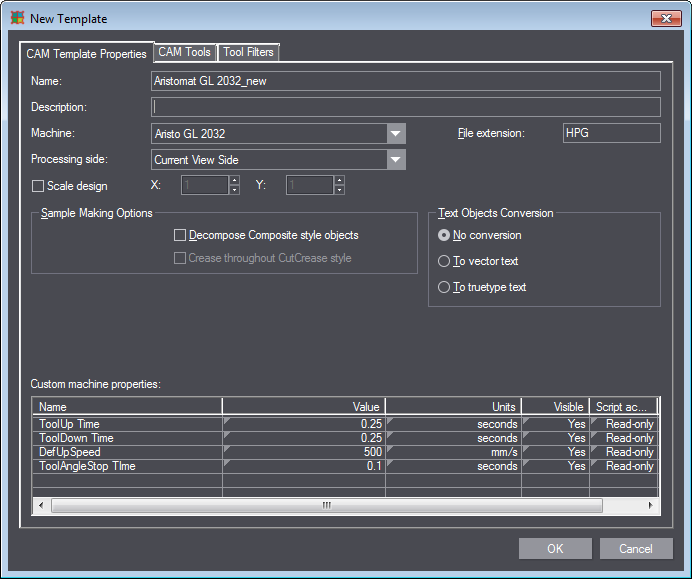
세 개의 탭 “CAM 템플릿 속성”, “CAM 도구” 및 “도구 필터”에서 절단 플로터에 중요한 모든 설정을 수행할 수 있습니다.
"OK" 버튼을 눌러 확인합니다.
내보내기
시스템에 있는 템플릿, 스크립트 및 기계를 저장하거나 전달하려면 전체 CAM 주변환경을 내보낼 수 있습니다. 그러러면 일반 컨텍스트 메뉴에서 “옵션 > CAM > CAM 주변환경 내보내기”를 선택하십시오.
내보낼 요소를 선택할 수 있는 대화상자가 열립니다. “OK”를 눌러 확인한 후, 주변환경 파일의 저장 장소를 선택하십시오.
가져오기
기존의 CAM 주변환경 파일을 가져오려면 일반 컨텍스트 메뉴에서 “옵션 > CAM > CAM 주변환경 가져오기”를 선택하십시오. 파일을 선택할 수 있는 대화상자가 열립니다. “OK”를 눌러 확인하면 CAM 주변환경이 가져오기 됩니다.
레이아웃 탭 도구 모음줄로 되돌아가기.