
"모깍기"

“모따기”
|
|
"모깍기" |
|
|
“모따기” |
모서리를 편집하는데는 두 개의 모드가 있습니다. 모깍기 및 모따기(Label Pro) .
모드 간에 전환하려면 마우스 키를 현재 도구 모음줄에 표시된 버튼 위에서 누르고 있으십시오.그런 다음 원하는 버튼 위에서 마우스 키를 놓으십시오.
|
|

|
"모깍기" |
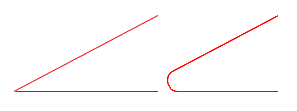
"모깍기" 모드에서는 두 개의 선(또는 호) 간의 절단 각도를 호를 이용하여 모를 깍을 수 있습니다.
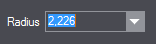
다음과 같은 편집 모음줄이 있습니다.
|
"모깍기" 모드의 컨트롤 |
|
|---|---|
|
반경 |
모깍기 호 반경 |
모깎기 그리기
1."모깍기" 버튼을 클릭하십시오.
2.사이에 모깍기를 만들려는 두 개의 개체를 차례대로 클릭합니다(혹은 두 개의 자르는 선을 편집할 경우 모서리 점을 직접 클릭합니다). Prinect Signa Station Packaging Pro & Label Pro에서 치수선의 미리보기를 나타내면서 마우스 움직임을 따릅니다.
3.두 가지 방식으로 호를 완성할 수 있습니다.
·마우스를 움직이고 원하는 호 위치에서 클릭하십시오.
·원하는 반경 값을 문맥에 따라 변화하는 편집 바에 입력하고 "Enter" 키를 눌러 이렇게 지정된 반경을 가진 모깍기를 그립니다.
4.그 결과로 일반 호가 생깁니다.

전제조건: 이 기능은 Prinect Label Pro에 포함되어 있습니다.
|
|

|
“모따기” |
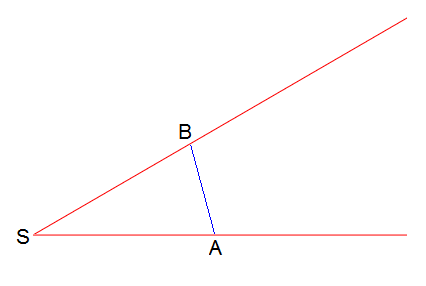
“모따기” 모드에서는 두 개의 교차하는 선 간에 하나의 직선 구간 AB를 들어끌여 모따기를 할 수 있습니다. A는 구간의 시작 점을, B는 구간의 끝점을 S는 두 선의 교점을 나타냅니다.
다음과 같은 편집 모음줄이 있습니다.

|
"모따기" 모드의 제어 요소 |
|
|---|---|
|
각도 |
각도는 구간 AB와 먼저 클릭한 선 간의 각도입니다. |
|
구간 A |
첫 번째 선에서 점 A와 교차 점 S와의 거리입니다. |
|
구간 B |
두 번째 선에서 점 B와 교차 점 S와의 거리입니다. |
모따기 그리기
1.“모따기" 버튼을 클릭하십시오.
2.사이에 모따기를 만들려는 두 개의 선을 차례대로 클릭하거나 한 모서리 점을 직접 클릭합니다. Prinect Signa Station Packaging Pro & Label Pro에서 모따기 미리보기를 나타내면서 마우스 움직임을 따릅니다.
3.편집 모음줄에서 모따기의 개별 속성을 지정한 후 “Enter” 키로 확인할 수 있습니다.
4.마우스로 클릭하면 새 선인 AB가 만들어지고 구간 AS와 BS가 잘립니다.
"사본" 탭 도구 모음줄로 되돌아가기.
"사본" 탭 도구 모음줄로 되돌아가기.