"사분면 선택"
|
|
|
"사분면 선택" |
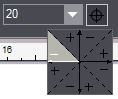
이 각도 제어 기능은 그리기 도중 자주 필요한 각도 계산의 일부를 자동화하여 컨텍스트에 따라 변화하는 편집 바에서 각도를 지정하는 것을 훨씬 수월하게 해줍니다. 각각의 각도 입력 필드 옆에 있는 “4분점 선택” 버튼을 통해 제공됩니다. 마우스 키를 누른 채 버튼을 누르면 프로그램에서 정사각형의 창(아래에 있는 예제 참조)을 엽니다. 이 창에는 8개의 섹터로 나뉘어진 의사 좌표 시스템(4개의 사분면, 각각 더하기(+) 영역과 빼기(-) 영역으로 나뉨)이 표시됩니다. 실제로 좌표 축 각도 영역(즉, X축 위일 경우 Y축, 90° 영역을 정의. 인접한 빼기 영역을 선택할 경우 프로그램에서는 입력된 각도를 90°에서 빼서 최종 각도를 계산함)에 대해 더하기 영역과 빼기 영역이 유효합니다. 마우스 커서를 이 창 위로 움직여 원하는 사분면 섹터를 강조하고 왼쪽 마우스 키를 그 위에 놓아 이 섹터를 선택합니다. 기본 영역은 첫 번째 사분면 플러스입니다.
기하학적 개체(선 세그먼트, 시트)의 각도 속성, 레이아웃 요소(선택된 경우 해당 "요소 배치" 모드를 통해) 각도 제어 기능 "사분면 선택"을 사용할 수 있습니다.

지침: 권장 사항: 각도 제어 기능 “사분면 선택”은 해당 문맥에 따라 변화하는 편집 바가 [0° - 90°] 값 범위의 각도 값에 있을 경우에 적합합니다. "사분면 선택" 버튼은 문맥에 따라 변화하는 편집 바의 해당 각도 입력 필드가 비어 있을 경우 사용할 수 없습니다.
적용 사례
1.해당 모드를 선택한 다음 원하는 각도 값을 각도 입력 필드에 입력합니다. 각도 제어 기능 “사분면 선택”은 주로 0°에서 90° 사이의 값 범위에 있는 각도 값에 적합합니다.
2."사분면 선택" 버튼을 누르고 마우스 키를 누른 채로 마우스 커서를 "사분면 선택" 버튼 바로 아래에 나타나는 사각형 창에 있는 원하는 사분면 영역 위로 끌어 당깁니다.
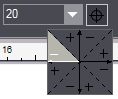
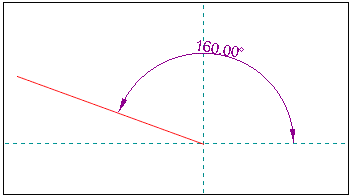
3.마우스 키를 놓아 선택을 확인합니다. 프로그램에서 컨텍스트에 따라 변화하는 편집 바에서 현재 지정된 각도를 선택된 각도 영역으로 더하거나 빼서 실제 각도를 계산합니다. 위의 예에서 프로그램은 20°의 현재 각도를 선택된 X좌표 각도 영역(180°)에서 빼서 160°의 실제 각도를 지정합니다.
예제
20°의 시작 각도를 일반 선의 컨텍스트에 따라 변화하는 편집 바의 각도 입력 필드에 입력합니다. 다음의 사분면 선택 사항을 적용하면 최종적인 각도 값 110°(즉, 2분면의 일반 선과 Y축 간의 각도는 20°)입니다. 이는 표시된 치수 선으로 나타납니다.
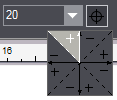
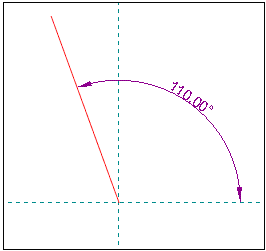
20°의 시작 각도를 일반 선의 컨텍스트에 따라 변화하는 편집 바의 각도 입력 필드에 입력합니다. 다음의 사분면 선택 사항을 적용하면 최종적인 각도 값 160°(즉, 2분면의 일반 선과 X축 간의 각도는 20°)입니다. 이는 표시된 치수 선으로 나타납니다.