
导入“.eps”、“.pdf”、“.ai”、“.emf”、“wmf”文件类型
这些文件类型的对象没有分配格式类型。因此可在导入每条线时自动指定一种格式。通过格式筛选器确定给哪条线指定哪种格式。格式筛选器中的规则集以线颜色、宽度和模版为基础确定格式分配。
提示:多页面的 PDF 文件也可以导入。为此参阅多页面 PDF 文件的导入。
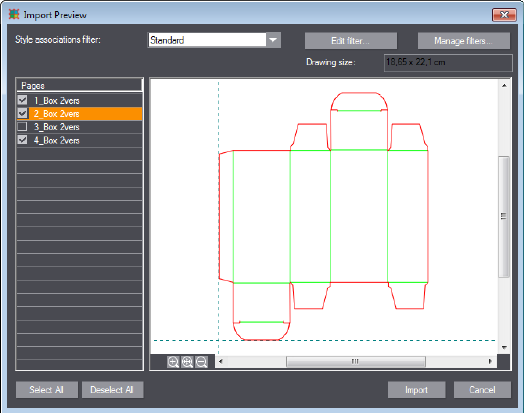
如在导入时选择一个“.eps”、“.pdf”、“.ai”、“.emf”或“.wmf”格式文件,“导入预览”对话框会打开:
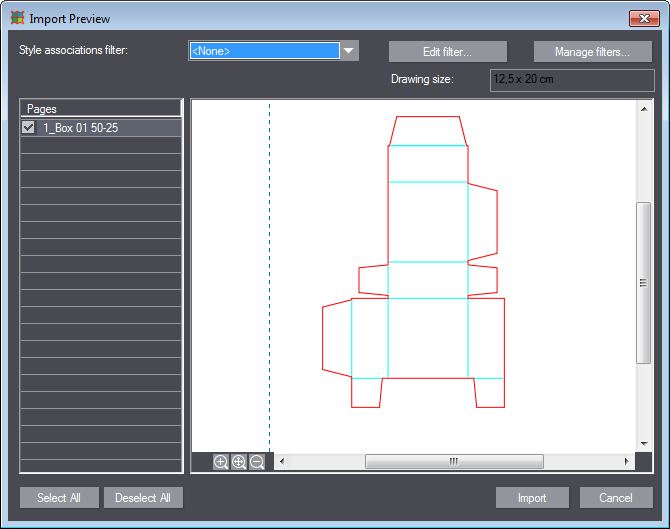
从选择列表中选择一个筛选器或在“编辑筛选器……”下创建一个新的筛选器。
在左边选择要导入的页面。点击“导入”后筛选器会应用于文件,对象以对应格式导入。
您想为所有红线指定“裁切”格式。
1.选择“<小>”作为格式分配筛选器。
2.点击“编辑筛选器”。
3.输入一个筛选器名称。
4.点击"添加"。
5.标记“颜色”并从选择列表中选择“红色”。
6.在格式下选择“裁切”。
7.点击“OK”。
8.点击“OK”关闭“格式筛选器”对话框。
9.选择新建筛选器。
10.点击“导入”后,新文件在 Prinect Packaging Pro 中打开
|
从列表框中分配“格式筛选器”。您可以选择预定义筛选器,添加新筛选器到列表中或者编辑当前筛选器的属性。 |
|
|
编辑筛选器…… |
打开 “格式筛选器”对话框,在这里您可以更改选择的筛选器的固定参数。 |
|
管理筛选器…… |
|
|
|
放大预览窗口中的缩放剪辑区域。 |
|
|
图样与预览窗口相匹配。 |
|
|
缩小预览窗口中的缩放剪辑区域。 |
|
导入 |
将选择的文件导入 Prinect Signa Station Packaging Pro & Label Pro 模块。 |
|
取消 |
取消导入并关闭对话框。 |
在“导入预览”对话框中点击“编辑筛选器……”按钮。格式筛选器对话框打开:
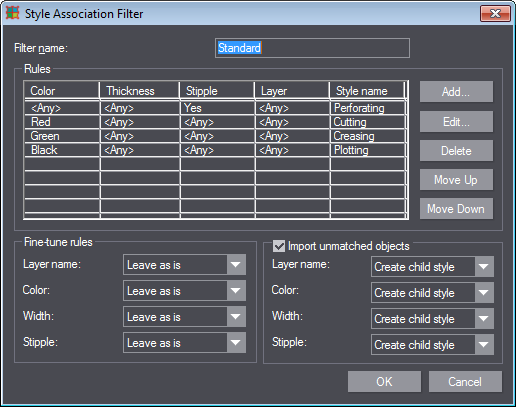
您可以在此对话框中更改所选筛选器的参数。您可以添加、编辑或删除参数。此外,还可以通过“向上”和“向下”移动参数来设置它们的优先级。

提示:一个表格列出了所有参数。表格中的参数顺序根据程序的优先级。
|
“格式筛选器”对话框中的操作元素 |
||
|---|---|---|
|
筛选器名称 |
为格式筛选器确定一个名称。 |
|
|
线 |
||
|
颜色 |
指定相应线的颜色条件。导入结构的所有对象,如为指定颜色,满足线宽和打点要求,就会被指定或转换成“格式”列对应行中确定的格式。 |
|
|
厚度 |
确定相应线对象线宽条件。导入结构的所有对象,如线宽在指定范围内且符合颜色和打点条件,就会被指定或转换成“格式”列对应行中确定的格式。 |
|
|
打点 |
指定对应线的打点条件。导入结构的所有对象,如符合指定的“直线”或“虚线”属性,满足颜色和打点要求,就会被指定或转换成“格式”列对应行中确定的格式。 |
|
|
层 |
外部文件中包含特定格式对象的层的名称。 |
|
|
格式 |
确定符合为各线确定的颜色、线宽和打点条件的所有对象要被分配或转换为的格式。 |
|
|
添加...
编辑... |
两个按钮打开“格式线”对话框: 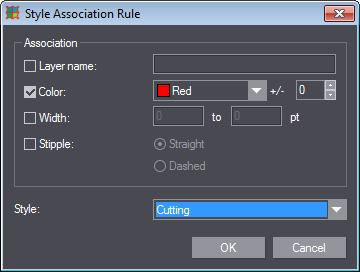
可为格式筛选器创建一条新规则或编辑一条现有规则。 选择应考虑的属性并输入需要的参数。 然后从选择列表中选择符合上述属性,要为其指派格式的对象。 |
|
|
向上/向下 |
向上或向下移动列表中的规则,以此分配给它们一个较高或较低的优先级。 |
|
|
线精调 |
||
|
在该区可更确切地设置线的导入规则。对于每种属性,有下列选项: |
||
|
|
不改变 |
对象以“格式”列中指定的格式导入。忽略外部文件的属性(名称、颜色、线宽、打孔)。 |
|
|
以对象为基础覆盖 |
对象以“格式”列中指定的格式导入。不忽略外部文件的属相(颜色、打点),而为对象采用。 |
|
|
在全局格式下查找“格式”一列中指定的参考格式的派生子格式。子格式的属性(层名称、颜色、线宽、打点)必须与参考格式的不同。 如找到了这样的子格式,对象以该格式导入;否则对象以“格式”下确定的格式导入。 |
|
|
|
创建一个由“格式”列中的参考格式派生的(本地)子格式。其属性(层名称、颜色、线宽、打点)与参考格式的不同。对象以该新格式导入。 |
|
|
|
查找并创建派生格式 |
|
|
|
查找、创建并覆盖派生格式。 |
在全局格式下查找“格式”一列中指定的参考格式的派生格式。派生格式的属性(层名称、打点)必须与参考格式的不同。 如未找到这样的格式,会创建一个新格式。 其他属性与该新格式属性不同(比如颜色不同)的对象会以“格式”列中指定的参考格式导入。但是外部文件的属性保留。 |
|
层面名称 |
为层名称选择上述选项之一(“不改变”、“查找派生格式”等)。 |
|
|
颜色 |
为线颜色选择上述选项之一(“不改变”、“查找派生格式”等)。 |
|
|
宽度 |
为线宽选择上述选项之一(“不改变”、“查找派生格式”等)。 |
|
|
打点 |
为打点选择上述选项之一(“不改变”、“查找派生格式”等)。 |
|
|
导入未分配的对象 |
||
|
对于以当前规则无法分配格式的对象,在该区可更确切地设置导入规则。对于每种属性,有下列选项: |
||
|
|
创建未知 |
对象以名称为“未知”的格式导入。如一个外部文件包含比如名称为 A、B 和 C 的层,其中包含的层对象以名称“未知 1”、“未知 2”和“未知 3”导入。 |
|
|
以对象为基础覆盖 |
导入时保留对象的属性(颜色、打孔)。 |
|
|
查找派生格式 |
查找属性(层名称、颜色、线宽、打点)相同的全局格式。如找到了这样的格式,对象以该格式导入。 否则对象以参考格式(颜色和打点)或格式“未知 1”(层名称和线宽)导入。 |
|
|
创建派生格式 |
创建一个新格式。根据属性不同区别如下: 层名称: 程序直接创建一个(本地)项目格式,其名称与外部文件中的层名称相同,然后以该格式导入对象。外部文件中的层有多少,就会创建多少(本地)项目格式。
颜色/打点: 程序直接创建一个(本地)格式,所有颜色/打点模版相同的对象都以该格式导入。
宽度: 程序直接创建一个(本地)格式,然后以该格式导入对象。每个宽度不同的格式分别以一个新创建的格式导入。比如有 6 个对象——三个的宽度是 X,两个的是 Y,还有一个的是 Z——则会创建三种新格式 X、Y 和 Z,相应以这三种格式导入三个宽度的对象。 |
|
|
查找并创建派生格式 |
程序在全局格式中查找属性(层名称、颜色、宽度、打点)相同的格式。如找到了这样的格式,对象以该格式导入。否则,对象以新创建的(本地)项目格式导入。 “颜色”示例:如外部文件包含四种颜色,且已为其中一种分配了一种全局格式,则该颜色的对象以该格式导入;其他三种颜色的对象以新创建的(本地)项目格式导入。 |
|
|
查找、创建并覆盖派生格式 |
程序在全局格式中查找属性(颜色、打点)相同的格式,然后以该格式导入对象。 “颜色”示例:如外部文件包含四种颜色,且已为其中一种分配了一种全局格式,则该颜色的对象以该格式导入;其他三种颜色的对象以新创建的(本地)项目格式导入,保留这些对象在外部文件中的颜色。 |
|
层面名称 |
为层名称选择上述选项之一。 |
|
|
颜色 |
为线颜色选择上述选项之一。 |
|
|
宽度 |
为线宽选择上述选项之一。 |
|
|
打点 |
为线的打点选择上述选项之一。 |
|
|
取消 |
打开带安全询问的对话框,并删除所选择的分配。 |
|
返回Beps、pdf、ai、emf 和 wmf 文件“导入预览”对话框中的操作元素。
在“导入预览”对话框中点击“管理筛选器...”按钮。下列对话框打开:
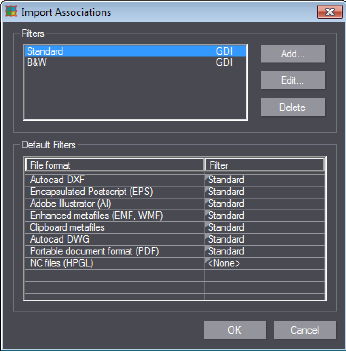
“筛选器”区域包含一个所有现有筛选器列表。您可以“添加...”、“编辑...”或“删除”筛选器。
在“默认筛选器”区域中可以为筛选器分配支持的文件格式。分配在“筛选器”列中通过列表框进行。
|
“管理筛选器”对话框中的操作元素 |
|
|---|---|
|
筛选器 |
|
|
列表 |
包含一个带有所有可用筛选器的列表。您可以添加新的筛选器或编辑、删除现有的。 |
|
添加... |
打开“筛选器类型”对话框,您可以在这个对话框中定义新筛选器的类型。
|
|
|
GDI(图形设备接口):操做系统和逻辑图像设备间的程序接口(显卡、打印机)。
|
|
|
HPGL(惠普图形语言):惠普研发的一种用于控制绘图机的页面描述语言(裁切机)。HPGL 因其处理矢量数据的数据交换格式简单方便而被广泛使用。许多 CAD 程序都支持 HPGL 格式导出。
|
|
|
选择筛选器类型并用“OK”确认后打开“格式筛选器”对话框。 |
|
编辑... |
打开“格式筛选器”对话框。 |
|
默认筛选器 |
|
|
您可以在该区域中为各文件格式定义一个默认筛选器。 |
|
|
文件格式 |
显示可指定格式筛选器的文件格式。 |
|
筛选器 |
为文件格式指定默认筛选器。先点击“筛选器”列然后通过列表框进行分配。 |
返回Beps、pdf、ai、emf 和 wmf 文件“导入预览”对话框中的操作元素。
在导入 PDF 格式的模切版文件时,如果文件包含多页,在导入对话框中逐个列出这些页面。在对话框图像窗口中将显示每页的预览。通过左边页面上的列表您可以有针对性地选出想导入哪些 PDF 页面。
通过这种方式可从一个包含多个 1up 的 PDF 中有针对性地导入某个 1up。
返回Beps、pdf、ai、emf 和 wmf 文件“导入预览”对话框中的操作元素
返回可导入的格式。


