
“更改裁切”
|
|
“更改裁切” |
通过“修改裁切”模式可手动修改裁切的单条线和单个点。可从“版式”或“1up”选项卡中打开该模式。
1.如位于“版式”选项卡,点击要编辑轮廓的 1up。
2.点击工具栏中的“更改裁切”按钮。显示出现改变:除了裁切之外的所有元素变灰,裁切轮廓的角点被绘制出来。轮廓包含两种标记方式:
·角点(正方形)
正方形显示两条线的交点。拖动一个正方形时相交的两条线会同时移动
·弧点(叉)
叉标记一条线的中点。拖动叉时原来的直线会变成一条弧。
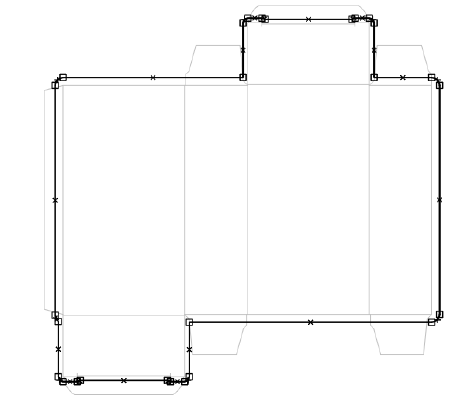
3.可以通过下列几种方式进行编辑:
·点击一个角点、一条线或一个弧,用鼠标拖动。
·点击一条线/弧中间的十字符号,然后用鼠标拖动可以改变弧的曲率。
·按住 Ctrl 键点击一个角点(正方形),以删除该点并将两条相交的线连成一条直线。
·按住 Ctrl 键点击一个弧点(叉),将一条直线分为两部分并将弧点变为角点(正方形)。
返回版式选项卡中的工具栏。