
前提条件:该功能包含在 Prinect Label Pro 中。

|
“创建 NC 文件 |
借助该功能可直接从程序中导出切割机需要的轮廓和版式模切版。
1.导出 CAM 文件之前,必须在 Prinect Signa Station 预设置中确定使用的机器型号和保存路径。见切割机设置。
2.进行其他导出设置。在快捷菜单的“选项 > CAM”下进行其他导出设置。见CAM 属性。
前提是,针对使用的机器勾选了“已打开”复选框。参见“CAM 机器”对话框
3.打开轮廓或版式并点击“创建 NC 文件”按钮。“确定标准模版”对话框打开。通过“高级”按钮可编辑模版。见“新建模版”对话框。
4.选择一个模版,点击“OK”。CAM 文件被导出。
可通过快捷菜单设置切割机文件的导出属性。
鼠标右键点击“版式”或“1up”选项卡中的空白区域。
选择“选项 > CAM”。有下列菜单项可用:
·机器。“CAM 机器”对话框打开。
·模版。“CAM 模版”对话框打开。
·导出 CAM 环境。见导出/导入 CAM 环境。
·导入 CAM 环境。见导出/导入 CAM 环境。
要打开 CAM 机器,在一般快捷菜单中选择“选项 > CAM > 机器”。下列对话框打开:
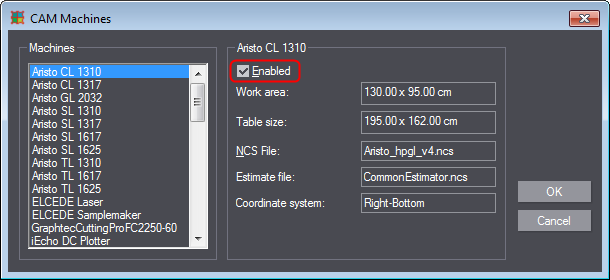
左边为已知切割机列表。
1.选择所需的切割机。
2.勾选“已打开”复选框。只有这样才能在导出时选择该机器。
下面会显示切割机相关的其他信息。
3.按“OK”确定。
如要为导出切割机文件创建或编辑模版,从一般快捷菜单中选择:“选项 > CAM > 模版”。下列对话框打开:
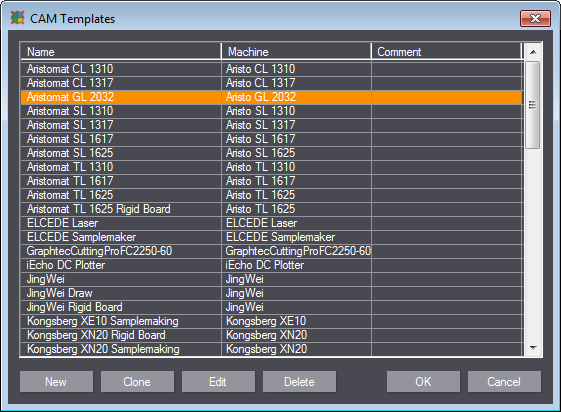
点击“新建”,创建一个新的模版。见“新建模版”对话框。
然后用“OK”确定。
|
“CAM 模版”对话框中的操作元素 |
|
|---|---|
|
新建 |
借此可创建一个新的模版。“新建模版”对话框打开。 |
|
克隆 |
借此可创建一个新的模版,该模版应用当前选择的模版的设置。“新建模版”对话框打开。 |
|
编辑 |
借此编辑选择的模版。“编辑模版”对话框打开,该对话框基本与“新建模版”对话框相同。 |
|
删除 |
借此可删除模版。 |
如要为导出 CAM 文件创建新模版,在一般快捷菜单中选择“选项 > CAM > 模版 > 新建”。“新建模版”对话框打开。
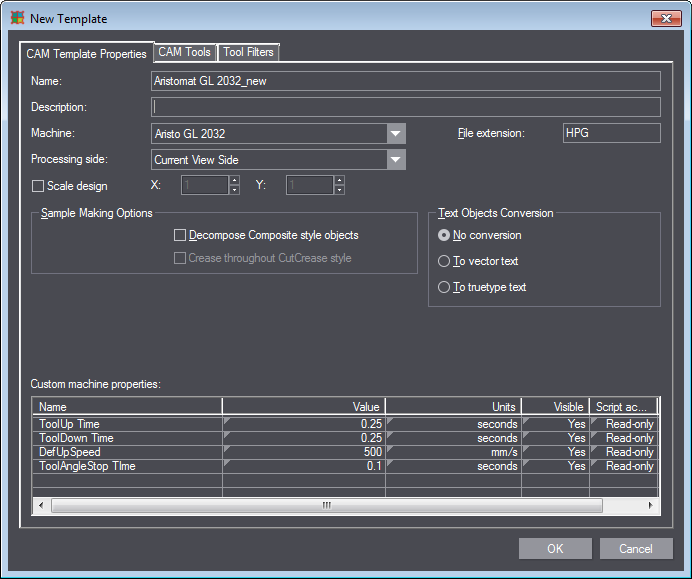
该对话框包含“CAM 模板属性”、“CAM 工具”和“工具筛选器”三个选项卡,可进行切割机的所有相关设置。
按“OK”确定。
导出
如要备份或转发您系统上的模版、手稿和机器,可导出整个 CAM 环境。为此,在一般快捷菜单中选择“选项 > CAM > 导出 CAM 环境。”
一个对话框打开,在其中可选择要导出的元素。点击“OK”确定并选择环境文件的保存位置。
导入
如要导入一个现有 CAM 环境文件,从一般快捷菜单中选择“选项 > CAM > 导入 CAM 环境”。一个对话框打开,在其中可选择要导入的文件。点击“OK”确定,CAM 环境被导入。
返回版式选项卡中的工具栏。