
前提条件:该功能包含在 Prinect Packaging Pro 中。

|
“恢复版式” |
如导入不是专门用于包装印刷的文件格式图样,版式图样可能不以单个 1up 的形式显示,而以线、曲线等单个对象的自由分组形式显示。支持非结构化版式的文件格式有 DXF、EPS、PDF 和 AI 等。
可恢复基础版式对象并将其转换为普通 1up。程序会识别封闭的轮廓并将其转换为 1up,因此恢复自动完成。如一个版式图样不包含封闭的轮廓,可绘制此类轮廓需要的对象。
点击工具栏中的“恢复版式”按钮 ,启动助手。
助手分四步引导您完成恢复过程:
在这些步骤中有下列操作元素:
|
“恢复版式”对话框中的一般操作元素 |
|
|---|---|
|
|
放大视图。 |
|
|
全屏显示。 |
|
|
缩小视图。 |
|
手动 |
当您想要在“1up”选项卡中手动修正基本版式时,点击此按钮。助手被关闭,在 1up 选项卡中打开 1up。见手动恢复版式(Packaging Pro)。 |
|
返回 |
回到助手的上一步。 |
|
继续 |
跳到助手下一步。 |
|
取消 |
退出助手,而不应用更改。 |
如您的项目中包含多个图样,从“基础版式”选择列表中选择需要的图样并点击“继续”。
在此步骤中,Prinect Signa Station Packaging Pro & Label Pro 将可能识别到 1up 的区域加阴影。不同的 1up 用不同颜色的阴影表示。您可以用鼠标左键点击阴影区域,以添加或删除这些区域。
如在该步确定轮廓未封闭,因此不能选为 1up,点击“手动”按钮。1up 选项卡打开,可相应编辑图样。然后重新打开“自动恢复版式”对话框。
在该步骤中,Prinect Signa Station Packaging Pro & Label Pro 显示一个包含所有识别到的 lup 的列表。您可以重命名 1up 或者用列表框的另一个 1up 进行替代。
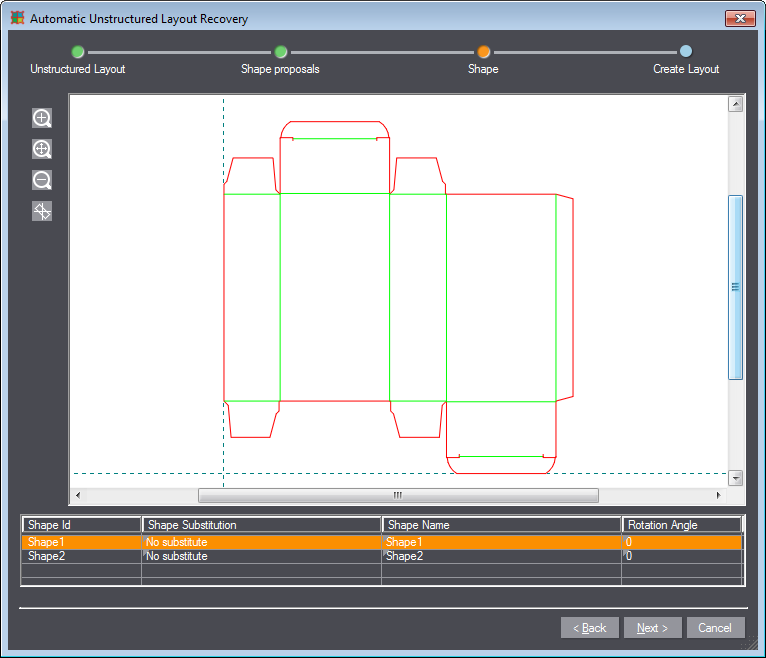
该步骤还包含下列操作元素:
|
“恢复版式:轮廓”对话框中的操作元素: |
|
|---|---|
|
|
“元素旋转” 借助该按钮可更改 1up 的对齐。 1.点击按钮。一个白色的框显示该按钮被激活。 2.点击 1up 中要与坐标系统的 X 轴或 Y 轴(以灰色虚线显示)平行的一条线。该线变为黄色。 3.现在点击 X 轴或 Y 轴虚线。1up 相应旋转对齐。 |
|
表格 |
|
|
为了加以区分,Prinect Signa Station Packaging Pro & Label Pro 为创建的 1up 自动分配一个轮廓号码。此区域不可编辑。 |
|
|
通过该选择列表可用另一个现有 1up 替换选择的 1up 或将其排除在版式创建之外。 点击相应的行,从选择列表中选择: •“不替换”,不替换 1up。 •“忽略 1up”,将 1up 排除。 •“轮廓<x>”,用轮廓<x>替换 1up 轮廓。 |
|
|
轮廓图名称 |
可修改轮廓名称。 |
|
旋转 |
输入一个 1up 旋转角度。 |
助手的最后一步生成版式。此处您同样可以添加未识别出的对象到版式中。
当您在助手中进行了所有设置时,点击完成。程序在“版式”选项卡中完成更改并创建一个或多个“1up”选项卡。
返回版式选项卡中的工具栏。


