
“裁切”

“延长”

“延长/缩短选择对象至交点”

“分割”
|
|
“裁切” |
|
|
“延长” |
|
|
“延长/缩短选择对象至交点” |
|
|
“分割” |
通过下列四种模式可更改不同对象的长度:裁切、延长、延长/缩短至下一个交点和分割。
要在这两个模式间切换,用鼠标键按住当前工具栏中显示的按钮。然后在需要的按钮上面松开鼠标键。
|
|

|
“裁切” |
通过该模式可裁切所有对象,裁切终点为对象与另一个对象的下一个交点。选择的部分被删除。
点击“裁切”按钮。出现一个含下列操作元素的编辑栏:
|
“裁切”模式中的操作元素 |
|
|---|---|
|
|
“仅使用选择的对象” 如选择该按钮,只会考虑之前在“选择”模式中选择的对象。忽略与其他对象的交点。 |
裁切线或曲线段
1.点击“裁切”按钮 。
2.将光标掠过您要裁切的线或曲线段。自动选择与其他对象的下一个交点之前的部分。
3.点击所选线段,删除。

提示:如果光标下面的线/曲线段与其他对象没有交点,那么将裁切掉整个对象。

提示:“剩余裁切”模式:如果在裁切对象时按住“Ctrl”键,裁切将以相反的方式进行。选择的部分保留。相反的,对象的所有剩下部分被删除。
|
|

|
“延长” |
通过该模式可将一条线或弧延长用户定义的长度或延长至下一个交点。如果未定义长度且在弧的延长范围内无其他对象,则弧会被延长为圆。
该模式包含下列编辑栏:

|
“延长”模式中的操作元素 |
|
|---|---|
|
|
“仅使用选择的对象” 如选择该按钮,只会考虑之前在“选择”模式中选择的对象。忽略与其他对象的交点。 |
|
dL |
输入对象要延长的长度或弧长。如果该框中无数值或数值为 0.00,对象会被延长至下一个交点。 |
延长一条线/弧
1.点击“延长”按钮。
2.在对象要延长的那一半的上面移动光标。
·如果在延长线上至少存在一个对象,那么对象在指定方向被延长至第一个交点处。
·如果事先在“dL”栏中输入了一个数值,则对象被延长该长度。
·如果在延长线上没有对象(仅在延长线时可能)且在“dL”中未输入数值,也可用鼠标拖动线进行延长或缩短。
点击要延长的那一半线段后朝希望的方向移动鼠标。根据鼠标的运动轨迹显示延伸线的预览。点击鼠标,确认将线延长至当前光标的位置。
3.然后点击预览图。完成延长。
|
|

|
“延长/缩短” |
通过该模式可延长或缩短线或弧,使其可以相连。这样也可删除多出的部分。
连接对象
1.点击“延长/缩短”按钮。
2.选择要连接的第一个对象。该对象变为黄色。
3.在第二个对象上移动鼠标。如果通过延长或缩短,两个对象可能被相连,则会显示预览图。
4.点击预览图进行确认。
示例:
延长两个所选直线对象至它们的交点。当在图样中选择了两条不平行且不相交的对象时,此选项会自动激活。
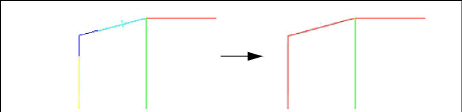
裁切部分
1.点击“延长/缩短”按钮 。
2.选择要切掉“突出”部分的第一个对象。该对象变为黄色。注意选择要保留的部分。
3.选择与第一个对象有一个交点的第二个对象。
4.以蓝色显示要保留的部分。
5.点击确定预览图。两个对象中所有之前未变为蓝色的部分都被删除。
示例:
裁切掉两条线相交后多出来的部分。当在图样中选择了两个非平行的、相切的对象时,此选项会自动激活。
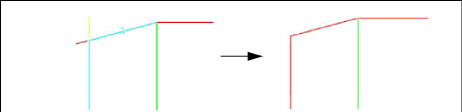
|
|

|
“折页” |
分割对象的意思是,将对象转换成几个新的相互间独立的对象。您可以分割所有绘制出来的几何图形。例如,可将一条与另一条线相交的线分为两条较短的线。
点击“分割”按钮。出现一个含下列操作元素的编辑栏:
|
“分割”模式中的操作元素 |
|
|---|---|
|
|
“仅使用选择的对象” 如选择该按钮,只会考虑之前在“选择”模式中选择的对象。忽略与其他对象的交点。 |
几何形状对象的分割部分
1.点击“分割”按钮。
2.将鼠标掠过您要分割的对象部分。该部分会变为其他颜色。如需要,可以为新创建的对象分配一个其他格式。
3.点击所选部分,将其从其他对象中独立出来。

提示:分割对象时,程序将分离出来的部分转换成新的对象,而非复制,也就是说,分割后原始对象将不存在,取而代之的是分割后的部分。

提示:在“分割”模式下可以通过“连接”重新连接分割的对象。

提示:分割的对象应用分割之时适用的对象。分割而成的对象不沿用基础对象的格式,而应用当前设置的格式。


