
“修正助手”。见修正助手

“修正工具助手”。参见 “修正工具助手”对话框

“线闭合修正工具”。参见 “线闭合”对话框

“自动修正工具”。参见 “自动修正”对话框

“闭合空隙”。参见 “闭合空隙”对话框

“通过版式修正 lup”。参见 通过版式修正 lup
可通过下列模式修正 1up 中的错误:
|
|
“修正助手”。见修正助手 |
|
|
“修正工具助手”。参见 “修正工具助手”对话框 |
|
|
“线闭合修正工具”。参见 “线闭合”对话框 |
|
|
“自动修正工具”。参见 “自动修正”对话框 |
|
|
“闭合空隙”。参见 “闭合空隙”对话框 |
|
|
“通过版式修正 lup”。参见 通过版式修正 lup |
要在这两个模式间切换,用鼠标键按住当前工具栏中显示的按钮。然后在需要的按钮上面松开鼠标键。
|
|

|
“修正助手” |
借助修正助手可快速找到 1up 中的错误。
修正助手分析 1up 中的问题并通过圆圈显示。此外还会在左边的一个列表中列出问题。
只要该按钮激活,该视图一直显示。您可同时使用其他工具解决问题。
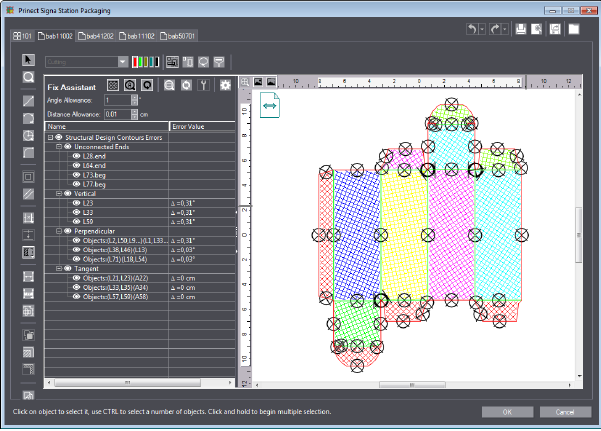
|
修正助手中的操作元素 |
||
|---|---|---|
|
|
“阴影轮廓” 打开和关闭阴影区显示。 |
|
|
|
“开启自动放大” 如选择该按钮,点击列表中的一个条目后会以大图显示问题。 |
|
|
|
“自动到下一点” 如激活了该按钮,排除错误后视图自动跳到下一问题。 |
|
|
|
“放大选择的问题” 如未选择“开启自动方法”,可借此手动放大一个问题。首先在列表中选择一个问题,然后点击该按钮。 |
|
|
|
“更新” 进行更改后,可点击该按钮刷新修正助手中的显示。 |
|
|
|
“更正选择的问题” 自动更正选择的问题。 |
|
|
|
“显示高级选项” 借此可设置错误查找的检查标准。更改的数值在点击“更新”后才会生效。 |
|
|
对象尺寸限值 |
“超过该限值的对象会被分析。” 此处可规定分析时要考虑的对象最小尺寸。值范围:0.001 至 40 cm。 |
|
|
小折痕 |
“小于该限值的折痕被显示。” 设定一个大小,小于该数值的折痕被标记为问题。值范围:0.05 至 40 cm。 |
|
|
小面积限值 |
“小于该限值的面积被显示。” 设定一个大小,小于该数值的面积被标记为问题。值范围:0.004 至 40 cm2。 |
|
|
角度公差 |
假定的角度(比如水平、垂直、直角)在此处设定的数值以内的偏差会被当做错误。比如,如果角度公差为 2°,夹角在 88° 和 92°之间的角度被认为是垂直的。如果角度不是正好为 90°,则显示为错误。 值范围:1° 至 15°。 |
|
|
距离公差 |
如果两条线或两个点的距离在此处设定的数值以内,被当做错误。 值范围:0.001 至 5 cm。 |
|
|
“名称”列 |
这里列出所有找到的问题。 |
|
|
“错误值”列 |
此处列出导致问题的数值。 |
|
返回修正助手。
|
|

|
“修正工具助手” |
通过修正工具助手,可半自动修正 1up。其中包含例如:
可以对一个总图样或图样上所选对象部分使用修正。您也可以在所选对象部分,或其他图样的所选对象上进行转换。
助手分五步引导您完成修正:
开启助手前选择要修正的对象。如果没有选择对象,修正工具向导会对整个 1up 进行处理。
在前四个步骤中有下列操作元素:
|
“两个任意对象间” |
在整个图样中搜索相应的问题线。每个搜索到的在“错误误差”范围内的结果都显示在“识别出的问题线”框中。 |
|
“所选对象之间” |
在之前选择的对象内搜索相应的问题线每个搜索到的在“错误误差”范围内的结果都显示在“识别出的问题线”框中。 |
|
“所选和任意对象之间“ |
在之前选择的对象内以及整个图样内搜索相应的问题线。每个搜索到的在“错误误差”范围内的结果都显示在“识别出的问题线”框中。 |
|
错误误差 |
使用该控制区确定错误误差,也就是线与正确位置之间被当做错误的最大偏差。 您既可以使用输入框,也可以通过滑条确定希望的错误误差。错误误差的值越大,会找到的线的数量就越多。 根据步骤的不同,分别指平行线,共线线、弧或两个对象之间的间距的错误误差。 |
|
查找 |
设置完错误误差后必须点击“查找”按钮,以显示问题线的正确数量。 |
|
识别出的问题线 |
|
|
表格 |
此表格中包含所有转换候选对象的信息。点击表格中的系统转换建议。 |
|
“对象 1” |
该列显示所有应转换的对象。可以通过选中或勾掉每个对象前面的复选框来选择或取消选择。 如果选择了某个对象,在左图中以浅蓝色的线突出显示。 |
|
“对象 2” |
该列显示“对象 1”列中的对象与哪个对象形成关系,例如根据步骤的不同可能是平行线或第二条连接线。 如果选择了某个对象,在左图中以黄线突出显示。 |
|
“错误” |
显示错误,即待修正的“对象 1”和“对象 2”间的偏差。“修正工具向导”只能识别“错误误差”设置范围内的错误。 |
|
“修正类型” |
显示对象在进行必要转换后所获得的关系类型。 |
|
全部选取 |
为转换激活所有复选框。 |
|
全部取消 |
取消所有复选框,转换将不会启动。 |
|
预览所有 |
在左图中标记所有问题。 |
|
返回 |
回到向导的上一步。 |
|
继续 |
暂时应用更改并跳到向导的下一步。 |
|
跳过 |
点击该按钮跳过当前页至下一页面,不进行相应转换。 |
|
取消 |
退出向导,不应用更改。 |
在该步检查对象的平行错误。可找出不相互平行或不相互垂直的线。在“错误误差”栏确定被当做错误的最大偏差角度。
在该步检查对象的共线错误。可找出原本应该构成一条线,相互间却出现微小偏离的线。此处也可通过错误误差确定将两条可能的共线线(在同一条直线上的线)之间的哪些偏离当做错误。误差值越大,会找到越多线。
在该步检查对象的相切错误。借此可找到错误的弧。向导检查一条与弧相交于该交点的线段看起来是否可能接近弧的切线,这意味着存在一个危险的过渡区。如果该弧的实际切线与与其相交的线段在错误误差内重合,将更正弧的半径,使其切线与相交线段相同。左图中会以深蓝色的线段显示更正的弧的预览图。
在该步检查对象上是否存在中断的线段和错误的关系。您可以用非闭合端修正单个或多个线段,这样修正过后的对象来起来就显得很完整了。然后您会得到一个完全闭合的轮廓。第二个好处是,图样在大多数情况下保持它的原有比例和关系。在这种情况中,会出现可以用于修正的单个对象间的间距。
“完成”选项卡将最终的有效的转换应用到总图样上,例如“添加连接”、“连接对象”或连接特定属性对象(相同属性、相交在同一点等等)。当您想自动转换到总图样上时,这些选项就非常有用了。
“修正工具向导”虽然被设计用于自动修正转换当前打开的图样,但是与用户的设置紧密相关,也就是说,必须要先确定错误误差以及修正时应转换哪些对象。
如果您想更快地完成这些步骤,不想进行手动检查,请选择“自动修正”对话框。
返回修正助手。
|
|

|
“线闭合修正工具” |
该工具的功能与“工具助手”向导中对应步骤的功能相同。见第四步:“线闭合”。
为了能够更方便的反复运行修正过程,线连接修正工具配有一个独立的对话框。
返回修正助手。
|
|

|
“自动修正工具” |
自动修正工具自动应用所有修正,这些修正也可手动在“修正工具助手”对话框的各步骤进行。
1.首先选择需要的对象。如果未选择对象,修正会应用于整个 1up。
2.点击“自动修正工具”按钮 。打开一个对话框,可在对话框中设定“范围”和“错误误差”(角度公差和以 cm 为单位的公差,对应“修正工具助手”对话框的第二至四步)。
3.点击“OK”后自动应用修正。
返回修正助手。
|
|

|
“闭合空隙” |
通过“闭合空隙”选项可通过一个对象(直线、弧线等)替换 1up 中存在的空隙。
点击工具栏中的“闭合间隙”按钮。会出现一个对话框,其中可设置下列选项:
|
“对话框:闭合空隙”中的操作元素 |
|
|---|---|
|
对象 |
|
|
所有对象 |
闭合 1up 的所有对象的空隙。 |
|
选择的对象 |
仅闭合 1up 中选择的对象的空隙。点击“现在选择”按钮,以便在另一个“选择对象”对话框中确定希望选择的属性。 |
|
选项 |
|
|
空隙 |
代表要闭合间隙的最小和最大长度。 |
|
关闭弧到圆的转换 |
防止替换间隙时将弧转换成圆。 |
|
删除重复的对象 |
识别并删除重复的对象。 |
|
角度公差 |
输入要修正的最大角度。 |
|
平行公差 |
输入要修正的最大平行线间距。 |
|
OK |
根据设置替换间隙,然后关闭对话框。将统计信息。 |
返回修正助手。
|
|

|
“通过版式修正 lup” |
借助该工具可通过版式修正 1up。有时候,1up 中可能缺少对象,而它们存在于版式中。
请您如下操作:
1.点击工具栏中的“通过版式修正 1up”按钮,启动该功能。
2.程序会将所执行的修正信息显示出来。添加的部分在 1up 图样中突出显示。
返回修正助手。


