
“倒圆”

“倒角”
|
|
“倒圆” |
|
|
“倒角” |
有两种模式编辑角:倒圆和倒角(Label Pro) 。
要在这两个模式间切换,用鼠标键按住当前工具栏中显示的按钮。然后在需要的按钮上面松开鼠标键。
|
|

|
“倒圆” |
通过“倒圆”模式可借助一个弧将两根线(或两根弧)的夹角做成圆形。
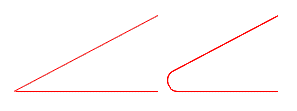
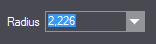
该模式包含下列编辑栏:
|
“倒圆”模式中的操作元素 |
|
|---|---|
|
半径 |
倒圆弧的半径 |
绘制倒圆
1.点击“倒圆”按钮。
2.依次点击您想创建倒圆的两个对象或者编辑两条相交线时,直接点击角点。Prinect Signa Station Packaging Pro & Label Pro显示倒圆的预览并同时进行鼠标移动。
3.您可以用两种方式绘制弧:
·移动鼠标并在希望的弧位置上点击。
·在快捷编辑栏中输入一个所需的半径值,然后按“回车”键,按照刚刚设定好的半径绘制倒圆。
4.结果是得到一个普通的弧。

前提条件:该功能包含在 Prinect Label Pro 中。
|
|

|
“倒角” |
在“倒角”模式中可在两条相交线之间画一条直线 AB,进行倒角。A 为直线起点,B 为直线终点,S 为两条线的交点。
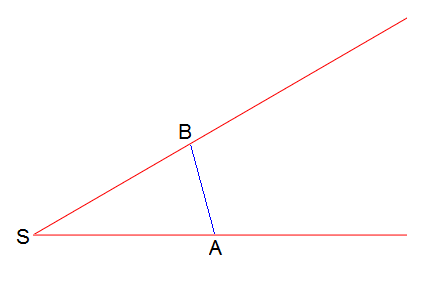
该模式包含下列编辑栏:

|
“倒角”模式中的操作元素 |
|
|---|---|
|
角度 |
AB 线与先点击的线的夹角。 |
|
A 距离 |
第一条线上的点 A 与交点 S 的间距。 |
|
B 距离 |
第二条线上的点 B 与交点 S 之间的间距。 |
绘制倒角
1.点击“倒角”按钮。
2.依次点击您想创建倒角的两条线或者直接点击角点。Prinect Signa Station Packaging Pro & Label Pro显示倒圆的预览并跟踪鼠标移动。
3.在编辑栏中可确定倒圆的各个属性并按“Enter”键确定。
4.用鼠标点击后会创建新 AB 线,AS 和 BS 线被切断。