
“生成生产阶段”
|
|
“生成生产阶段” |
通过助手以少数步骤创建生产阶段。此近程包括折叠类型的选择以及对 X 和 Y 的测距。
点击“生成生产阶段”按钮 。一个对话框打开,该对话框通过下列四步帮助您创建生产阶段:
如创建的是一个生产阶段,该阶段在表格区作为一个名称为“生产”的阶段显示。可以为一个纸箱创建多个生产阶段。
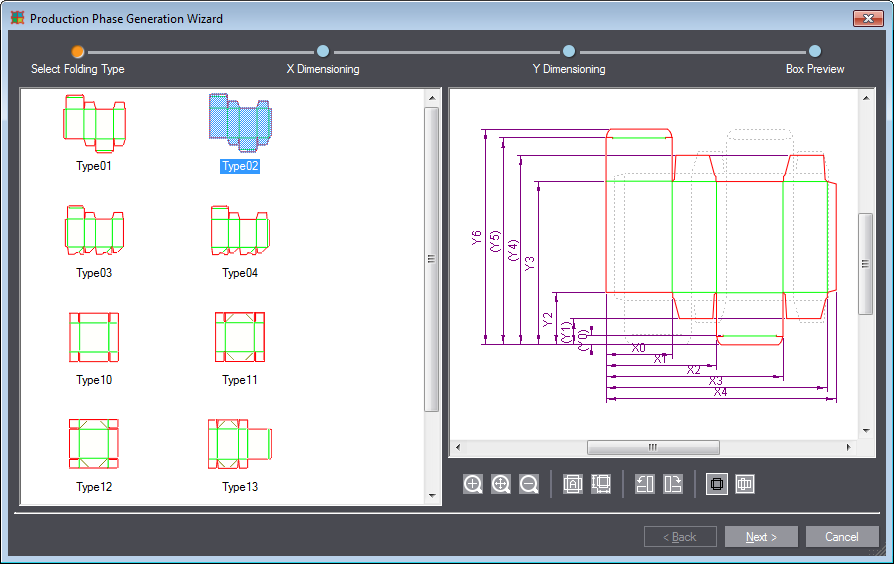
可在该步选择如何折叠包装。各折叠模型提供可用的类型。选择最先与要创建生产阶段的包装匹配的折叠类型。包装的该生产阶段使用为选择的包装类型预定义的折叠过程。
1.选择需要的折叠类型。
在右边的预览中会以灰色虚线显示选择的折叠类型。
2.点击"下一步"按钮。
|
“生成生产阶段:选择折叠类型”向导中的操作元素 |
|
|---|---|
|
|
“放大” 放大预览窗口中的缩放剪辑区域。 |
|
|
“1:1” 图样与预览窗口相匹配。 |
|
|
“缩小” 缩小预览窗口中的缩放剪辑区域。 |
|
|
自动选择与 1up 匹配的类型。 |
|
|
如可以,自动设置测量线,而不需要在之后的步骤中手动设置。 |
|
|
“向左旋转” 逆时针旋转 1up 90°。 |
|
|
“向右旋转” 顺时针旋转 1up 90°。 |
|
|
“显示折叠类型” 切换到折叠方案视图。此时可在背景中看到包装图样。 |
|
|
“显示图样” 切换到图样视图。此时可在背景中看到折叠类型。 |
在该步选择包装折叠位置的垂直折痕线。存在两个窗口:
•左:折叠类型和含必要 X 尺寸的窗口
•右:激活的窗口,在此窗口中可通过鼠标点击选择相应的要进行压折/打孔的对象,并添加相应的折叠尺寸。
如不自动标注尺寸,必须如下操作:
1.此处给出的测距在左边的窗口中突出。

提示:括号中的测距是选择性的。您能够通过“可选择性跳过”按钮跳过它。
2.在右边窗口中将鼠标置于包装的对应垂直折痕上。
3.如在下面出现尺寸,点击折痕确定。
(4).如要撤销一条折线,点击绘图区下面的“返回”箭头。
5.标注完尺寸后,点击“下一步”。
|
“生成生产阶段:标注尺寸”向导中的操作元素 |
|
|---|---|
|
|
“切换到上一个尺寸” 取消上次输入的尺寸。 |
|
|
“跳过” 跳过括号内的选择性测距(如果存在)。 |
在该步选择包装折叠位置的水平折痕线。方法与之前标注 X 轴尺寸的方法类似。
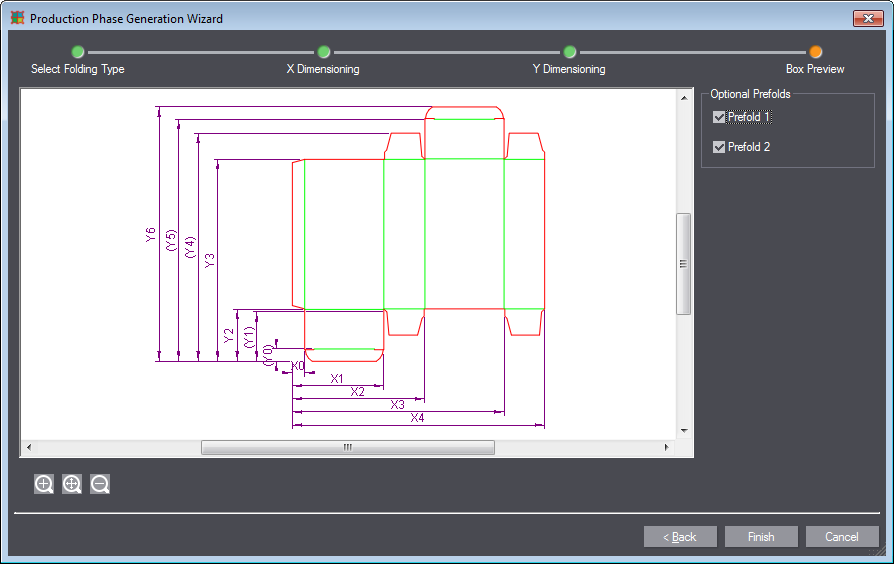
在该步查看包装折叠线的预览。一起显示 X 和 Y 轴方向的尺寸,您可以确定是否要进行预折叠。完成后,点击“完成”。此程序建立一个生产阶段。
I


