“选择象限”
|
|
|
“选择象限” |
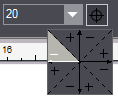
此角度控制功能通过自动化绘图时经常所需的角度计算分页,使确定快捷编辑菜单中的角度变得容易。它存在于每个角度输入框旁的“选择象限”按钮上方。如果您点击它并按住鼠标键不放,程序将打开一个方形窗口(参见后面的例子),在这个窗口中将显示划分为 8 个扇形区的虚拟坐标系统(4 个象限,各自划分为正区 (+) 和负区 (-))。事实上正区和负区适用于坐标轴角度区(也就是说,Y 轴位于 X 轴的上方定义 90°区;当您要选择相邻的负区时,程序将减去输入的 90°角,以便计算最终的角度)。移动光标到此窗口上方,以便突出所需的象限部分,并通过在其上方松开鼠标左键来选择象限部分。默认区位第一正象限。
当您确定几何对象(线段、弧)的角度属性、版式元素(选择后,通过相应的“放置元素”模式)时,可以使用“选择象限”角度控制功能。

提示:建议: 只有当相应快捷编辑菜单中的角度值处于[0°- 90°]范围时,“选择象限”角度控制功能才一直有效。当快捷编辑栏中的相应角度输入框为空时,“选择象限”按钮不可用。
用途
1.选择相应的模式并输入所需的角度值到角度输入框中。“选择象限”角度控制功能主要适用于 0°和 90°范围之间的角度值。
2.点击“选择象限按钮”,按住鼠标键并移动光标到方形窗口中希望的象限区上,该方形窗口直接出现在“选择象限”按钮下方:
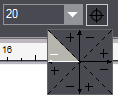
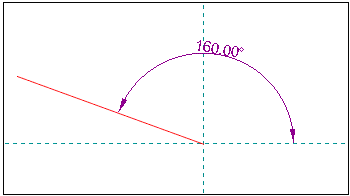
3.松开鼠标键,以便确认选择。此程序通过将快捷编辑菜单中当前给定的角度与所选角度区相加或相减,来计算实际角度。在上述例子中,此程序将当前 20°角从所选 X 坐标角度区 (180°) 中减去,以便确定实际角度为 160°。
例子
您在常规线条的快捷编辑菜单的角度输入框中输入起始角度为 20°。在使用以下象限选择之后最终角度值是 110°(即在第二象限中法线与Y 轴之间的角度是20°﹚,通过显示的刻度线表明:
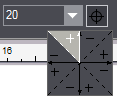
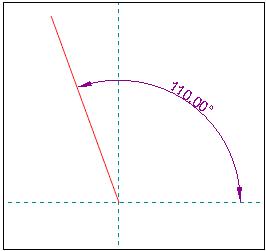
您在常规线条的快捷编辑菜单的角度输入框中输入起始角度为 20°。在使用以下象限选择之后最终角度值是 160°(即在第二象限中法线与与 X 轴之间的角度是20°﹚,通过显示的刻度线表明: