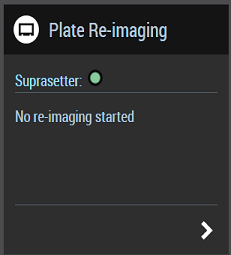
通过“印版再成像”小组件可便捷地进行印版再成像。一次成像不可行。
可用的图块:
如要使用“印版再成像”小组件,至少需要:
•Prinect Production Manager
•Prinect Portal
•带选项“Prinect Shooter 2 Plate Remake”的 Prinect Shooter 2。
如有带“CIP4 数据和 PlateRemake”选项的 Prinect Renderer,无需该选项。
•S16b 版以上带 Wallscreen XL 和相应终端服务器配置的 Prinect Press Center XL2。
印版再成像操作如下:
1.切换至 myPrinect。
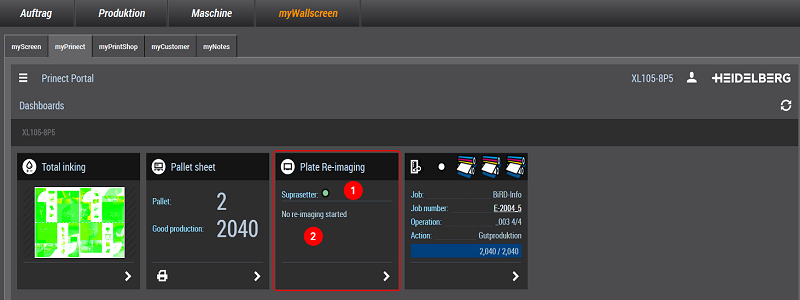
印版再成像小组件上方区域显示系统识别到的所有照排机及其状态 (1)。下方区域显示目前正在再成像的印版数量 (2)。
2.点击该小组件。
后续对话打开:
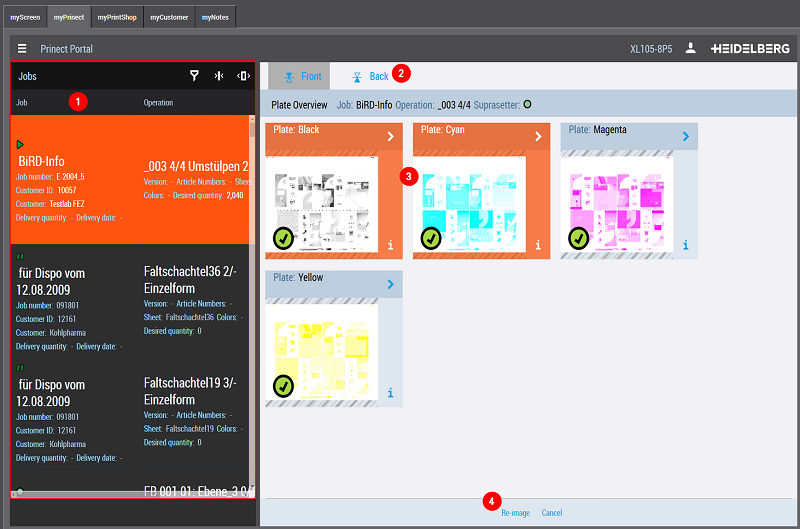
工序列表 (1) 最上方位置显示当前已加载的工序(如有)。其中将列出机器联动系统中所有针对印版完成且预设数据处于待命状态的工序(各图标含义见工序列表中的状态图标)。
3.从列表中选择一个工序。
右侧显示各个印版的预览图。正面和背面可以在上方区域选择 (2)。
·印版用绿色勾号标记:印版就绪,可以在 Prinect Shooter 上再成像。
·印版为灰色:Prinect Shooter 上的印版不再处于就绪状态并且无法由机器再成像。
4.选择要再成像的印版。如要再成像单个印版,请点击箭头图标 (3)。由此,您可省去下面的中间步骤。
(5).如多个印版需要再成像,逐个选择印版。印版随即显示为橙色 (3)。如要取消选择,请重新点击印版。
然后点击“再成像”(4)。后续对话打开:

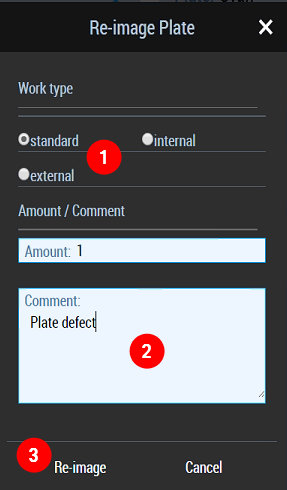
6.输入一个预定标记,必要时还可输入一条注释 (1/2)。
预定标记定义如何记价。仅在涉及 Analyze Point 和/或 MIS 系统时,才要用到预定标记和注释。否则可忽略输入的内容。
7.点击“再成像”。
再成像活件将发送到 Prinect Shooter。在成像过程中,预览图将变为灰色。一旦成像结束,印版上将出现一个绿色勾号。
|
错误现象 |
可能的原因/问题排除 |
|---|---|
|
印版预览变为灰色 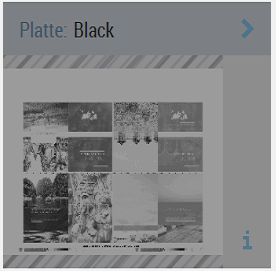
|
Prinect Shooter 上的活件不再处于就绪状态。无法再用机器执行再成像。 |
|
印版预览带红色感叹号 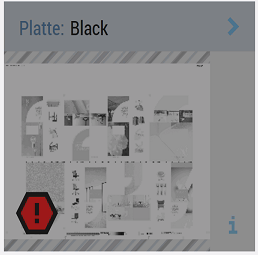
|
印版再成像被取消。检查照排机。 |
|
照排机无法访问。照搬机有一个红色状态圆圈。 |
Prinect Shooter 可能已关机。检查 Prinect Shooter。 |