
Prinect Production Renderer 与 Prinect Manager 连接
1.切换到“管理 > JDF 入口”视图:
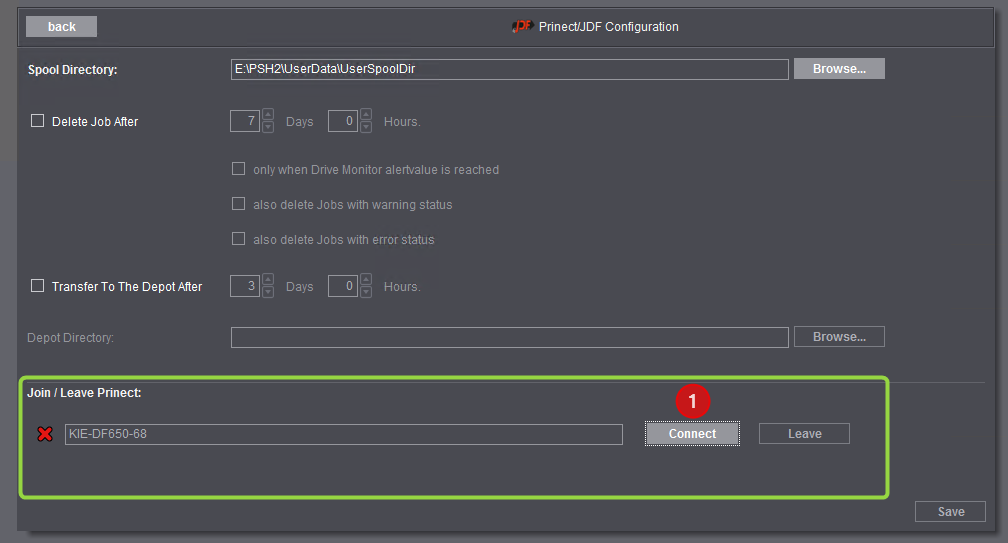
2.在“连接/断开 Prinect”区点击“连接”(1)。打开下列对话框:

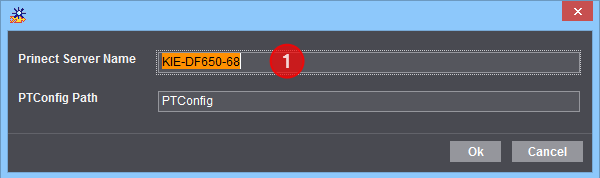
3.在“Prinect 服务器”(1)框中输入 Prinect Manager 服务器的计算机名称。通常必须应用“PTConfig 路径”中的“PTConfig”项。例外:包含 Prinect 信息配置的文件夹的名称不是“PTConfig”。点击“OK”来确认对话框。
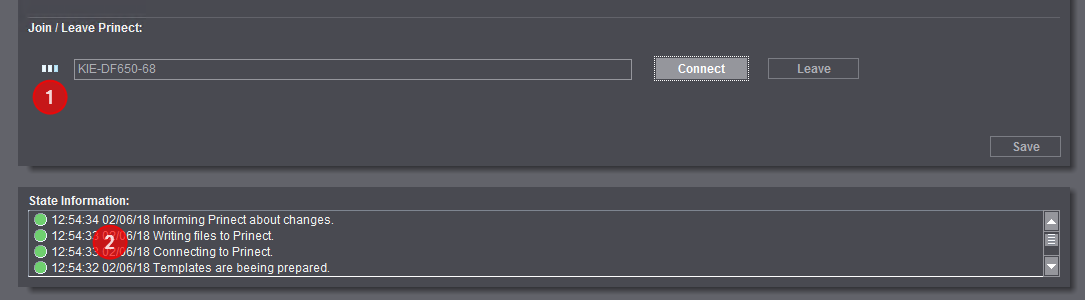
一个动画图标(1)显示正在连接。在“状态信息”(2)区显示各连接的结果:

4.如连接建立,则通过 Prinect 服务器(1)名称左边的绿色点显示。“状态信息”区出现一条信息“与 Prinect 连接成功”(2):

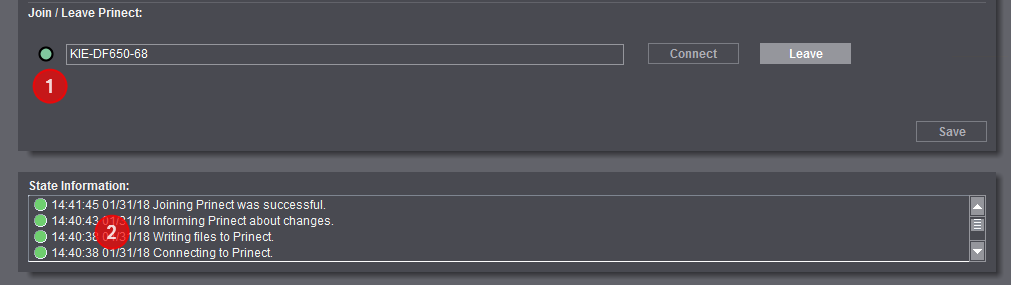
这样,Prinect Production Renderer 就在 Prinect Manager 上登录了。
Prinect Production Renderer与 Prinect Manager 的主数据存储器(MDS)连接

小心:只有在特殊情况下,出问题时才需要断开并更换自动与 MDS 的连接。该区通常无需用户/管理员修改。
可将 Prinect Production Renderer 与 Prinect Manager 的主数据存储器(Master Data Store - MDS)相连。然后 Prinect Production Renderer 就将连接的 CtP 装置的各信息(状态、可用印版材料等)传给主数据存储器。这样,这些信息就在整个 Prinect Manager 系统环境中可用了。
此外,Prinect Production Renderer 的用户管理还会与 Prinect Manager 的用户管理相连。
1.切换到“管理 > MDS”区并勾选“使用 MDS(Master Data Store)(1)”选项:

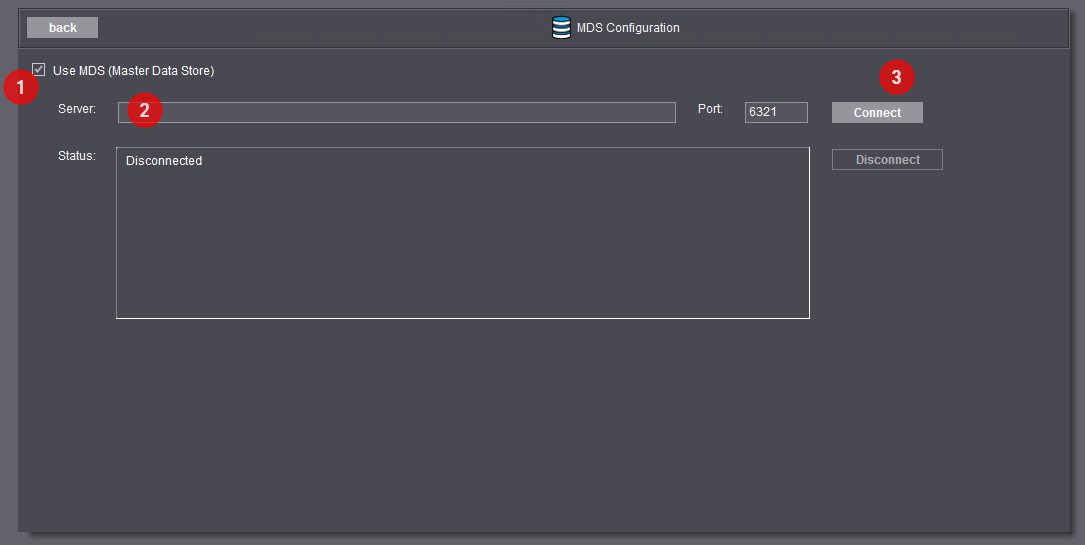
2.在“服务器”区输入 Prinect Manager 服务器的名称(2)并点击“连接”(3)。端口号 6321 自动填入,通常不允许更改。

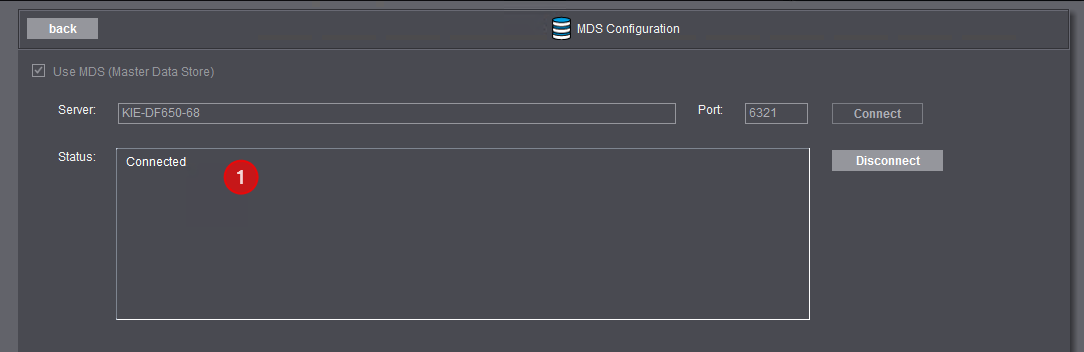
连接成功后在“状态”框(1)显示“当前已连接”。