
Prinect Production Renderer 软件成功安装后,您可以在 Winidows 开始菜单中找到 “Heidelberg Prinect Renderer”条目以及所属元素。此外,Windows 桌面上还有“Prinect 映射 UI”图标。开始菜单的“Heidelberg Prinect Renderer”下包含下列元素:
•Color Proof Pro
•CPPro 工作文件夹
•驱动器监视器
•Heidelberg 远程服务
•Prinect Renderer UI
•打样 Engine Manager
•渲染器备份(备份及恢复设备和设置)
•加网编辑器
•Speedway Engine Manager
•Tiff-B Engine Manager
您可以选择从 Windows 开始菜单中打开或者双击桌面图标打开 Prinect Production Renderer。在 Prinect Renderer UI 可进行系统配置的所有设置并监控活件处理。
在 Prinect Production Renderer 计算机的 Windows 开始菜单中点击“Heidelberg Prinect Renderer > Prinect Renderer UI”或双击桌面图标“Prinect Renderer UI”。
在调用了用户界面之后,您必须输入用户识别号和密码。可以选择下列两个选项:
•本地:
使用 Prinect Production Renderer 本地用户账号用于登录。
默认的密码是:
|
用户名: |
密码: |
|---|---|
|
管理员 |
管理员 |
|
超级用户 |
超级用户 |
|
用户 |
用户 |
|
访客 |
访客 |
该用户拥有不同的权限:
|
用户名: |
|
|---|---|
|
管理员 |
可以修改所有信息,也包括密码 |
|
超级用户 |
可以处理活件,修改和删除优先级 |
|
用户 |
可以处理活件,修改优先级,但不能删除优先级 |
|
访客 |
只允许查看数据 |
前提条件:必须事先与主数据存储器建立连接。见MDS。
使用 Prinect 主数据库(Master Data Store,MDS)的用户账号登录。此类用户账号在 Prinect Renderer UI 中的“管理 > 用户”区或 Prinect Cockpit 的“管理 > 用户”区定义和管理。如已经给您分配了带管理员权限或 Prepress 用户权限或操作员权限的 MDS 用户账号,可在登录对话框中勾选“MDS”选项并用 MDS 用户账号登录。MDS 用户管理的更多信息见 Prinect Manager 相关在线帮助。
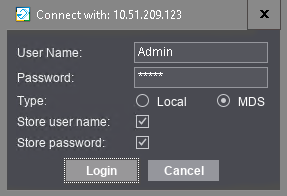
如勾选“记住用户名”选项,Prinect Renderer UI 在下次程序启动时以上次登录的用户名启动。
如果激活“记住密码”选项,将另外保存密码,可以不输入用户数据进行登录。

提示:保存的密码可在“管理 > 系统”下点击“删除保存的登录密码”按钮重置。见删除记录的登录密码。