在 Prinect Viewer 中,可在输出渲染器活件时就在屏幕上观察渲染结果,进行检查。
在页面显示的上方存在一个包含以下元素的工具栏:
|
|
通过该工具可以移动预览的图像内容。 |
|
|
测量工具: 用该工具可进行长度测量。如果在移动测距线的同时按住切换按键(Shift键)不动,则测距线仅沿水平或垂直方向走线。 |
|
|
缩放工具: 通过该工具可以设置预览的显示比例。 |
|
|
视图与页面宽度或页面高度相匹配。使用该按钮可以将页面视图进行匹配,以便标记的页面在宽度和高度上与显示窗口完全一致。 |
|
|
通过该工具可以同放大镜一样放大图片的某个部分。 |
|
|
信息工具: 借助该工具可获得鼠标指针位置处对象的详细信息。 |
|
|
如果放大系数设置为仅可以看到部分印张,通过该工具您可以通过鼠标移动看到的图片内容。一旦鼠标光标放置到预览图上切按下鼠标左键,光标变为一个伸展的手,您可以按下鼠标键移动图片内容。 |
|
|
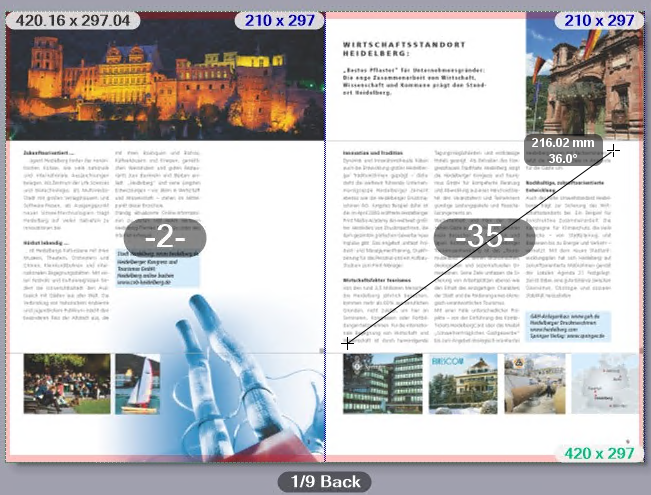
用该工具可在预览区测量长度和角度。测量工具使用方法如下: |
1.点击尺寸测量图标以便激活该工具。
2.用鼠标左键点击测量带的起点,同时按住鼠标键。
3.拖拉鼠标光标至测量带的终点。在鼠标光标旁的区域显示测量段的长度和相对于水平线的角度。如果从水平线(X-轴)开始逆时针(上半环)测量该角度,其数值为正数(最高 180°)。如果顺时针(下半环)测量该角度,其数值为负数(最高 -180°)。
如果您在拉动测量线时按住切换键(Shift键),可能的方向限制为 90°角。通过这种方式您可以精确测量水平和垂直测量段。

|
|
通过该工具可以设置显示比例。您可以按照两种方式进行调节: |
•通过点击鼠标:由此激活变焦工具图标,在预览区域的任意地方进行点击。通过任意点击可以双倍增大变焦系数,例如变焦系数设置为 33 %,将增加为 66 %。通过按下并按住 Alt 键以及同时点击可以将变焦系数缩小为一半。显示减号标志而不显示鼠标光标的加号标志。
•通过从变焦系数列表中选择:您也可以在变焦工具旁的选择目录中选择一个提供的变焦系数,并直接设置放大倍率。
如果变焦系数列表未打开,直接显示当前设置的变焦系数。
|
|
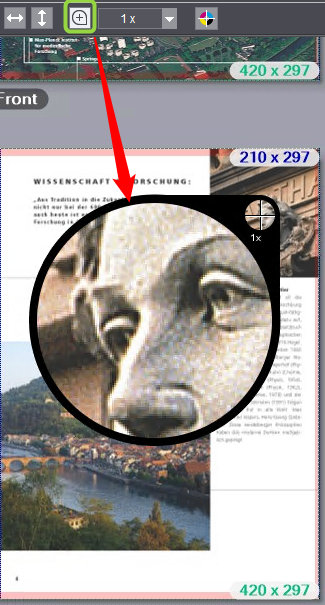
可使用该工具仔细检查显示的页面的细节。 |
1.首先在放大镜图标旁边的选择列表中根据设备分辨率选择放大比率。最大比例为"1X",最小为"1/16X"。
2.激活放大镜工具,并在您打算检查的位置上方按住鼠标左键。显示放大镜窗口。小圆圈内的十字线中心显示放大区域的中心。在圆圈内以所选择的放大比例显示细节。

|
|
用该工具可显示印刷色以及 PDF 文件中的规定颜色。 |
1.激活信息工具。
2.在预览区域点击您想要获得信息的对象(图片、文本对象),并按住鼠标左键。该对象半透明显示,在其上方显示信息窗口。

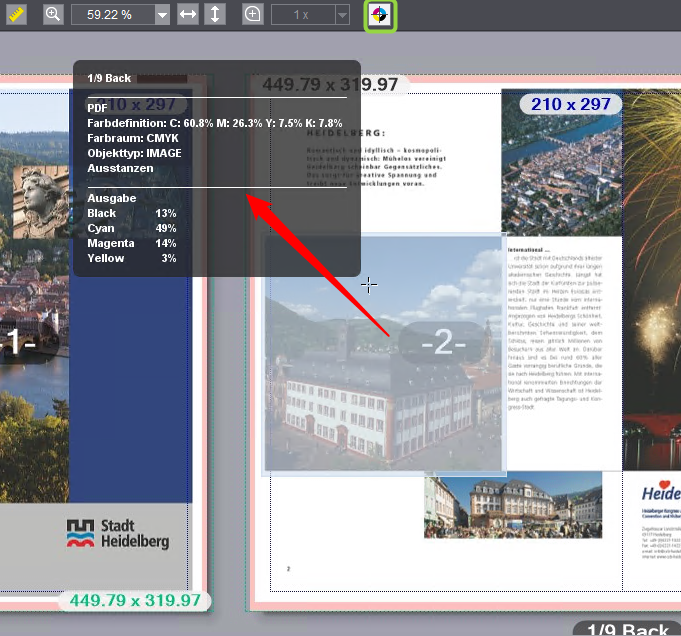
该窗口划分为三个区域并显示下列信息:
|
上部区域 |
印张名称,印张的正面和反面页面, |
|
中部区域 |
PDF文件中的信息(原始): •颜色定义(分色和颜色的百分比,如果有,还有专色)。 •色带 •对象类型(Image,文本,等) •已嵌入的颜色特色文件(如果有) •镂空套印信息 |
|
下部区域: |
印刷所用的颜色值(根据输出设置而定): •分色和颜色的百分比,如果有,还有专色 |
3.保持鼠标位置不变并反复使用鼠标左键点击:对象随着每一次点击切换,并相应更新下部区域内的数值。同时在预览中标记相应活动的对象。通过这种方式能够快速在页面上测量其他对象的数值,必要时分别测量相互叠加的对象的数值并进行比较。