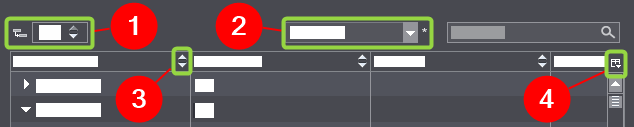
在所有活件列表和用户列表中(“管理 > 用户”),可通过下列方法修改显示:
•根据列分组 (1)
•使用列方案 (2)
•根据列标题排序 (3)
•调整列 (4)
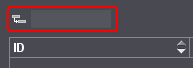
将要根据其进行分组的列标题拖到“分组”区或在列标题的上下文菜单中选择“分组”命令。
可通过将其他列标题拖到分组字段添加其他分组层。
可将新条目置于现有条目前面或后面,从而确定分组字段的顺序。目标位置通过橙色的条柱标注:

可通过“拖&放”给分组字段重新排序,从而重新修改该顺序。
可通过下列方法取消分组:
•用鼠标右键点击相应的分组字段,打开“删除分组”上下文菜单命令。
•点击对应的分组字段并通过“拖&放”将其移回到表格的列标题内。
列方案确定表格中显示哪些列,不显示哪些列。此外,列方案也包含列宽设置。
在“列方案”选择列表中可:
•选择现有列方案,
•自定义新列方案,
•删除列方案,
•修改列方案。

只要列方案修改未保存,方案名称旁边会出现“*”。
通过单击列标题对列表条目(也包括组内)进行升序或降序排列。要根据其排序的列标题右边的符号显示排序顺序。
|
|
“材料”列升序排序。 |
|
|
“材料”列降序排序。 |
直接在表格中快速调整
如要快速修改显示的列的顺序,点击列标题并通过拖&放将其拖到需要位置:

如要修改各列的宽度,将鼠标指针置于右边与下一列的分隔线上,然后向左/右移动分隔线:

列标题上下文菜单中的命令
|
调整列宽 |
可将各列的列宽调整到列中所有条目都完整显示的最小值。 |
|
调整所有列的宽度 |
可将所有列的列宽调整到列中所有条目都完整显示的最小值。 |
|
分组 |
根据选择的列标题给列条目分组。见根据列分组。 |
|
隐藏 |
隐藏表格视图中选择的列。 |
|
调整... |
打开“调整列”窗口。见“调整列”窗口。 |
表格条目上下文菜单中的命令
|
重置列 |
可将所有列的列宽调整到列中所有条目都完整显示的最小值。 |
如表格中的列不可见,首先必须将其设置成显示。为此,在列标题的上下文菜单中点击“调整...”命令或点击“调整列”图标(如有):
“调整列”窗口打开:
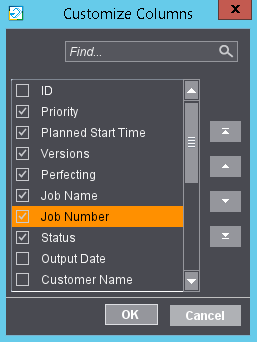
上图中列出了所有可用的列。可针对每列禁用或启用对应的复选框。相应的,涉及的列显示或隐藏。
如要筛选,可在“搜索”字段中输入一个要调整的列字符串。
此外,还可选择列名称,然后点击需要的按钮,调整列顺序:
|
|
移向开头 将列移到第一位。 |
|
|
向上移动 列向上移一位。 |
|
|
向下移动 列向下移一位。 |
|
|
移向末尾 将列移到最后一位。 |




